Filtro de guiño
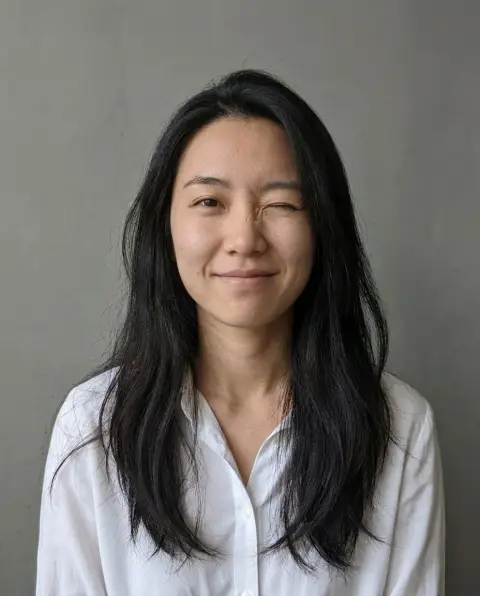
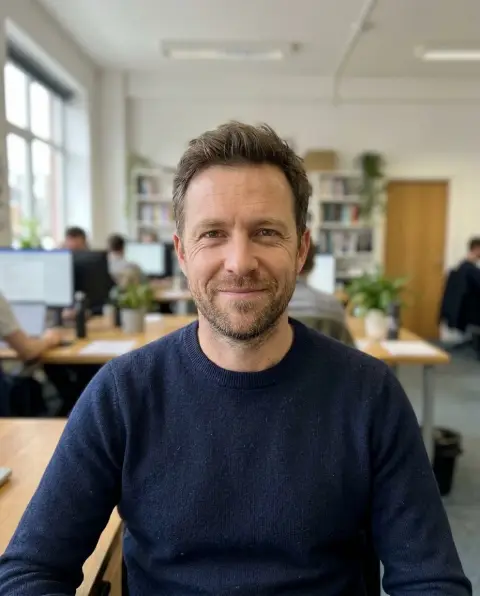
Un guiño suave, conservando el resto de tu expresión.
Suelta una foto
o pégala con ⌘V · JPG · PNG · WebP · hasta 8 MB
¿Sin foto a mano? Usa una nuestra.
Ejemplos de Filtro de guiño.
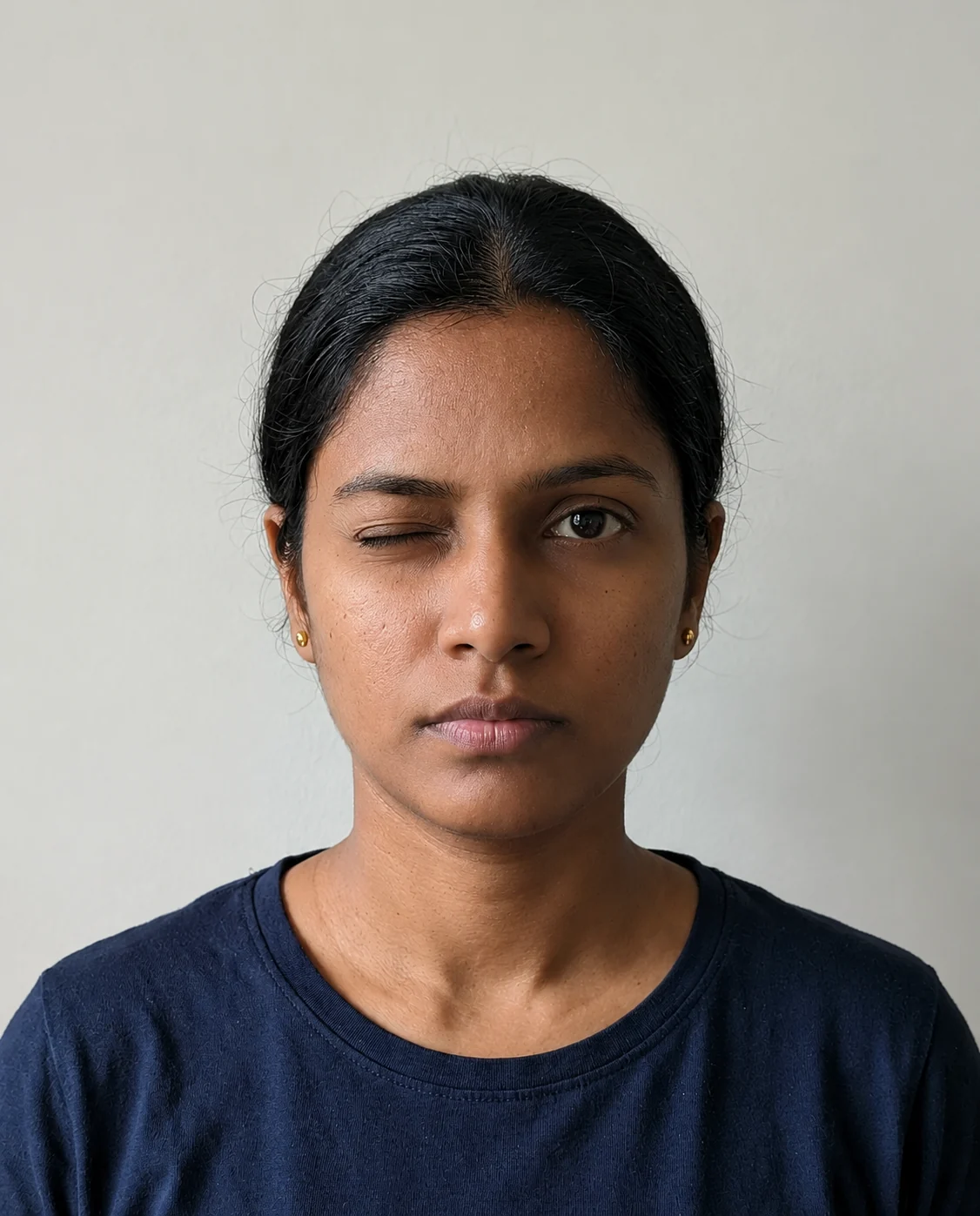
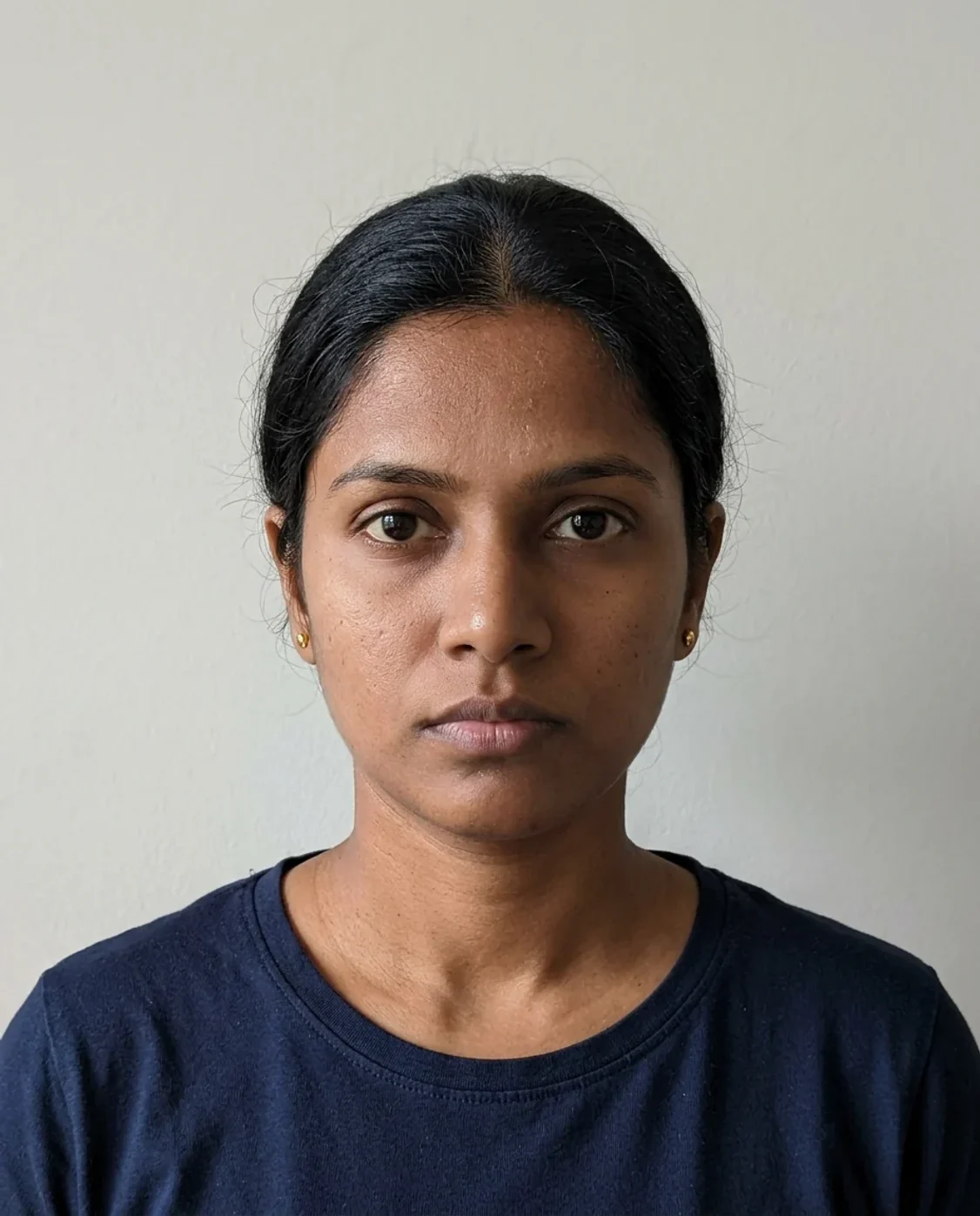
Izquierda: retrato 1
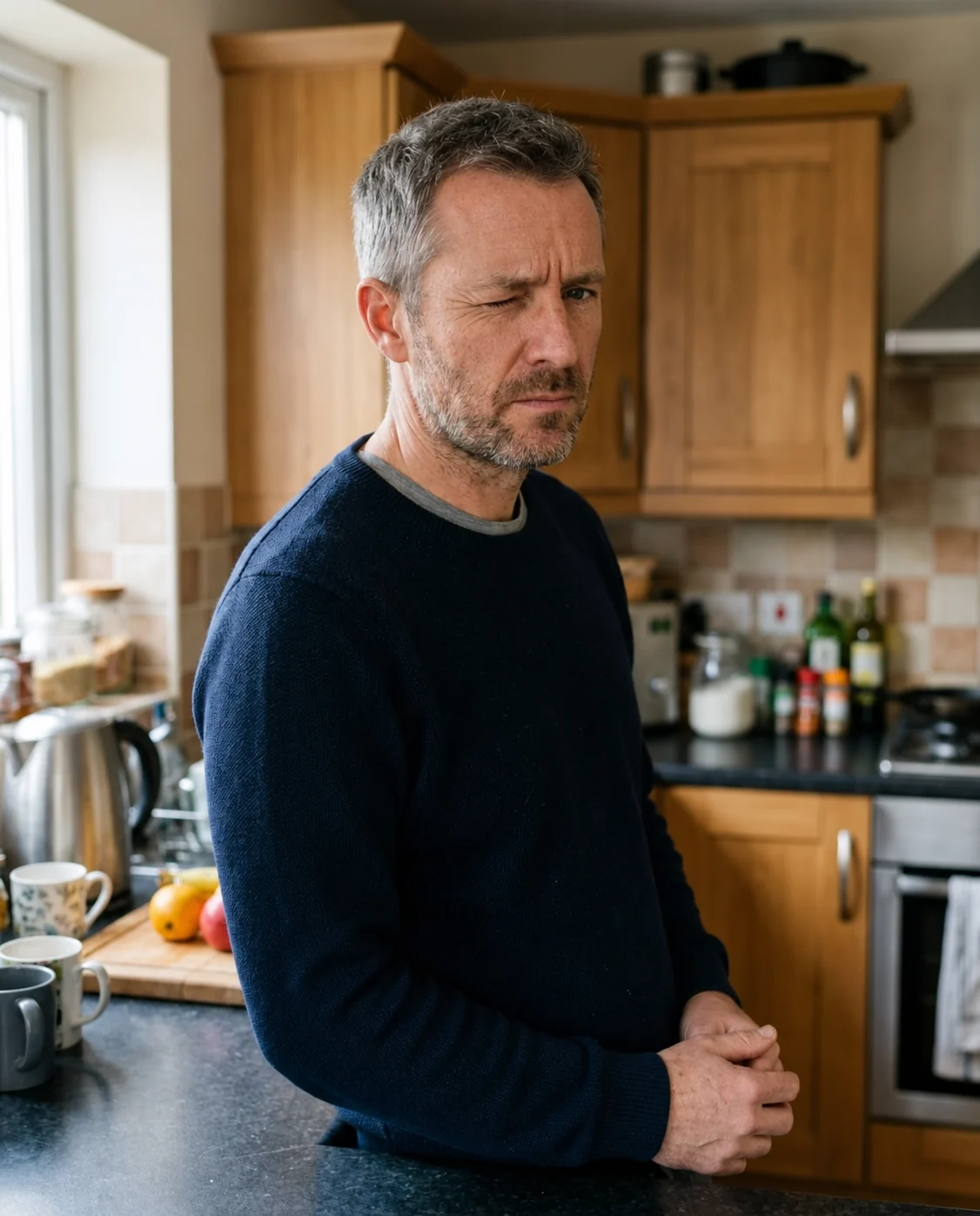
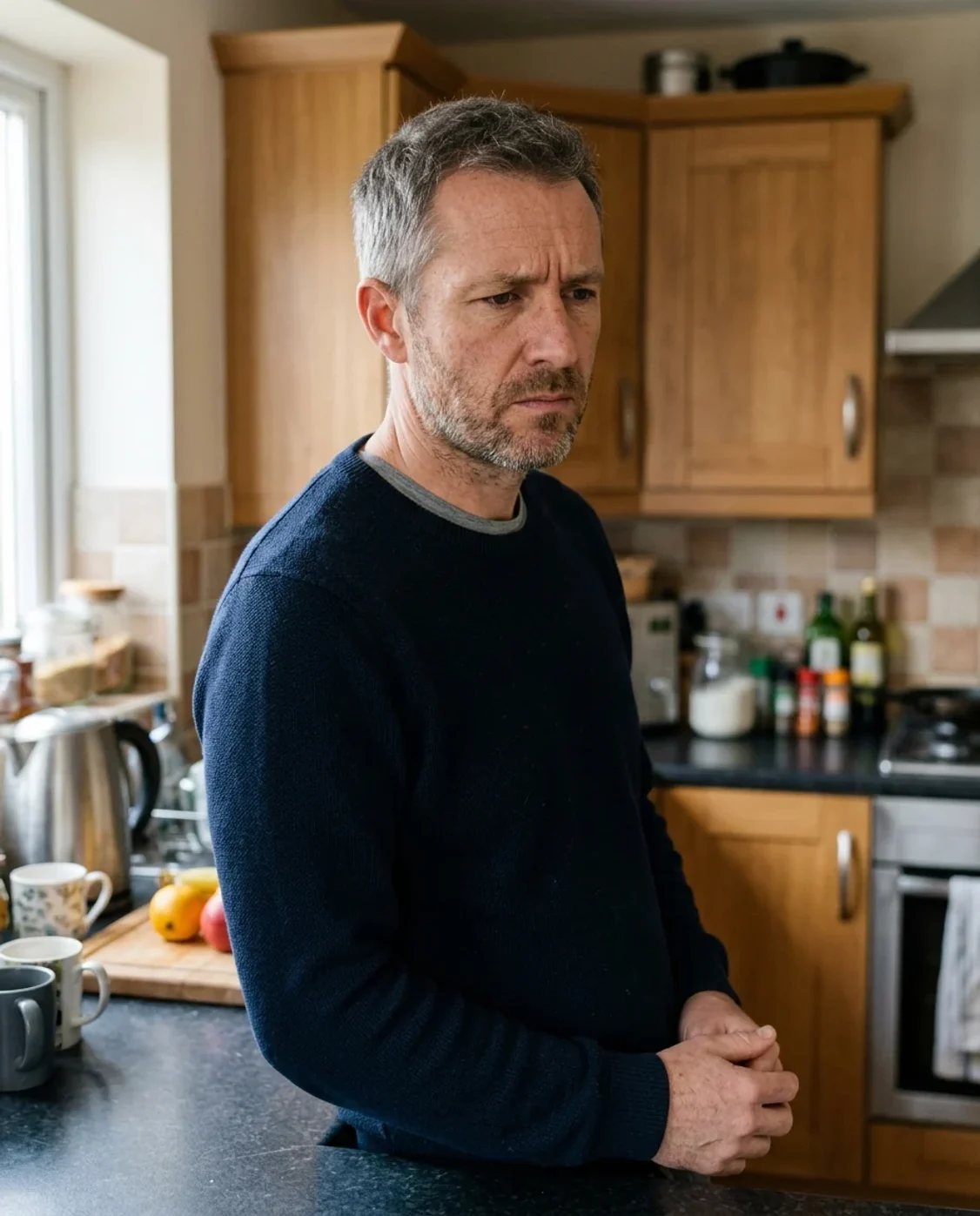
Izquierda: retrato 2
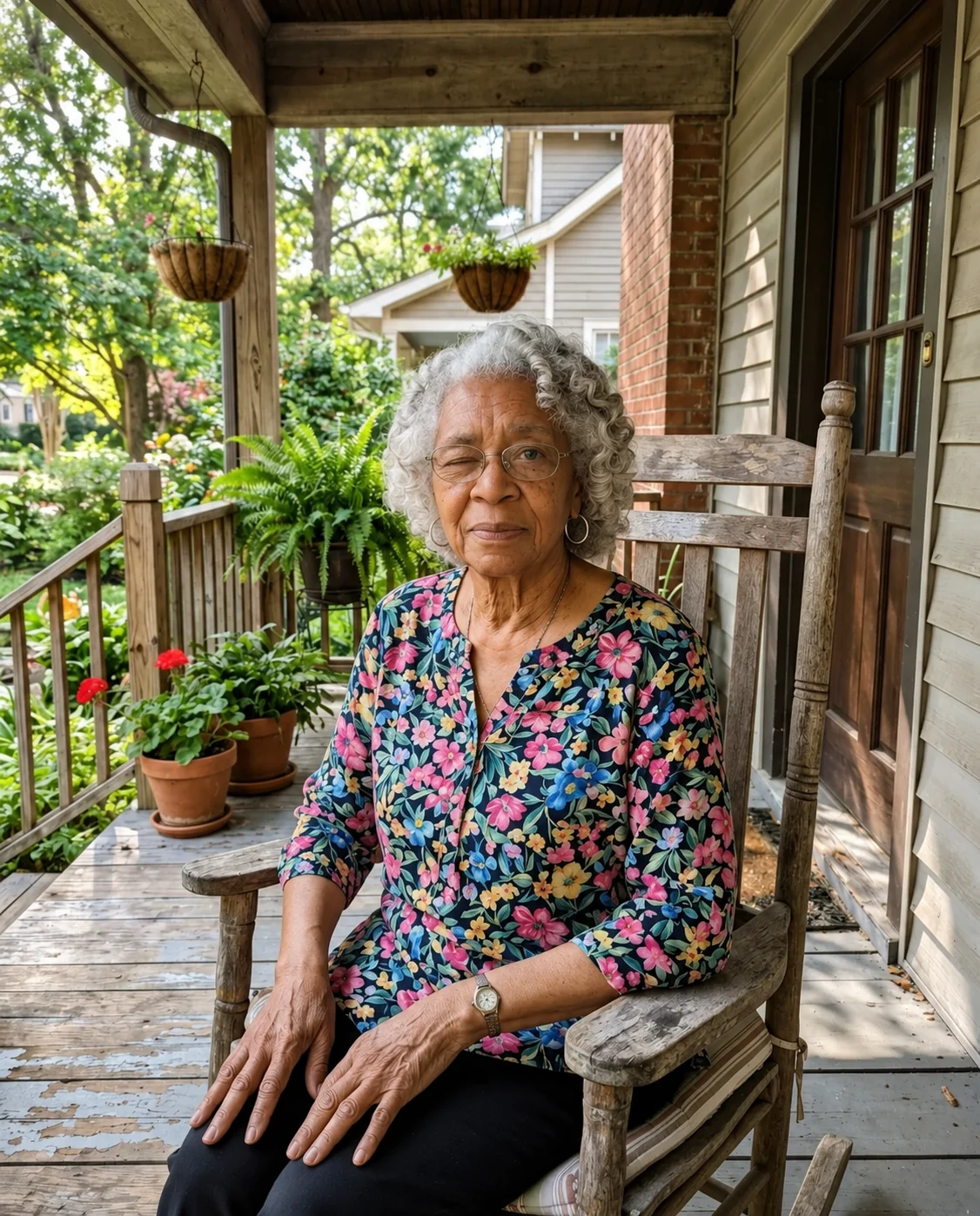
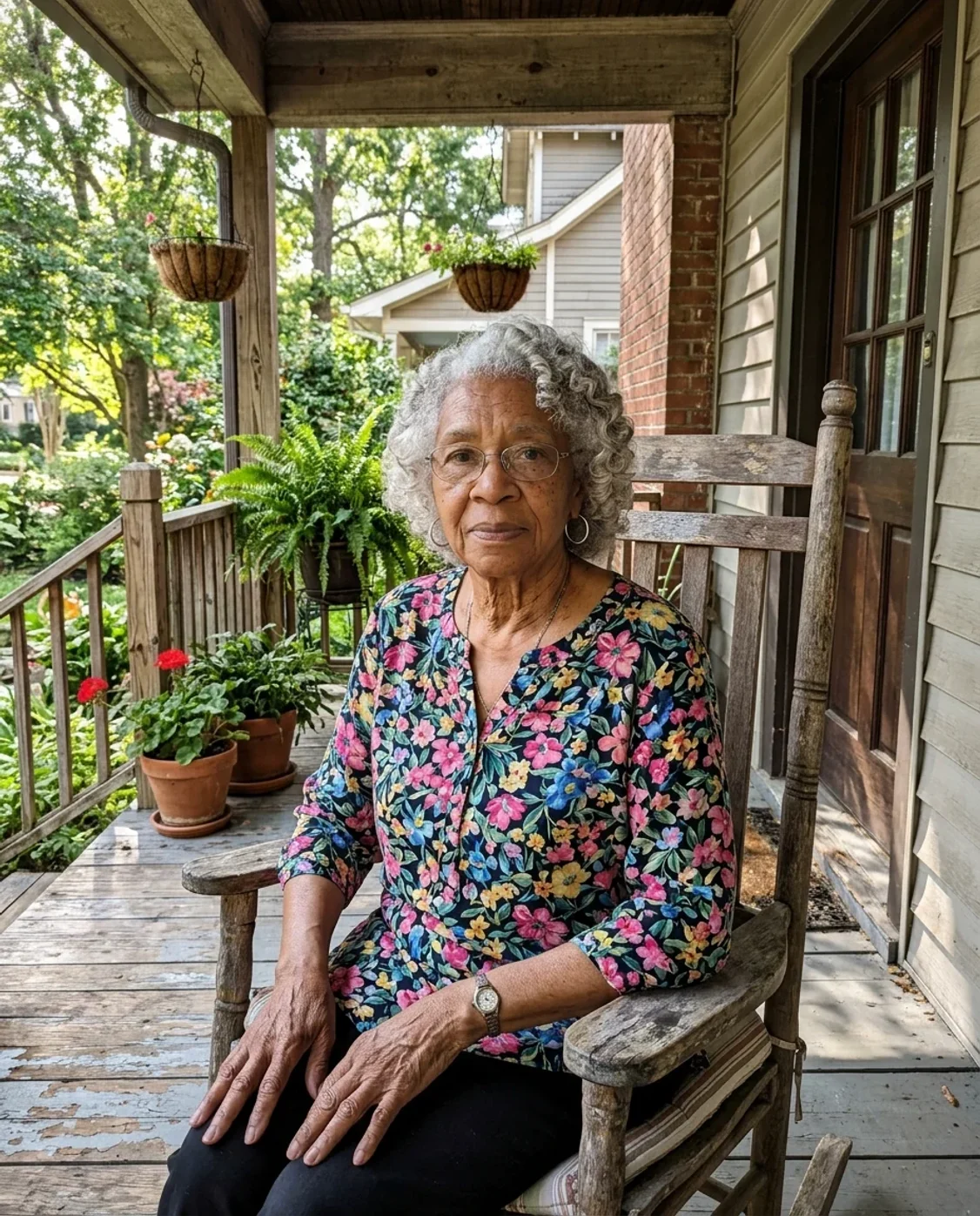
Izquierda: retrato 3
Funciones de Filtro de guiño.
Elige el lado de la imagen
Izquierda en la foto y Derecha en la foto se refieren a lo que ves en pantalla, no a la izquierda o derecha anatómica de la persona. Así puedes comprobar la elección aunque el móvil haya guardado el selfie como una imagen reflejada.
Un cambio de expresión localizado
El preset cierra un párpado y pide conservar el otro ojo, la boca y la expresión general. También mantiene rostro, piel, pelo, ropa y fondo. Revisa el resultado: el párpado generado es una interpretación, no una reconstrucción medida.
Una imagen fija descargable
El resultado es una sola fotografía con un guiño. Esta página no crea parpadeo animado, efecto de cámara en directo ni vídeo. Úsala para un perfil informal, una reacción o un retrato con un cambio pequeño.
Filtro de guiño, paso a paso.
01
Sube un retrato claro
Elige una persona con ambos ojos abiertos y visibles. Una cara frontal o ligeramente girada es más fácil que un perfil lateral marcado. El archivo original permite ver mejor párpados y pestañas.
02
Selecciona el lado visible
Deja Izquierda en la foto o elige Derecha en la foto. Mira la imagen tal como aparece en la herramienta. Puedes pedir un pliegue suave o que se conserven las gafas y la expresión de la boca.
03
Comprueba ambos ojos
Verifica que el ojo seleccionado se cierre y el otro siga abierto. Compara también boca, cejas y contorno facial con el original. Descarga la imagen cuando el guiño parezca natural al tamaño de uso.
Usos de Filtro de guiño.
- Fotos de perfil informales
- Da un toque juguetón a un retrato conservando encuadre, ropa y fondo. Una foto cercana de cabeza y hombros hace que el guiño se entienda en un avatar pequeño. Evita una imagen de cuerpo entero donde la cara ocupe muy poco espacio.
- Reacciones y saludos
- Añade un guiño a tu retrato para una respuesta personal, un anuncio informal o un saludo. El filtro no añade texto ni convierte la boca en una sonrisa. Para cambios más amplios, utiliza el editor de expresiones faciales.
Filtro de guiño: mejores fotos y soluciones.
Haz que se vean los párpados
Empieza con un retrato nítido cuyos ojos sean suficientemente grandes. Pelo sobre un ojo, desenfoque de movimiento o sombras profundas dificultan localizar el párpado. Una ventana con luz suave y una cara casi frontal ofrecen un buen punto de partida. Si tienes varias tomas, elige la de ojos más claros, no necesariamente la de iluminación más dramática. La boca puede estar seria o sonriendo desde el principio.
Entiende los lados de un selfie reflejado
Algunas cámaras guardan selfies reflejados y otras los invierten después. El selector sigue la imagen mostrada: Izquierda en la foto siempre significa el ojo situado a la izquierda de esa imagen. No intenta deducir la izquierda anatómica. Antes de generar, identifica el ojo en la vista de subida y selecciona ese lado. Después compara el mismo lado visible en el resultado para confirmar que la instrucción se siguió.
Ten cuidado con las gafas
Los cristales transparentes con pocos reflejos suelen dejar información suficiente. Monturas gruesas, gafas de sol o reflejos fuertes justo sobre el ojo dificultan un guiño convincente. El preset pide mantener las gafas, pero revisa los bordes de montura y lentes. Si el ojo está completamente oculto, elige otra fotografía en vez de esperar que la herramienta reconstruya fielmente el párpado que no puede verse.
Mantén coherentes boca y cejas
Un guiño puede parecer forzado si también cambia la boca a una sonrisa nueva o levanta demasiado una ceja. El preset pide un cierre suave con la expresión existente. Si la cara parece diferente, compara mandíbula, labios y cejas a mayor tamaño. Una instrucción breve para mantener la boca exactamente como está ayuda a expresar tu intención, aunque el resultado seguirá necesitando comprobación visual antes de utilizarlo.
Una persona y un cambio sencillo
Un grupo presenta más ojos que interpretar, y una cara lejana aporta menos detalle para dibujar un pliegue natural. Recorta a una sola persona antes de subir si quieres controlar el sujeto. Evita combinar guiño, nuevo peinado, cambio de edad y sustitución del fondo en una misma petición. Una operación enfocada facilita evaluar si se han respetado el ojo elegido, la identidad y el resto de la expresión.
Preguntas frecuentes sobre Filtro de guiño.
¿El filtro de guiño es gratis?
Una cuenta nueva incluye 15 créditos gratis. El ajuste predeterminado de GPT Image 2 usa 9 por imagen. Inicia sesión con tu correo y pruébalo sin tarjeta. Descarga sin marca de agua. El coste cambia con otros modelos o resoluciones y aparece en el botón antes de generar.
¿Crea un guiño animado?
No. Edita una fotografía y devuelve otra imagen fija. No incluye una línea de tiempo ni parpadeo repetido. Para movimiento necesitas una herramienta de vídeo compatible.
¿Se cerrarán los dos ojos?
El prompt pide cerrar exactamente uno y mantener el otro abierto. La IA puede equivocarse; revisa especialmente fotos con ojos ya entrecerrados, reflejos en gafas o una inclinación fuerte de la cabeza.
¿Puede abrir un ojo cerrado?
Esa es otra operación. Esta página añade un guiño a un retrato con ojos abiertos visibles. Para otros cambios, empieza por un editor de expresiones. Los detalles inventados de un ojo no constituyen una recuperación fiel.