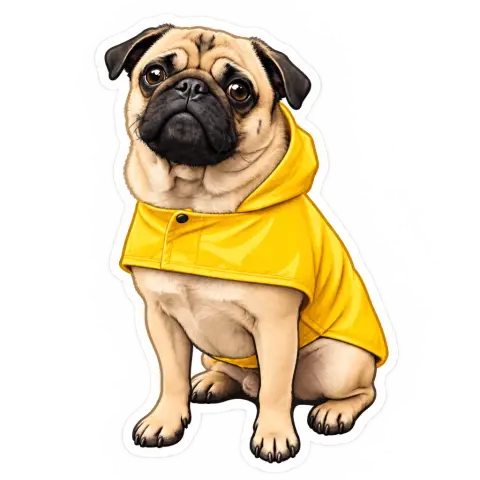
Recortar cara de una foto
Solo la cabeza, recortada con limpieza.
Suelta una foto
o pégala con ⌘V · JPG · PNG · WebP · hasta 8 MB
¿Sin foto a mano? Usa una nuestra.
Ejemplos de Recortar cara de una foto.
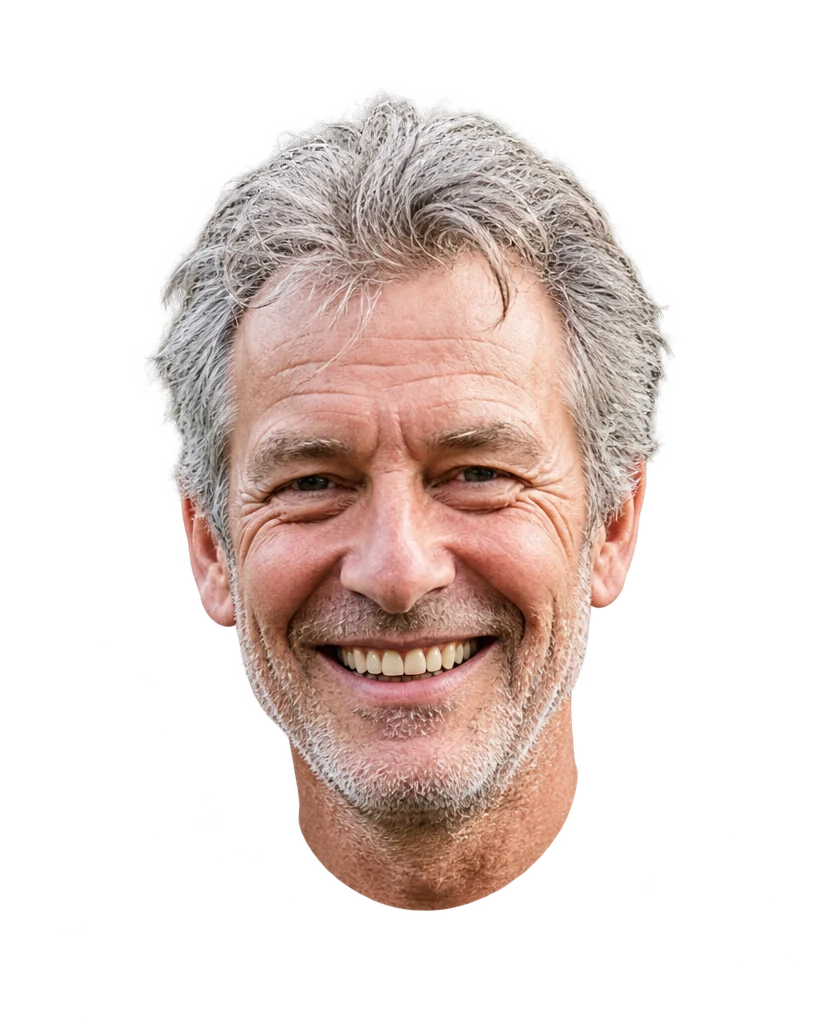

De una foto de fiesta
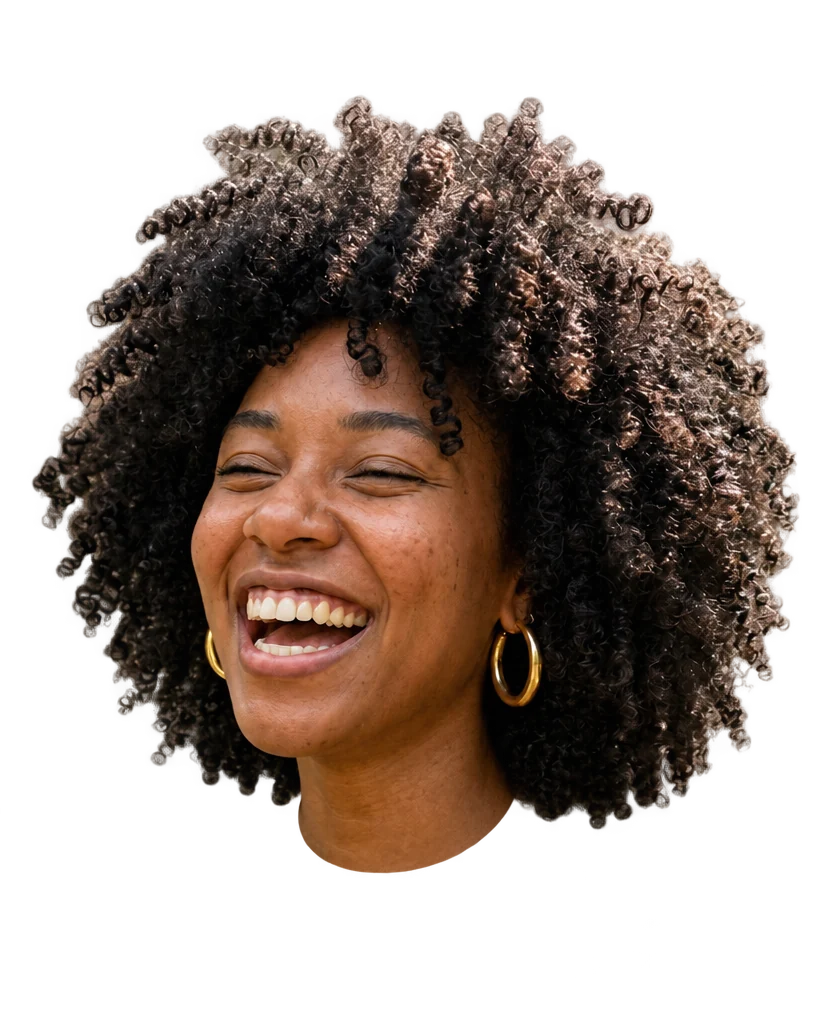

Bordes de pelo rizado
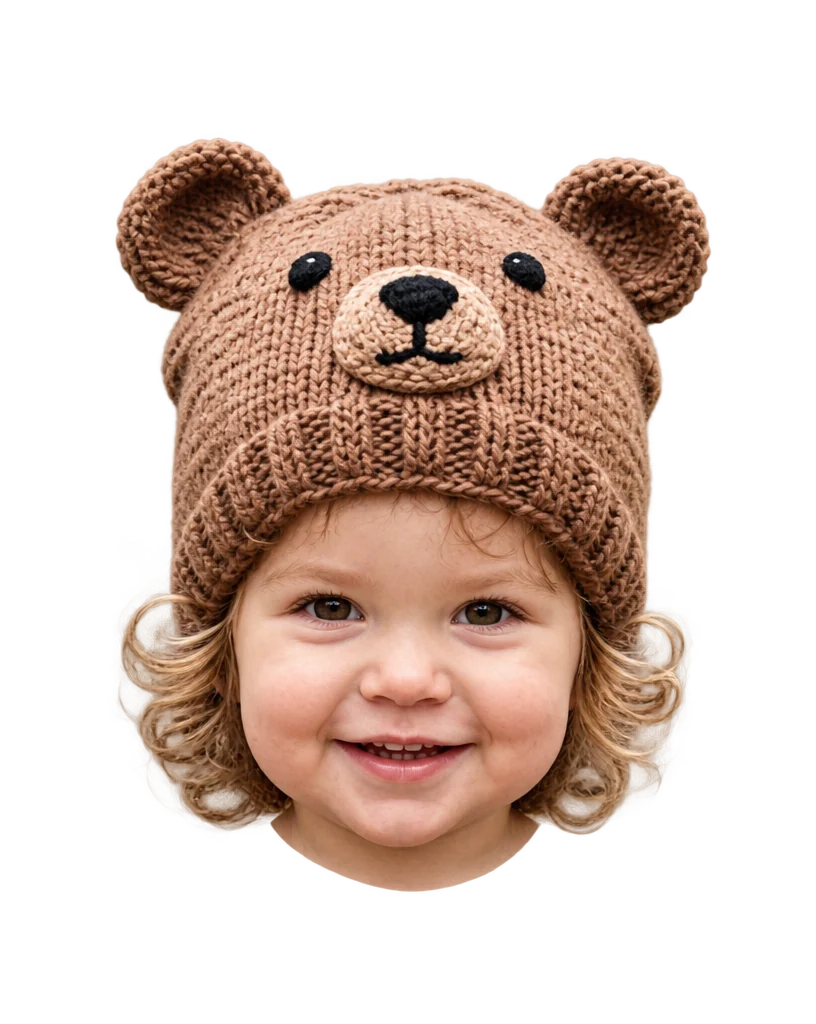
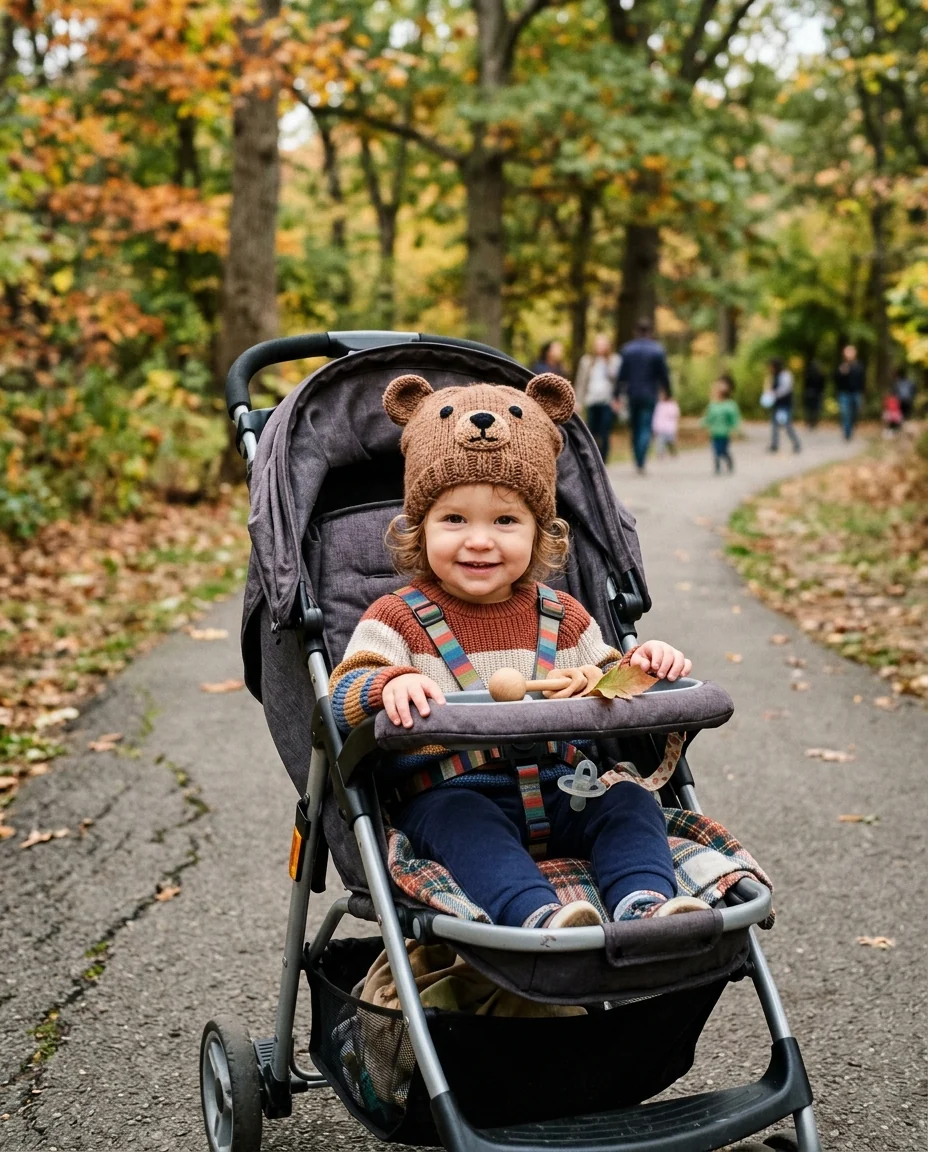
Gorro incluido
Funciones de Recortar cara de una foto.
Solo la cabeza
Cara, pelo, orejas y gorro, sin el cuerpo.
Bordes de pelo limpios
Se conservan los rizos y los pelillos sueltos.
Transparente o blanco
Listo para imprimir o para un collage.
Recortar cara de una foto, paso a paso.
01
Sube una foto
Una cara, grande y enfocada.
02
Elige la salida
Transparente o blanco.
03
Descarga
Imprímela o ponla en un diseño.
Usos de Recortar cara de una foto.
- Caretas gigantes
- Imprime una cara enorme en un palo para una fiesta o un partido.
- Collages y memes
- Pon la cara de un amigo en una escena.
- Stickers y tarjetas
- Una cara recortada para una tarjeta de cumpleaños o un sticker.
Recortar cara de una foto: mejores fotos y soluciones.
Fotos que se recortan con limpieza
Una cara grande, nítida y con luz de frente da los bordes más limpios. El fondo no tiene que ser liso, pero ayuda una diferencia clara entre el pelo y el fondo, como el pelo oscuro contra una pared clara. Las fotos de grupo funcionan si indicas a quién recortar; si no, se elige a la persona más destacada.
Pelo, gorros y gafas
El recorte sigue el pelo, así que se conservan los rizos, los pelillos sueltos y los moños. Los gorros, las diademas, las gafas y los pendientes que forman parte de la cabeza se quedan. Si algo debe irse, escríbelo: «sin el sombrero». El pelo muy fino contra un fondo recargado es el caso más difícil; revisa el borde a tamaño completo antes de imprimir en grande.
Caretas gigantes para fiestas
Para caretas impresas, como las de cumpleaños, graduaciones y partidos deportivos, parte de la foto con la mayor resolución que tengas, porque la cara se imprimirá mucho más grande de lo que se ve en pantalla. Una foto de frente con una gran sonrisa se lee mejor desde lejos. Elige Blanco para imprimir fácilmente, o Transparente para colocarla sobre un cartón de color en una aplicación de diseño.
Elegir a quién recortar
Si hay varias personas en la foto, nómbralas: «el hombre de la izquierda», «la niña del gorro rojo». Solo se conserva esa cabeza. Para recortar varias caras de la misma foto, hazlo una vez por persona. Las caras muy giradas respecto a la cámara son más difíciles de recortar con limpieza, así que las fotos de frente funcionan mejor.
La cara no se cambia
La cara, la expresión y el pelo se conservan tal cual, sin retoques ni suavizado, así que el recorte se parece a la foto original. Si quieres una cara más limpia antes de recortarla, usa primero la herramienta de quitar granos o el editor de rostro y sube aquí el resultado.
Herramientas relacionadas
La herramienta de quitar fondo recorta a toda la persona o el objeto, no solo la cabeza. El generador de stickers convierte una foto en un sticker troquelado con borde blanco, y el intercambio de cabeza pone una cabeza sobre otro cuerpo en una escena. El cambiador de fondo coloca a una persona entera en un entorno nuevo.
Preguntas frecuentes sobre Recortar cara de una foto.
¿Puedo editar la foto de otra persona?
Usa fotos tuyas o de personas que estén de acuerdo en que edites su imagen. No uses el resultado para burlarte, avergonzar o engañar a nadie.
¿Puedo recortar el cuerpo entero?
Esta herramienta recorta solo la cabeza. Usa Quitar fondo para conservar a toda la persona.
¿El fondo es transparente?
Sí, si eliges Transparente: obtienes un PNG con fondo transparente. Elige Blanco para imprimir.
¿Puedo elegir qué cara?
Sí. Nombra a la persona en las instrucciones, como «la mujer de la derecha».
¿Necesito una cuenta?
Sí. Inicia sesión con tu correo: las cuentas nuevas reciben 15 créditos gratis para usar en cualquier herramienta. Una generación aquí usa 25 créditos con el modelo por defecto, o 13 con uno más ligero. Los planes dan más créditos cada mes y los paquetes de créditos no caducan.