

Colorear fotos en blanco y negro
Convierte fotos en blanco y negro y en sepia a color natural.
Suelta una foto
o pégala con ⌘V · JPG · PNG · WebP · hasta 8 MB
¿Sin foto a mano? Usa una nuestra.
Más como este.
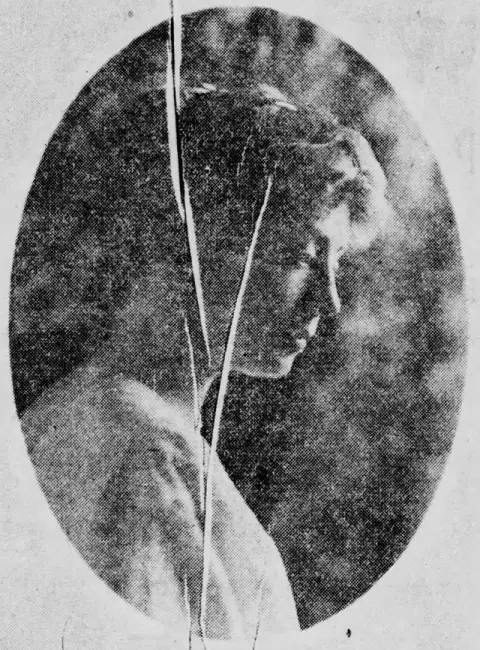
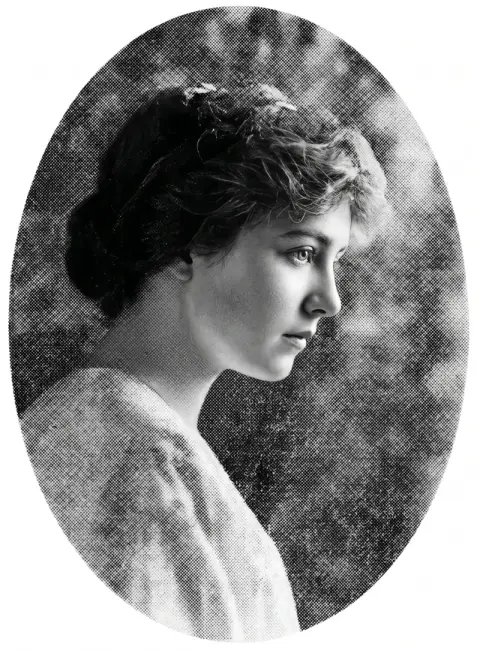
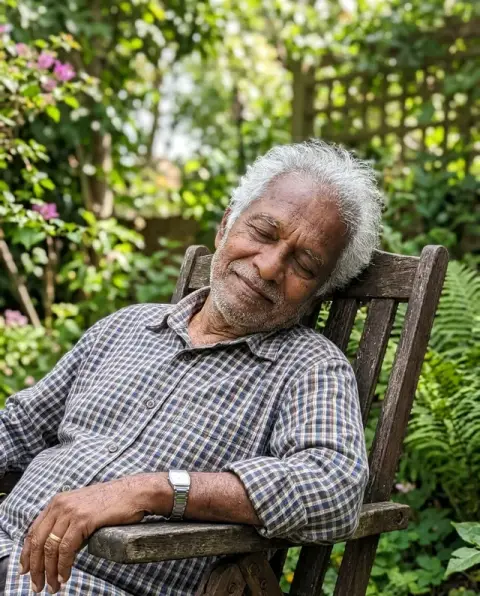
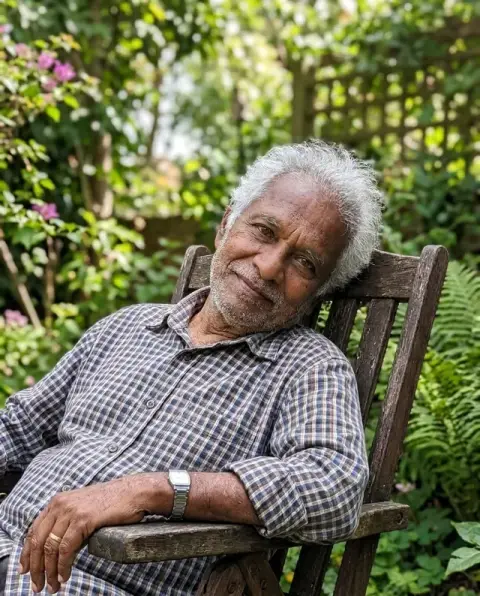
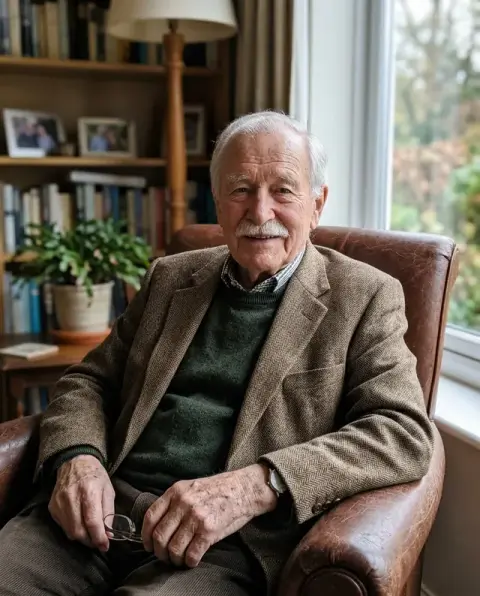
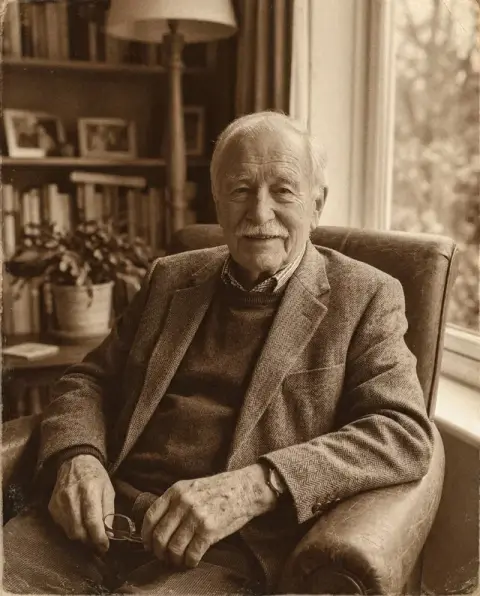
Copias de 1906 a la década de 1920 tras colorear fotos antiguas.
Resultados reales con los ajustes predeterminados de esta página, en un clic y sin retoques.

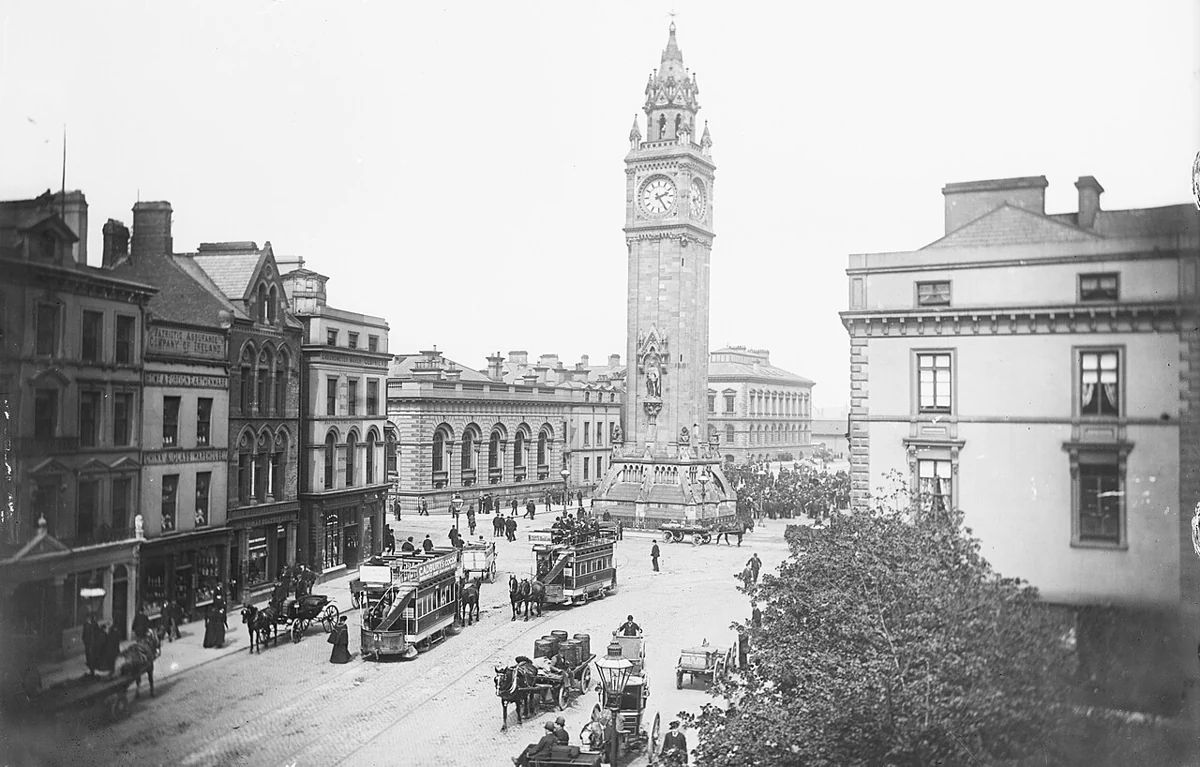
Resultado de colorear la foto: la plaza con tranvías en color natural

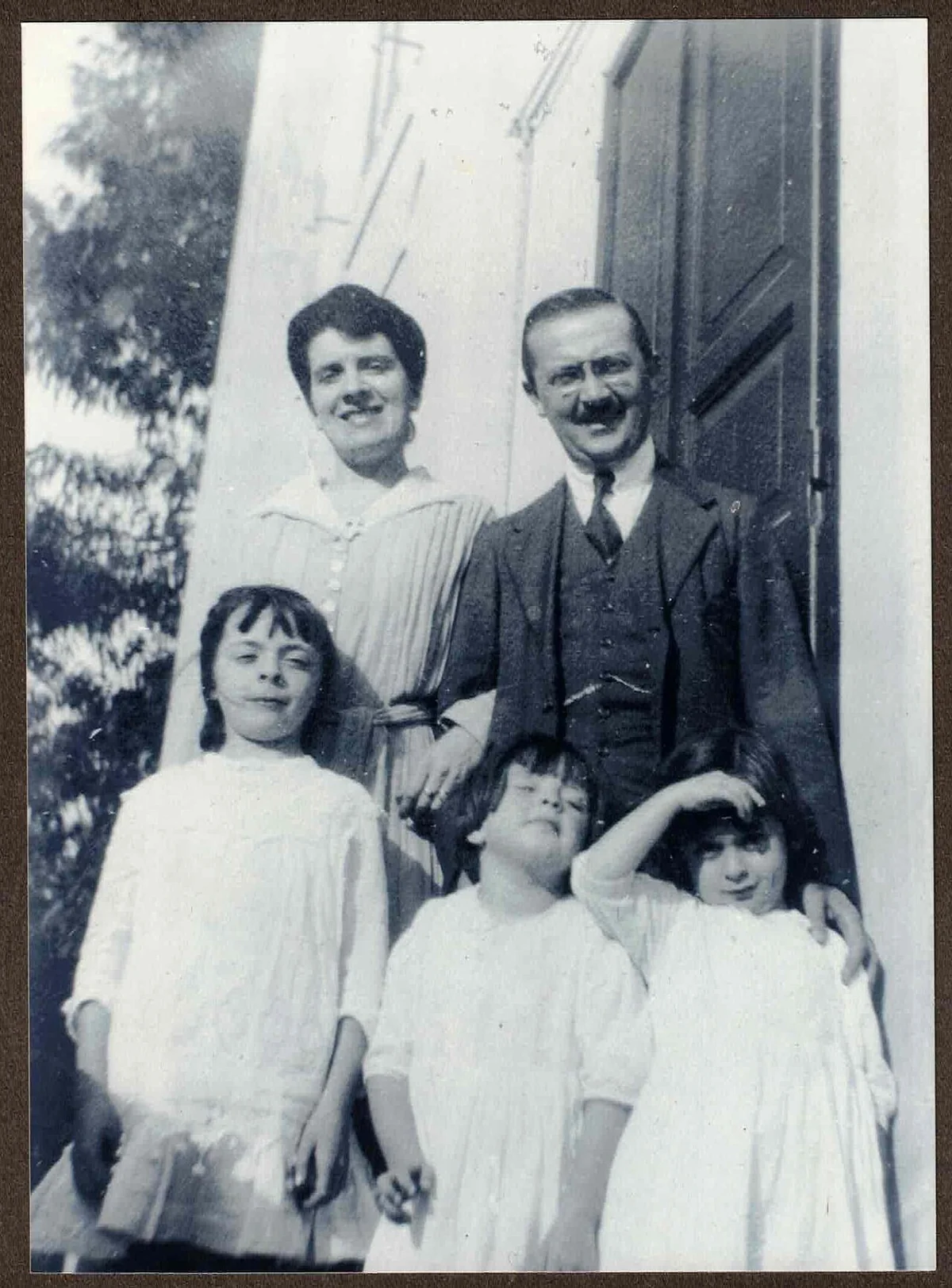
La foto familiar de 1918 coloreada

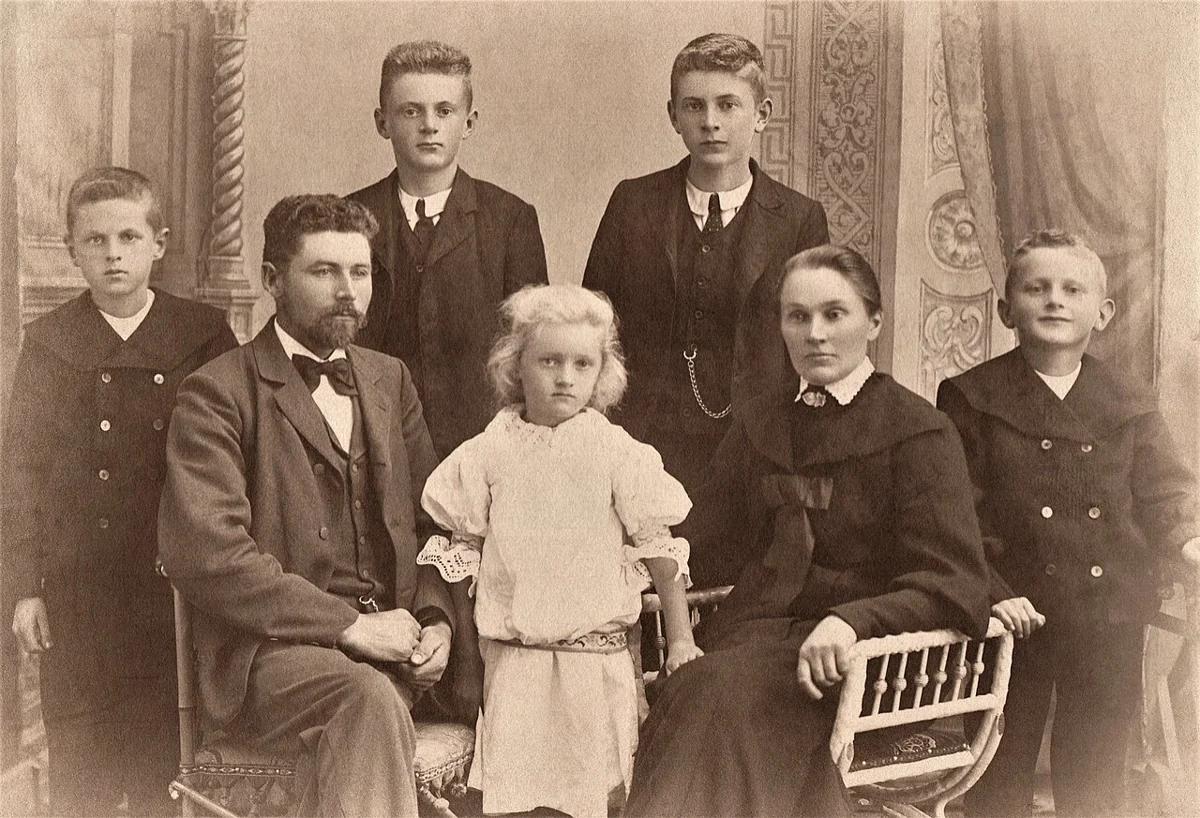
El retrato familiar de 1906 en color natural
Funciones de Colorear fotos en blanco y negro.
Colores naturales
Piel, telas, plantas y cielo en colores verosímiles y propios de la época.
Se conserva cada detalle
Las caras, las expresiones, el grano y la composición siguen igual.
También sepia
Funciona con copias en tonos marrones y descoloridas, no solo en blanco y negro.
Colorear fotos en blanco y negro, paso a paso.
01
Sube la foto
Un escaneo o una foto plana de la copia hecha con el móvil.
02
Colorea
El color se añade a resolución 2K.
03
Descarga
Guarda la versión en color.
Por qué la gente decide colorear fotos de álbumes, archivos y copias sueltas.
- El cumpleaños redondo de un abuelo
- Encontraste su foto de boda de los años 50 y quieres devolvérsela a color. Pregunta a los familiares qué recuerdan, como el color del vestido o del coche, escríbelo en las instrucciones e imprime el resultado para un marco o una tarjeta.
- Un árbol genealógico o un libro de historia
- Los antepasados en blanco y negro pueden parecer lejanos a los familiares más jóvenes. Colorea los retratos principales para una web de árbol genealógico o un libro familiar impreso, y deja el original junto a cada uno para que los lectores vean ambos.
- Una página de historia local
- Una sociedad histórica o un grupo vecinal publica escenas de calles y fachadas de tiendas antiguas. Una versión a color junto al original hace que la gente hable de lo que ha cambiado y de quién lo recuerda.
- Una presentación de homenaje
- Una presentación para un funeral o un homenaje suele saltar de fotos de infancia en blanco y negro a fotos a color de épocas posteriores. Colorear las primeras fotos hace que toda la vida se sienta como una sola historia.
Colorear fotos en blanco y negro: mejores fotos y soluciones.
Las copias que mejor se colorean
Las copias en blanco y negro nítidas, con toda la gama de grises, de negros profundos a blancos limpios, dan el color más rico. Retratos, escenas de calle y paisajes de los años veinte a los setenta son buenos casos típicos. Las copias desvaídas con casi nada de contraste salen más pálidas, porque hay poca información de luces y sombras para guiar el color.
Fotos dañadas, rotas o rayadas
Colorear no repara los daños: los arañazos, las grietas y las manchas se quedan, y pueden coger color propio. Con copias dañadas, usa primero la herramienta de restaurar fotos y luego colorea la versión limpia. Escanea o fotografía la copia en plano, sin reflejos, y recorta la página del álbum o el marco antes de subirla.
Acertar con los colores que conoces
El modelo elige colores probables, pero no puede saber que el vestido de tu abuela era verde o que el coche de la familia era rojo. Si conoces un color, escríbelo en las instrucciones: «vestido verde, coche rojo, pelo castaño». Los uniformes, las banderas y los edificios famosos suelen tener colores conocidos que vale la pena indicar. Todo lo que no nombres queda a la mejor suposición del modelo.
Si la piel o los colores salen muy fuertes
Las caras sobresaturadas o la piel anaranjada suelen venir de una copia en sepia con tonos amarillos fuertes. Escribe «colores naturales y apagados, piel realista» en las instrucciones para suavizarlo. Si toda la foto parece demasiado moderna y brillante, «colores suaves como una foto en color de los años cincuenta» da un aire de época sin que la imagen parezca pintada.
Escaneos grandes y negativos antiguos
Escanea las copias a 600 ppp o más si puedes, o fotografíalas con luz de día sosteniendo el móvil recto por encima. Una imagen de partida más grande y nítida da bordes de color más limpios en el pelo, el encaje y los dibujos finos. Los negativos escaneados deben invertirse antes a un positivo normal en blanco y negro; la herramienta espera una copia, no un negativo, y colorea un negativo de forma extraña.
Uniformes, coches y edificios
Algunos temas tienen colores que se pueden consultar: uniformes militares, colores de un colegio, la pintura original de un modelo de coche, un edificio conocido. Una búsqueda rápida antes de colorear te permite indicarlos en las instrucciones, y así una suposición pasa a ser un acierto probable. En fotos familiares, pregunta a los parientes qué recuerdan: un abrigo rojo o una puerta verde son el tipo de detalle que hace que una foto coloreada parezca auténtica.
Varias fotos de un mismo álbum
Las fotos del mismo día o de la misma familia quedan mejor coloreadas con las mismas instrucciones, para que la piel, el pelo y la ropa mantengan colores coherentes en todo el conjunto. Escribe los colores una vez, como «pelo castaño, vestido azul, jardín verde», y reutilízalos en cada foto de las mismas personas. Así un pequeño álbum o un pase de diapositivas parece una sola serie de fotos en color.
Antes de colorear fotos escaneadas de tu familia: preguntas frecuentes.
¿Los colores son históricamente exactos?
La IA elige colores realistas, pero no puede saber el color real de un vestido o un coche. Añade pistas como «abrigo rojo» en el cuadro de instrucciones.
¿Debo restaurar la foto antes?
Si la copia está arrugada o rota, sí. Pásala primero por Restaurar fotos y luego colorea el resultado limpio.
¿Funciona con fotos en sepia?
Sí. Las copias en sepia o desvaídas se colorean igual que las de blanco y negro.
¿Cuántos créditos usa una generación?
Con GPT Image 2, la generación 2K por defecto usa 16 créditos. Puedes elegir 1K por 9 créditos. Las cuentas nuevas reciben 25 créditos gratis, suficientes para probar 1K. Inicias sesión con tu correo, sin tarjeta. Los resultados no llevan marca de agua. Los paquetes de créditos no caducan y el primero cuesta la mitad.
¿Cambiarán las caras al colorear la foto?
No. Solo se añade color; las caras, las expresiones, el grano y la composición se quedan como están. Si una cara se ve rara, vuelve a ejecutarlo para obtener otra variación.
¿Funciona con fotos de grupo?
Sí. Todos los que salen en la foto se colorean de una vez. Las caras pequeñas del fondo tienen menos detalle, así que sube el escaneo a resolución completa, no una miniatura.
¿Puedo intentarlo de nuevo si no me gusta un color?
Sí. Vuelve a ejecutarlo con el color que quieres escrito en las instrucciones; cada ejecución da una variación nueva, y si una falla se reembolsa automáticamente.
¿Qué archivos puedo subir?
JPG, PNG o WebP, de hasta 8 MB. En un ordenador puedes escanear un código QR para enviar una foto de la copia hecha con el móvil desde tu móvil; el enlace funciona 10 minutos.
¿Se guardan mis fotos familiares o se usan para entrenar IA?
No se usan para entrenar modelos de IA. Los resultados se guardan en Mis archivos 48 horas, o 30 días cuando ya has comprado un paquete de créditos, y puedes borrarlos antes.
¿Puedo publicar la foto coloreada?
Conservas los derechos de lo que subes y eres dueño del resultado en la medida que permita la ley. Si la foto viene de un archivo o de otra familia, comprueba antes quién tiene los derechos del original.
Prueba estos prompts

Guías en el blog.
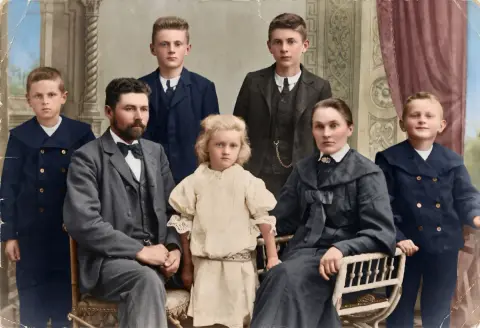 Cómo fechar una fotografía antigua: pistas a la vistaEl formato, el cartón, los bordes, la ropa y el reverso de una copia guardan fechas. Cómo leerlas y acotar una foto desconocida a una década o menos.
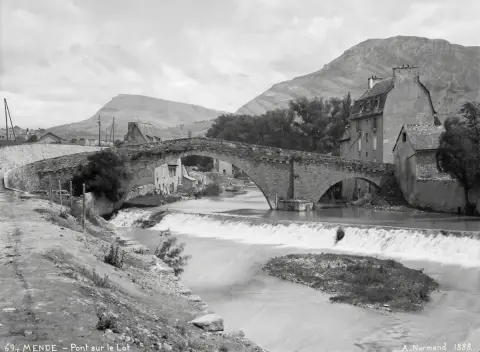 Cómo restaurar fotos antiguasEscanéala bien, repara los daños y luego decide sobre el color. Un orden de trabajo práctico para fotos familiares arrugadas, descoloridas y borrosas.
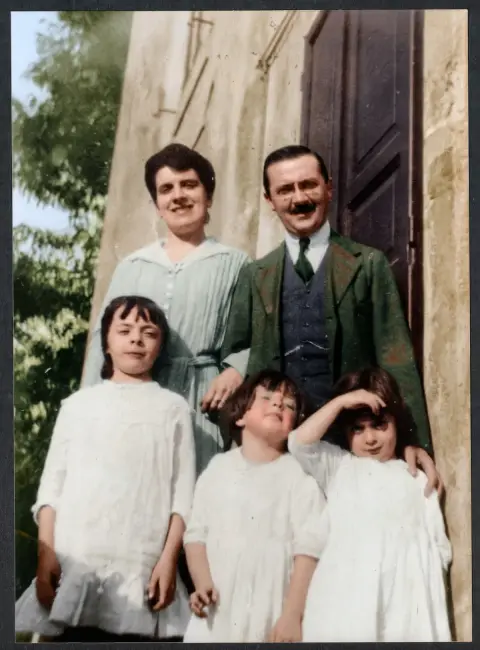 Cómo escanear fotos antiguas con el móvil, y hacerlo bienUna caja de zapatos llena de fotos se digitaliza en una tarde con el móvil. El montaje para una luz uniforme y copias nítidas, más nombres, copias, reparación y color.