
Quitar el desenfoque de una imagen con IA
Arregla el desenfoque por movimiento, la trepidación y el foco blando.
Suelta una foto
o pégala con ⌘V · JPG · PNG · WebP · hasta 8 MB
¿Sin foto a mano? Usa una nuestra.
Más como este.
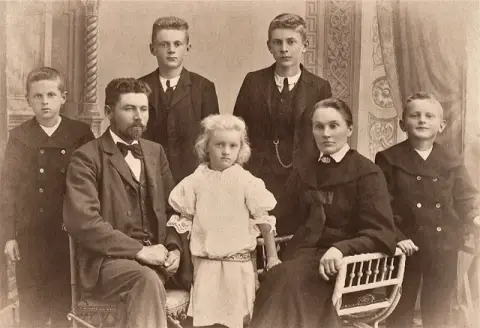
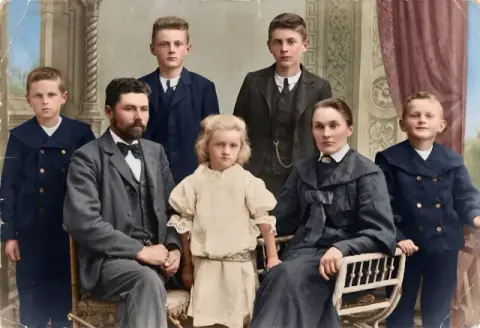
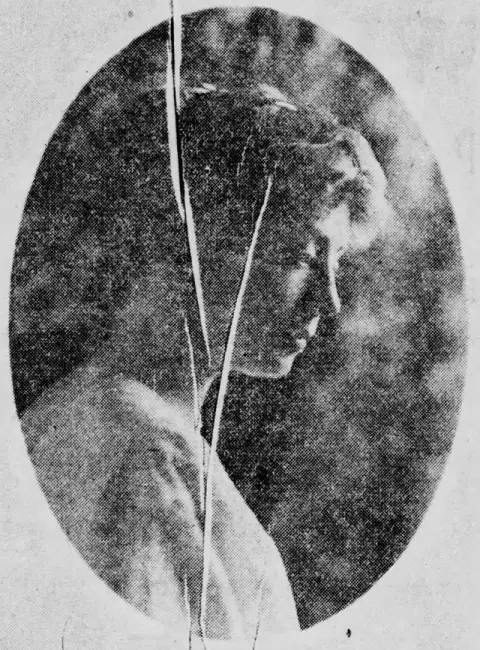
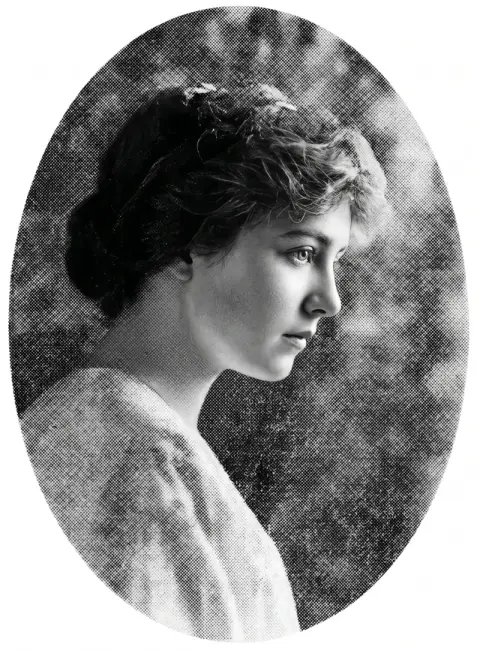
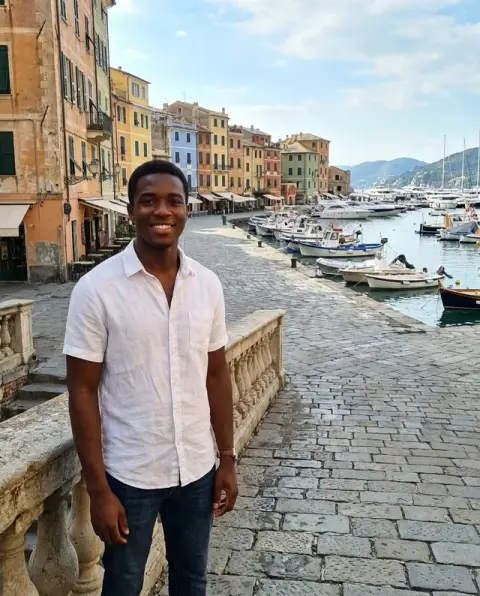
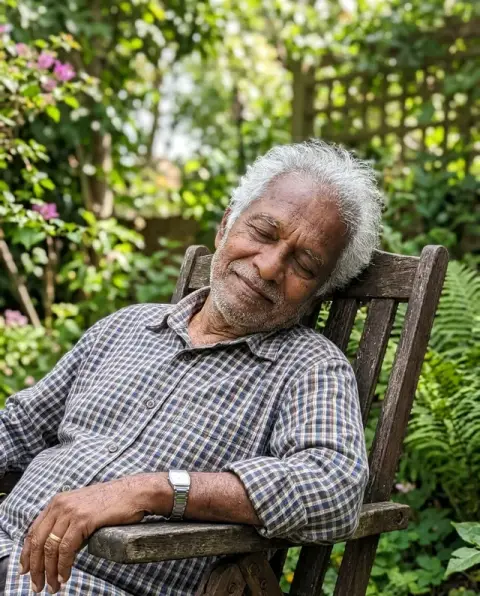
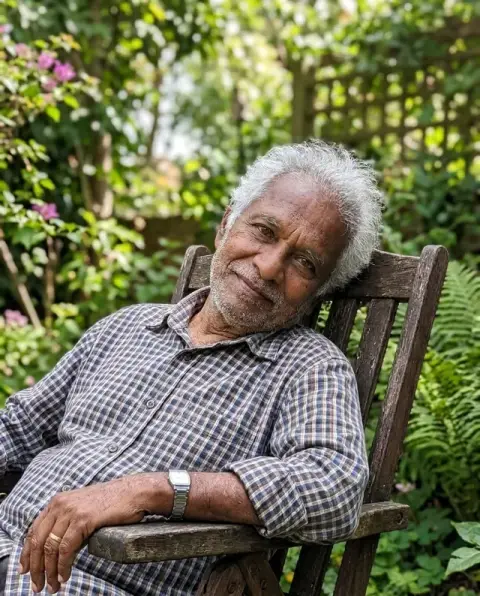


Quitar desenfoque de una foto: niños en un columpio, una receta y un retrato movido.
Resultados reales con los ajustes predeterminados de esta página, en un clic y sin retoques.

Resultado de quitar el desenfoque: la foto del columpio con caras y bordes nítidos
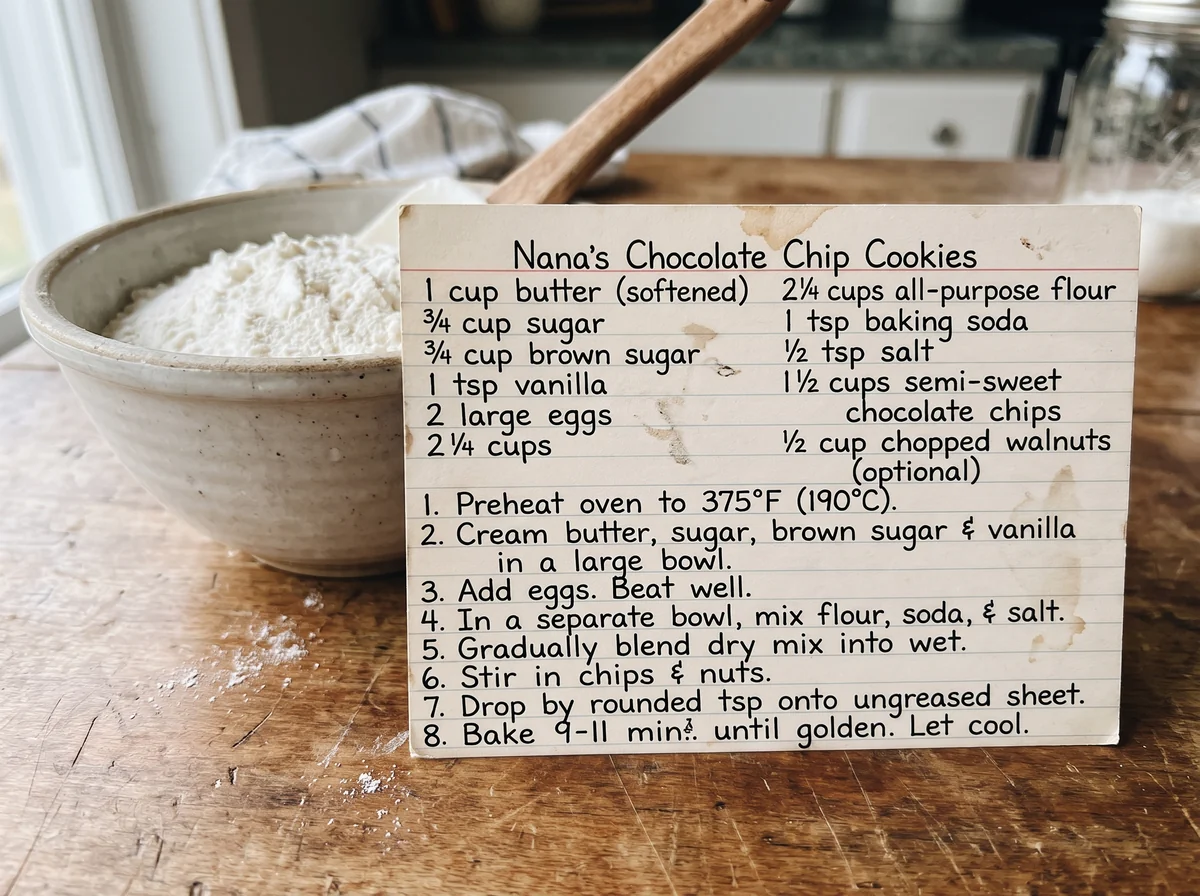
La foto de la receta enfocada para que se lea la letra a mano

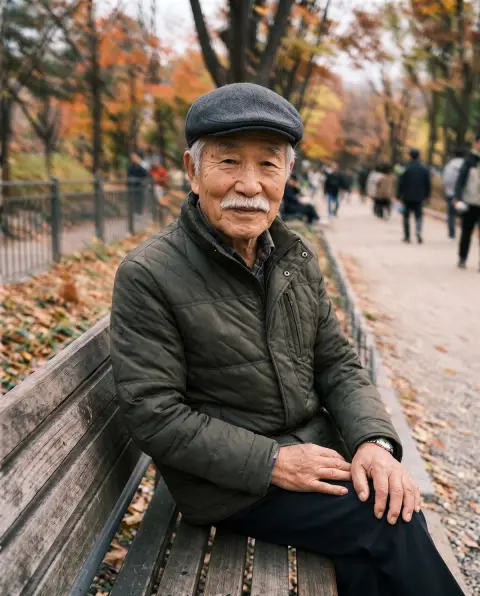
El mismo retrato recuperado como una imagen nítida y clara
Qué recupera al quitar desenfoque de una foto, y qué deja igual.
Movimiento y trepidación
Recupera fotos hechas en movimiento o con el pulso poco firme.
Caras y texto
Recupera los ojos, los bordes y letras legibles.
La misma foto
Las personas, los colores y el encuadre se quedan como estaban.
Quitar el desenfoque de una imagen con IA, paso a paso.
01
Sube la foto borrosa
JPG, PNG o WebP.
02
Quita el desenfoque
La foto se reconstruye a resolución 2K.
03
Descarga
Guarda la versión nítida.
¿Quitar desenfoque de una foto o repetirla? Las tomas que merece la pena rescatar.
- La única foto de ese momento
- Un niño apagando las velas, el primer baile, un gol: el momento pasó y la única foto salió borrosa. Sube el archivo original para quitar el desenfoque y dar nitidez a la imagen, y compara las caras a tamaño completo antes de compartirla o imprimirla.
- Un recibo o una página que necesitas leer
- La foto de un recibo, la página de un contrato o una pizarra salió movida y ya no tienes el papel. Quítale el desenfoque y comprueba cada número y cada nombre con lo que sabes antes de usarla.
- Una foto de perfil algo borrosa
- Tu foto favorita está un poco desenfocada. Quítale el desenfoque antes de usarla como foto de perfil y ponla junto a otra foto tuya para asegurarte de que sigues pareciéndote.
- Fotos de un móvil o una cámara antiguos
- Las fotos de las primeras cámaras digitales y de móviles viejos suelen salir blandas por los sensores pequeños y los obturadores lentos. Quita el desenfoque a las que merezca la pena guardar antes de meterlas en un álbum o una presentación.
Quitar el desenfoque de una imagen con IA: mejores fotos y soluciones.
Fotos de móvil con el pulso movido
La trepidación ligera por una velocidad de obturación lenta en sitios con poca luz es el caso más fácil: los bordes se arrastran en una dirección y la IA puede reconstruirlos en líneas nítidas. Las fotos de gente en fiestas, restaurantes y conciertos son típicas. Las fotos nocturnas con mucha trepidación y ruido también mejoran, pero los detalles finos como las pestañas y el pelo pueden volver a dibujarse.
Foco blando en el sujeto equivocado
Cuando la cámara enfocó el fondo, las caras salen más nítidas, pero la piel y los ojos se vuelven a dibujar en parte en vez de recuperarse. El resultado se ve limpio, pero puede no coincidir exactamente con la persona. Compáralo con otra foto de la misma persona y vuelve a generar una vez si el parecido falla.
Texto emborronado hasta ser ilegible
Si tú no puedes adivinar una letra, el modelo también la adivina. Los documentos, tiques y carteles que están blandos pero casi legibles salen claros. Con un texto totalmente ilegible, el resultado puede mostrar letras de aspecto seguro que están mal; comprueba nombres, números y fechas con el original antes de fiarte de ellos.
Si el resultado parece demasiado enfocado
Usa el archivo original, no una captura ni una copia enviada por una app de mensajería, que añade compresión encima del desenfoque. Recorta primero la parte importante para que el modelo dedique ahí su detalle. Si los bordes se ven duros o la piel parece de plástico, escribe «detalle natural y suave» en las instrucciones y vuelve a generar.
Desenfoque, píxeles o imágenes pequeñas
El desenfoque son bordes arrastrados. Si la imagen muestra en cambio cuadros pixelados por ser demasiado pequeña o estar muy comprimida, la herramienta de despixelar imagen es mejor opción. Los sujetos en movimiento dentro de una escena nítida, como un niño corriendo, son más difíciles que una foto movida entera, porque solo hay que arreglar una parte de la imagen.
Mascotas y niños que se movieron
Las mascotas y los niños pequeños rara vez se quedan quietos, así que es habitual una cara movida con el fondo nítido. La herramienta enfoca la cara, pero los detalles pequeños, como los bigotes, las pestañas y la textura del pelaje, se vuelven a dibujar en parte. En mascotas con manchas características, comprueba que siguen en su sitio y compara con otra foto del mismo animal.
Antes de imprimir
La impresión muestra problemas de nitidez que la pantalla del móvil oculta. Quita primero el desenfoque, luego mira el resultado al 100 % de zoom y fíjate en los ojos, el texto y los bordes. Si ahí se ve bien, normalmente se imprimirá bien al tamaño que permita la resolución. Para copias grandes, no amplíes más de lo que la imagen puede aguantar, ni siquiera tras quitar el desenfoque.
Preguntas sobre quitar desenfoque de una foto antes de fiarte del resultado.
¿Qué tipos de desenfoque puede arreglar?
El desenfoque por movimiento, la trepidación de la cámara y las fotos ligeramente desenfocadas. Las fotos muy borrosas pueden salir más nítidas pero con algunos detalles reinventados.
¿Puede hacer legible un texto borroso?
A menudo sí, en documentos y carteles que están suaves pero no emborronados del todo. Comprueba nombres y números antes de fiarte de ellos.
¿Quitar el desenfoque es lo mismo que enfocar?
El enfoque solo aumenta el contraste de los bordes. La IA reconstruye el detalle perdido, así que funciona con fotos que un control de nitidez no puede salvar.
¿Cuántos créditos cuesta cada generación?
Con GPT Image 2, una generación en 2K, la resolución predeterminada, cuesta 16 créditos. Puedes elegir 1K por 9 créditos. Las cuentas nuevas reciben 25 créditos gratis, suficientes para probar 1K. Inicias sesión con tu correo, sin tarjeta. Los resultados no llevan marca de agua. Los paquetes de créditos no caducan y el primero cuesta la mitad.
¿Puede quitar el desenfoque de una foto de grupo?
Sí. Todas las caras se enfocan en una sola ejecución. En las caras del fondo se adivina más que en las del frente, así que compruébalas a tamaño completo.
¿Puede quitar el desenfoque de un vídeo?
No. Funciona con una sola imagen fija a la vez. Para arreglar un momento de un vídeo, guarda ese fotograma como imagen y súbelo.
¿Es distinto de restaurar fotos?
Sí. Quitar desenfoque arregla bordes emborronados y el enfoque. [Restaurar fotos](/tools/photo-restoration) repara arañazos, arrugas y desvanecimiento en copias antiguas; si una copia antigua además está borrosa, restáurala primero y quita el desenfoque después si hace falta.
¿Qué archivos puedo subir?
Un JPG, PNG o WebP de hasta 8 MB. En un ordenador puedes escanear un código QR para enviar una foto desde tu móvil; el enlace funciona 10 minutos.
¿Se usan mis fotos para entrenar la IA?
No. Las fotos y los resultados no se usan para entrenar modelos de IA. Los resultados se quedan en Mis archivos 48 horas, o 30 días cuando ya has comprado un paquete de créditos, y puedes borrarlos antes.
¿Qué hago si el resultado no se ve bien?
Vuelve a ejecutarlo para obtener una nueva variación. Las ejecuciones fallidas se reembolsan automáticamente.
Guías en el blog.
 Alternativas a Remini para enfocar y restaurar fotosRemini es conocida por enfocar caras en fotos borrosas y antiguas. Alternativas para quitar desenfoque, despixelar, reparar daños y añadir color, y cómo elegir.
 Por qué mis fotos salen borrosas: 8 causas y cómo arreglarlasNo todo desenfoque es igual. Cómo reconocer la trepidación, el enfoque fallido, el movimiento y un objetivo sucio, cómo evitarlos y cómo rescatar una foto borrosa.
 Por qué mis fotos se ven pixeladas: causas y soluciones realesCuadraditos, bordes en escalera y colores manchados tienen pocas causas claras. Cómo distinguirlas, evitarlas y reparar las imágenes que ya están pixeladas.