

Quitar fondo de imagen con IA
Recorta el sujeto, hasta el último pelo.
Suelta una foto
o pégala con ⌘V · JPG · PNG · WebP · hasta 8 MB
¿Sin foto a mano? Usa una nuestra.
Más como este.
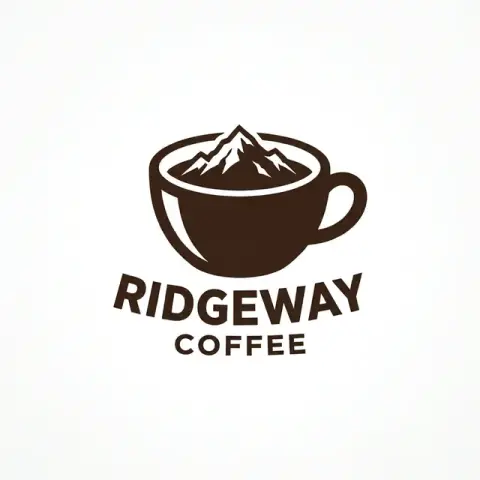

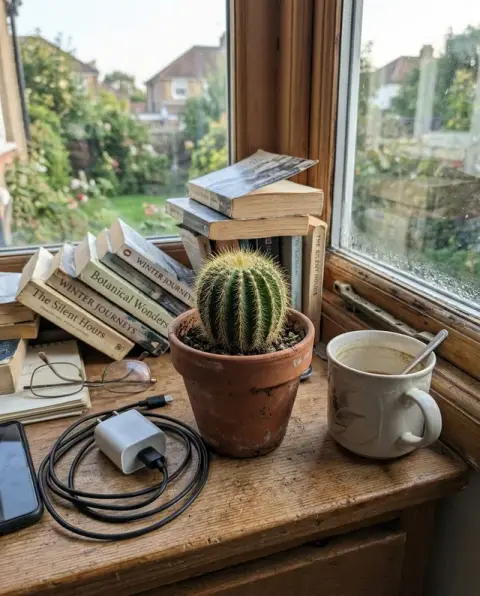
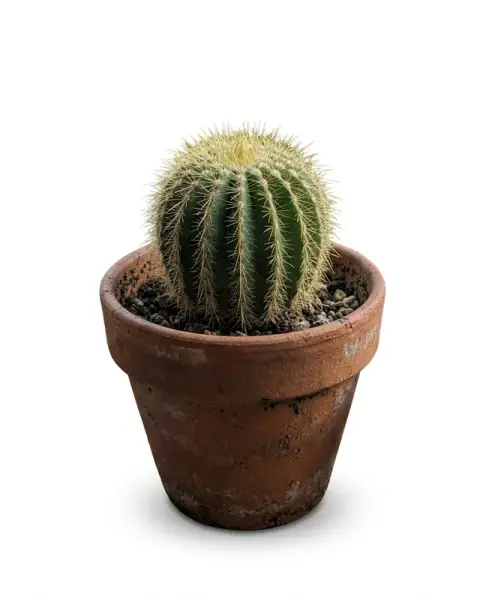


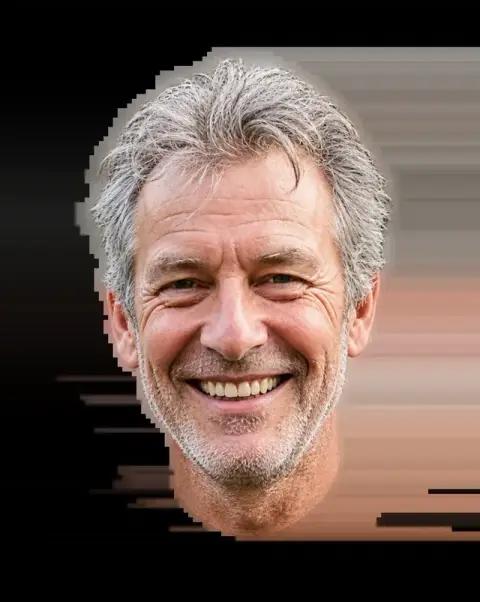
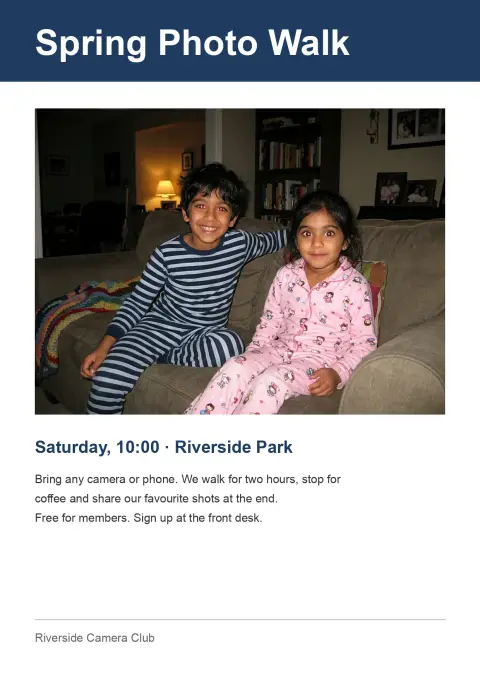
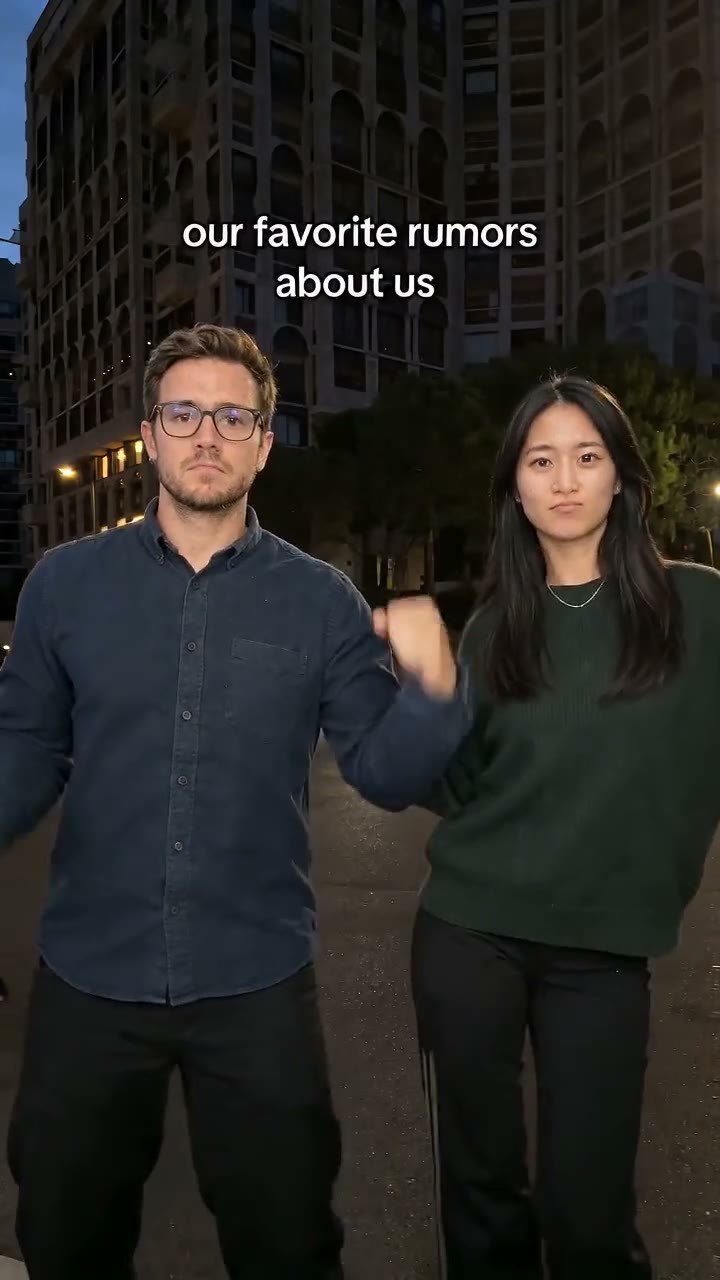
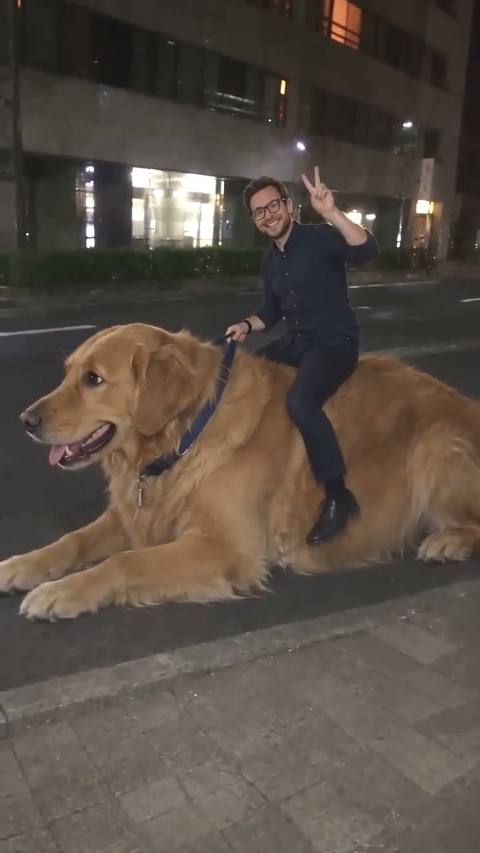
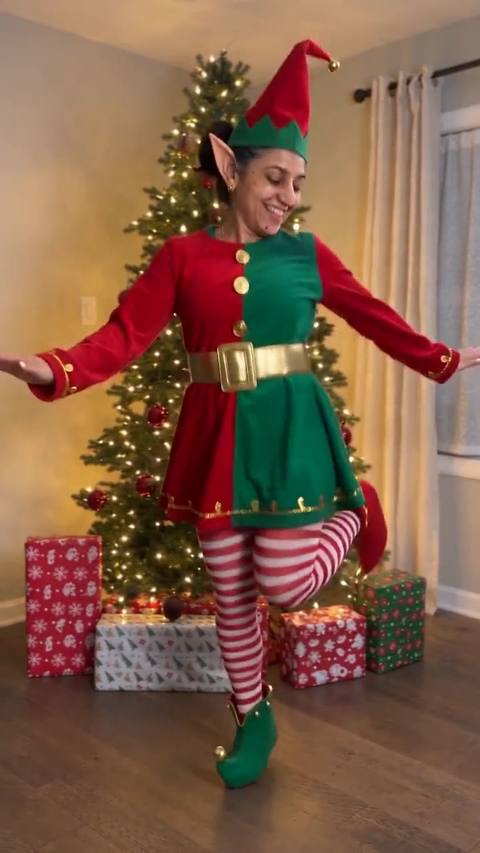
Qué deja un quitar fondo de imagen: un retrato, una zapatilla y un perro.
Resultados reales con los ajustes predeterminados de esta página, en un clic y sin retoques.

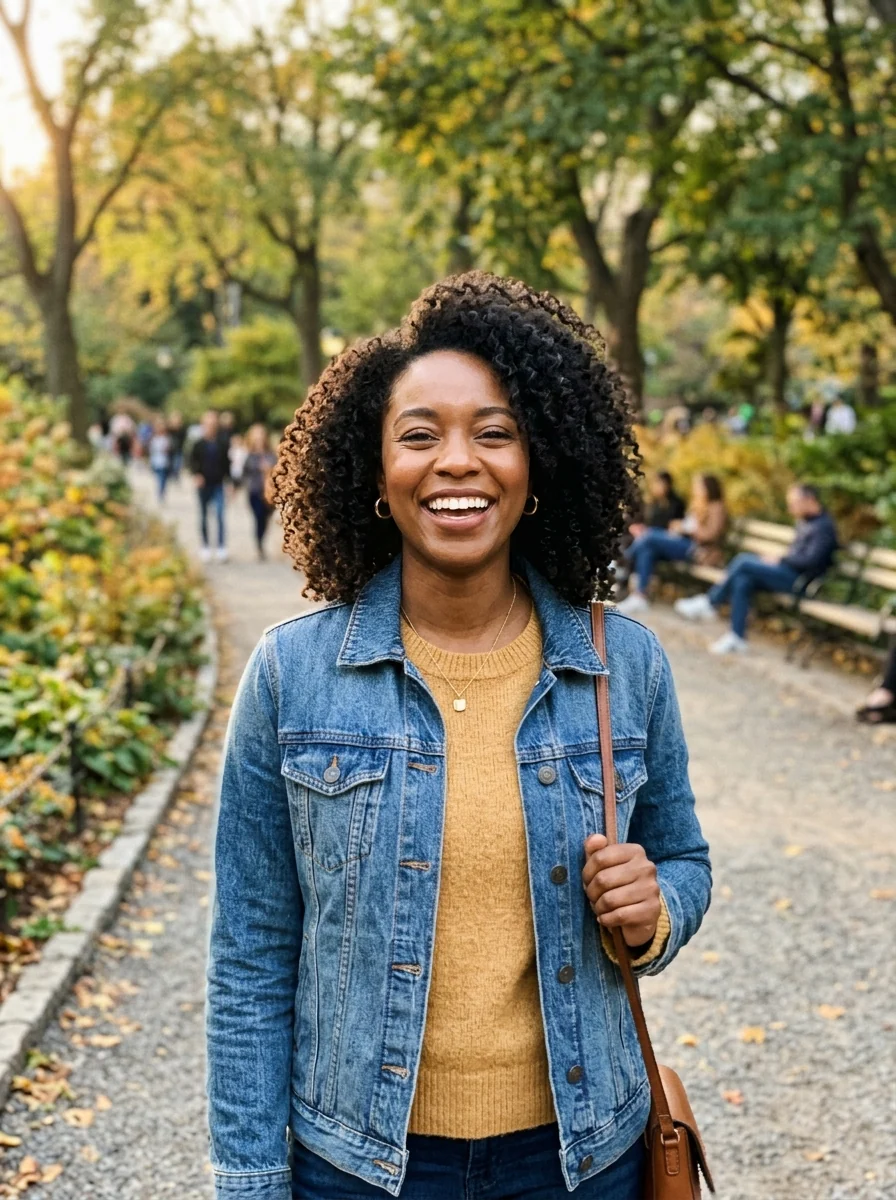
Resultado de quitar fondo: la mujer recortada sobre fondo transparente

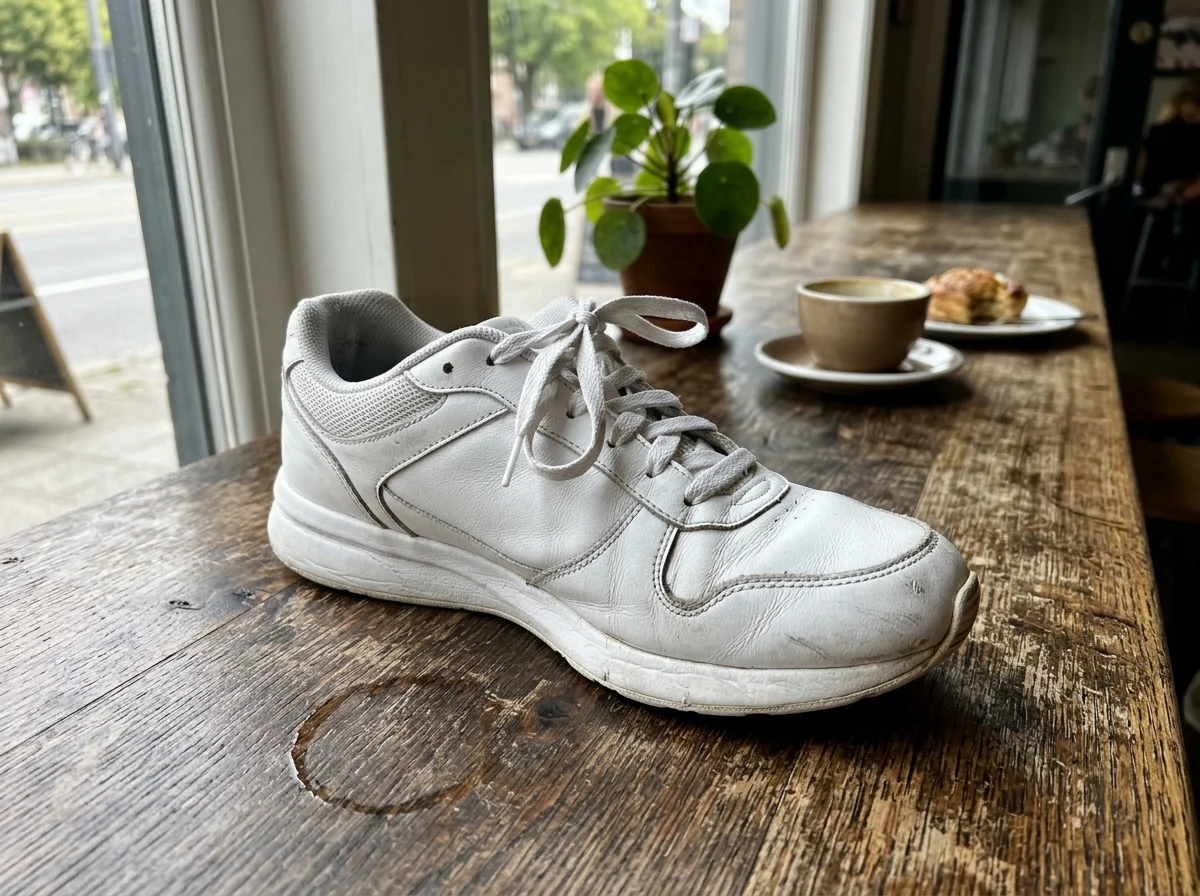
La zapatilla recortada con bordes limpios


El golden retriever recortado, con el pelaje a contraluz intacto
Cómo trata este quitar fondo de imagen los bordes, las sombras y los resultados.
Bordes al nivel del pelo
El modelo separa el pelo fino, el pelaje y el encaje de fondos recargados sin el halo dentado que dejan las herramientas de selección manual.
Un clic, sin máscaras
Sin pinceles ni varitas mágicas. Sube la foto, pulsa Generar y el fondo desaparece.
PNG transparente o cualquier color
Descarga un PNG transparente para diseño, o añade un fondo blanco, de color o personalizado justo después de quitarlo.
Funciona con todo
Personas, productos, coches, mascotas, logotipos y firmas. La misma herramienta sirve para fichas de e-commerce y fotos de perfil.
Quitar fondo de imagen con IA, paso a paso.
01
Sube tu foto
Haz clic en la zona de carga y elige un JPG, PNG o WebP de hasta 8 MB. Las fotos con un sujeto claro funcionan mejor.
02
Pulsa Generar
La IA detecta el sujeto y elimina todo lo demás. Suele tardar unos segundos.
03
Descarga el resultado
Guarda el recorte en PNG o envíalo a otra herramienta, como Cambiar fondo o Foto a anime.
Anuncios, fotos de perfil y stickers: cuándo quitar fondo de imagen te ahorra una hora.
- Publicar productos en un marketplace
- Los anuncios de Amazon, Etsy y eBay se ven más limpios con el artículo sobre blanco liso. Fotografía el producto sobre una mesa, elige la salida Blanco y deja activada la sombra para que no flote. Sube el resultado directamente al anuncio.
- Una foto de perfil desde una habitación desordenada
- Necesitas una foto para LinkedIn o el currículum, y la única buena se hizo en la cocina. Súbela, elige Color para un fondo de estudio suave y descarga una foto de perfil limpia sin contratar a un fotógrafo.
- Stickers, memes y miniaturas
- Recorta a un amigo, una mascota o un objeto como PNG transparente y colócalo en un sticker, un collage o una miniatura de YouTube. Desactiva la sombra para un recorte plano que se superpone limpio sobre cualquier cosa.
- Vender muebles de segunda mano
- Un sofá fotografiado en un salón lleno de cosas es difícil de valorar para los compradores. Quita el fondo, o elige Escena para mostrarlo en un entorno sencillo a juego, y publícalo en Marketplace o en una web de anuncios.
Quitar fondo de imagen con IA: mejores fotos y soluciones.
Fotos que se recortan con limpieza
Un sujeto bien enfocado y con algo de contraste con el fondo da un borde casi perfecto al primer intento: una persona delante de una pared, un producto sobre una mesa, una mascota en un sofá. Los fondos recargados no son problema mientras el sujeto esté claramente delante. Los sujetos muy pequeños en un plano abierto pierden detalle, así que recorta más cerca antes de subir la foto.
Pelo, pelaje y detalles finos
Los mechones sueltos y el pelaje esponjoso se conservan como bordes suaves y separados, sin cortarse en un contorno duro. Salen mejor sobre un fondo liso o con contraste y con luz uniforme. Si desaparecen mechones o queda un halo del fondo antiguo entre ellos, vuelve a generar con «conserva todos los mechones de pelo» en las instrucciones, o prueba otro modelo del desplegable.
Transparente, blanco, color o escena
Transparente da un PNG que puedes colocar sobre cualquier cosa, ideal para logos, pegatinas y diseño. Blanco va bien para marketplaces, Color para fotos de perfil y miniaturas, y Escena pone al sujeto en un entorno nuevo. La opción Mantener una sombra suave de contacto deja una sombra bajo los productos para que no floten sobre el blanco; desactívala cuando necesites un recorte plano para superponer capas.
Si se conserva o se borra lo que no es
A veces no está claro cuál es el sujeto: una persona con un cartel, un perro en una silla, un producto en un soporte. Dilo en las instrucciones, por ejemplo «conserva a la persona y el cartel» o «quita la silla, deja solo el perro». El cristal, el humo y las telas transparentes son los materiales más difíciles; revisa los bordes a tamaño completo antes de usar el resultado.
Logos, firmas y escaneos
Para un logo o una firma fotografiados en papel, haz la foto de frente con luz intensa y uniforme, para que el papel quede de un solo tono plano. La salida Transparente quita entonces el papel y deja solo la tinta. Las sombras del móvil sobre la hoja y el papel arrugado aparecen como manchas grises; alisa la hoja y haz la foto cerca de una ventana.
Preguntas sobre quitar fondo de imagen antes de subir tu foto.
¿Necesito una cuenta?
Sí. Inicia sesión con tu correo: las cuentas nuevas reciben 25 créditos gratis para usar en cualquier herramienta. Una generación aquí usa 25 créditos con el modelo por defecto, o 13 con uno más ligero. Los paquetes de créditos no caducan y el primero cuesta la mitad.
¿Qué formatos y tamaños de imagen se admiten?
JPG, PNG y WebP de hasta 8 MB. El resultado es un PNG, así que se conserva la transparencia. En un ordenador puedes escanear un código QR para enviar una foto desde tu móvil; el enlace funciona 10 minutos.
¿Funciona con pelo y pelaje?
Sí. El modelo está entrenado para conservar mechones finos, pelaje y bordes semitransparentes en lugar de cortar un contorno duro.
¿Puedo cambiar el fondo en vez de dejarlo transparente?
Sí. Elige Blanco, Color o Escena antes de generar, o usa [Cambiar fondo](/tools/background-changer) para poner el sujeto en un lugar concreto.
¿Se guardan mis fotos?
Tu foto se envía al modelo de IA solo para crear tu resultado. El proveedor del modelo puede guardar una copia temporal hasta 72 horas. Los resultados se quedan en Mis archivos 48 horas, o 30 días cuando ya has comprado un paquete de créditos, y puedes borrarlos cuando quieras. No usamos tus fotos para entrenar modelos.
¿En qué se diferencia de quitar fondo de Photoshop?
Obtienes un recorte comparable en línea, sin instalar ni pagar un programa y sin aprender máscaras ni herramientas de selección.
¿Funciona con una foto de grupo?
Sí. Las personas que están juntas se tratan como un solo sujeto. Las personas que están muy por detrás del grupo pueden tomarse como fondo y quitarse.
¿Hay una herramienta aparte para logotipos?
Sí. Para logotipos y gráficos planos sobre una caja blanca, [Quitar fondo de logo](/tools/logo-background-remover) está pensada para ese trabajo. Esta página está hecha para fotos de personas, productos y mascotas.
¿Puedo usar el recorte en el anuncio de una tienda o en publicidad?
Sí. Conservas los derechos de lo que subes y eres dueño del resultado en la medida que permite la ley, así que los recortes de producto pueden ir en anuncios y publicidad.
¿Qué pasa si una ejecución falla?
Las ejecuciones fallidas se reembolsan automáticamente. Si se ejecutó pero los bordes no quedaron bien, vuelve a ejecutarlo para obtener una nueva variación.
Prueba estos prompts
Guías en el blog.
 Tamaño de la foto de perfil de Instagram y cómo mantenerla nítidaInstagram muestra tu foto de perfil en un círculo pequeño. El tamaño que debes subir, cómo recortarla, por qué se ve borrosa e ideas para que destaque.
 Alternativas a Photoroom para fotos de producto y anunciosPhotoroom es popular entre vendedores online. Alternativas para recortes, fondos blancos, escenas y mockups, y cómo elegir para tu tienda.
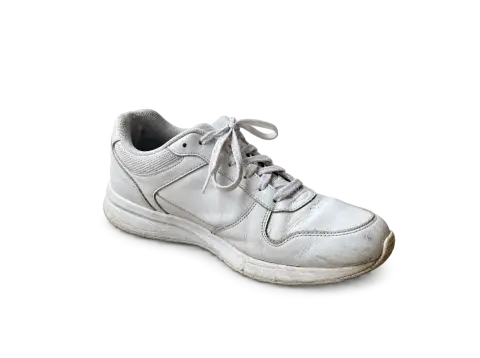 Fotografía de producto con el móvil: un montaje sencillo en casaUna ventana, una cartulina blanca y tu móvil bastan para fotos de producto que venden. El montaje, los ángulos, los ajustes y la edición, de principio a fin.