
GPT Image 2
El modelo de imagen de OpenAI, fuerte en texto y maquetación. Crea diseños desde un prompt o edita una foto subida.
Ejemplos de GPT Image 2.

Resultado de GPT Image 2: una ficha de receta de pasta al limón con la lista de ingredientes

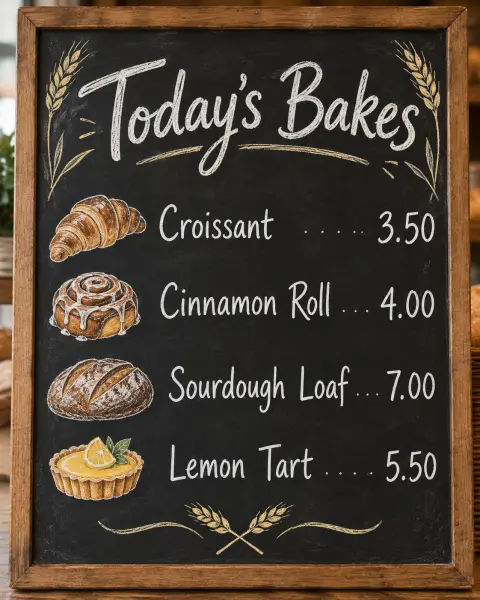
Pizarra de panadería con precios escritos a mano en tiza

Infografía con los cuatro pasos para preparar café de filtro
Funciones de GPT Image 2.
Texto y maquetación
Titulares, etiquetas, menús y gráficos paso a paso salen legibles y bien alineados.
Sigue prompts detallados
Instrucciones largas con muchos elementos, posiciones y colores se siguen con precisión.
Ediciones y referencias
Sube fotos o bocetos y describe qué hacer con ellos.
Hasta 4K
Salida en 1K, 2K o 4K para imprimir o pantallas grandes.
GPT Image 2 frente a GPT Image 2.5.
| GPT Image 2 | GPT Image 2.5 | |
|---|---|---|
| Ideal para | Diseños con mucho texto | Recortes, logos, stickers |
| Fondo transparente | No | Sí |
| Resolución máxima | Hasta 4K | Hasta 4K |
| Coste | Más bajo | Más alto |
GPT Image 2, paso a paso.
01
Describe el diseño
Enumera el texto, la maquetación y el estilo. Pon las palabras exactas entre comillas.
02
Añade fotos si hace falta
Sube un producto, un logo o un boceto para construir el diseño a su alrededor.
03
Genera y ajusta
Corrige el texto en el prompt y vuelve a generar.
Usos de GPT Image 2.
- Carteles y flyers
- Carteles de eventos, banners de ofertas y anuncios con titulares legibles.
- Infografías y diagramas
- Explicaciones sencillas, fichas de recetas y guías paso a paso.
- Mockups e ideas de interfaz
- Pantallas de apps, packaging y conceptos de señalización.
GPT Image 2: mejores fotos y soluciones.
Planificar un cartel o una infografía
Esboza la composición con palabras antes de escribir nada más: qué va arriba, en el centro y abajo, y cuánto espacio ocupa cada parte. «Tercio superior: título. Centro: una ilustración de una bici. Abajo: fecha y dirección en letra pequeña». Luego rellena el texto entre comillas. Un plan claro da una alineación más limpia que una larga descripción del ambiente.
Prompts detallados
Sigue bien los prompts largos y detallados, así que escribe con frases completas. Indica el sujeto, el escenario, la luz, el tipo de cámara o el estilo artístico y el ambiente. Si un detalle se ignora una y otra vez, muévelo hacia el principio del prompt. Si la imagen sale demasiado recargada, quita detalles en vez de añadir instrucciones para dejar cosas fuera.
Edición y referencias
Sube una imagen y describe el cambio: «cambia el cielo por un atardecer», «cambia el texto del cartel a “ABIERTO”». Describe solo lo que debe cambiar. También puedes subir imágenes de referencia, como la foto de un producto, y describir la escena en la que debe aparecer.
Diagramas y etiquetas
Para diagramas sencillos, diagramas de flujo e ilustraciones con etiquetas, deja cada etiqueta en una o dos palabras y numera los pasos. El modelo coloca bien las flechas y las cajas, pero las etiquetas largas abarrotan el espacio. Comprueba que las flechas señalan las partes correctas; para cualquier cosa técnica, toma el resultado como un borrador para un diseñador.
Ideas de interfaces y apps
Puede bocetar pantallas de apps, webs y paneles a partir de una descripción, lo que es útil para ideas rápidas y presentaciones. Describe el tipo de pantalla, las secciones principales y la combinación de colores. Toma el resultado como un tablero de ideas, no como un archivo de diseño: los botones, los espaciados y los tamaños de texto hay que construirlos bien en una herramienta de diseño.
Editar el texto de una imagen existente
Para cambiar las palabras de la foto de un cartel o de un diseño, súbela y cita el texto antiguo y el nuevo: cambia «ABIERTO 9-5» por «ABIERTO 8-6». Mantén el texto nuevo con un largo parecido al antiguo para que quepa en el mismo espacio. Para editar solo texto, la herramienta de editar texto en imagen está pensada exactamente para eso.
Preguntas frecuentes sobre GPT Image 2.
¿Qué es GPT Image 2?
GPT Image 2, también escrito GPT Image 2.0, es el modelo de generación de imágenes de OpenAI. Destaca por el texto legible, la fidelidad al prompt y las composiciones bien ordenadas.
GPT Image 2: ¿Es gratis?
Sí, puedes probarlo gratis. Las cuentas nuevas reciben 25 créditos gratis y una generación aquí usa 9 créditos. Inicias sesión con tu correo, sin tarjeta. Los resultados no llevan marca de agua. Después, los paquetes de créditos no caducan y el primero cuesta la mitad.
¿El texto de las imágenes siempre es correcto?
Los textos cortos suelen salir bien. Los párrafos largos aún pueden tener errores, así que revisa el resultado y vuelve a generar si hace falta.
¿Puede crear PNG transparentes?
No. Para un fondo transparente, usa GPT Image 2.5.
¿Puedo editar una imagen que ya tengo?
Sí. Súbela y describe el cambio.
Prueba estos prompts
Guías en el blog.
 GPT Image 2 vs Nano Banana Pro: ¿qué modelo gana?Dos de los modelos de imagen más potentes, los dos buenos con el texto. Cómo se comparan GPT Image 2 de OpenAI y Nano Banana Pro de Google en maquetación, edición, realismo y coste.
 Alternativas a Midjourney: Nano Banana, GPT Image y SeedreamMidjourney gusta por su estética. Otros modelos son mejores con el texto, editando tus fotos o en fotos de producto realistas. Cómo se comparan y cuándo usar cada uno.