Quitar marca de agua
Limpia marcas de agua y sellos de tus propias fotos.
Suelta una foto
o pégala con ⌘V · JPG · PNG · WebP · hasta 8 MB
¿Sin foto a mano? Usa una nuestra.
Ejemplos de Quitar marca de agua.
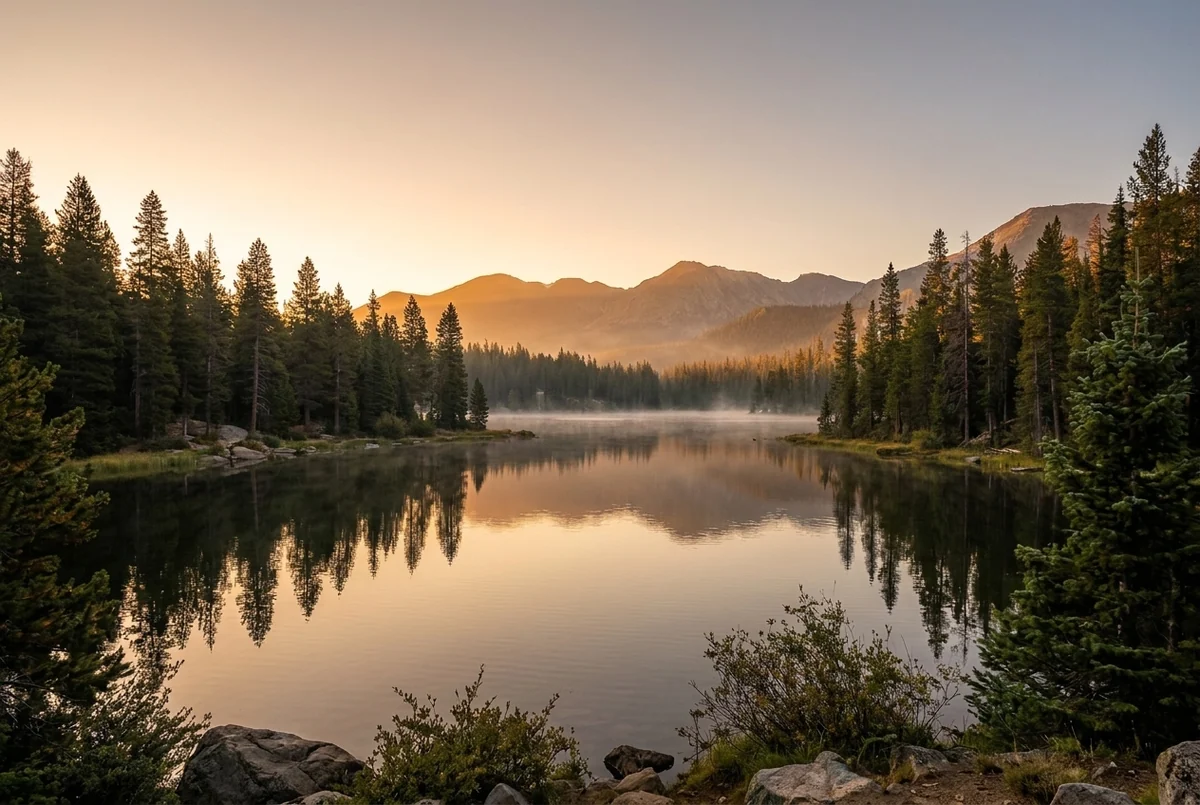
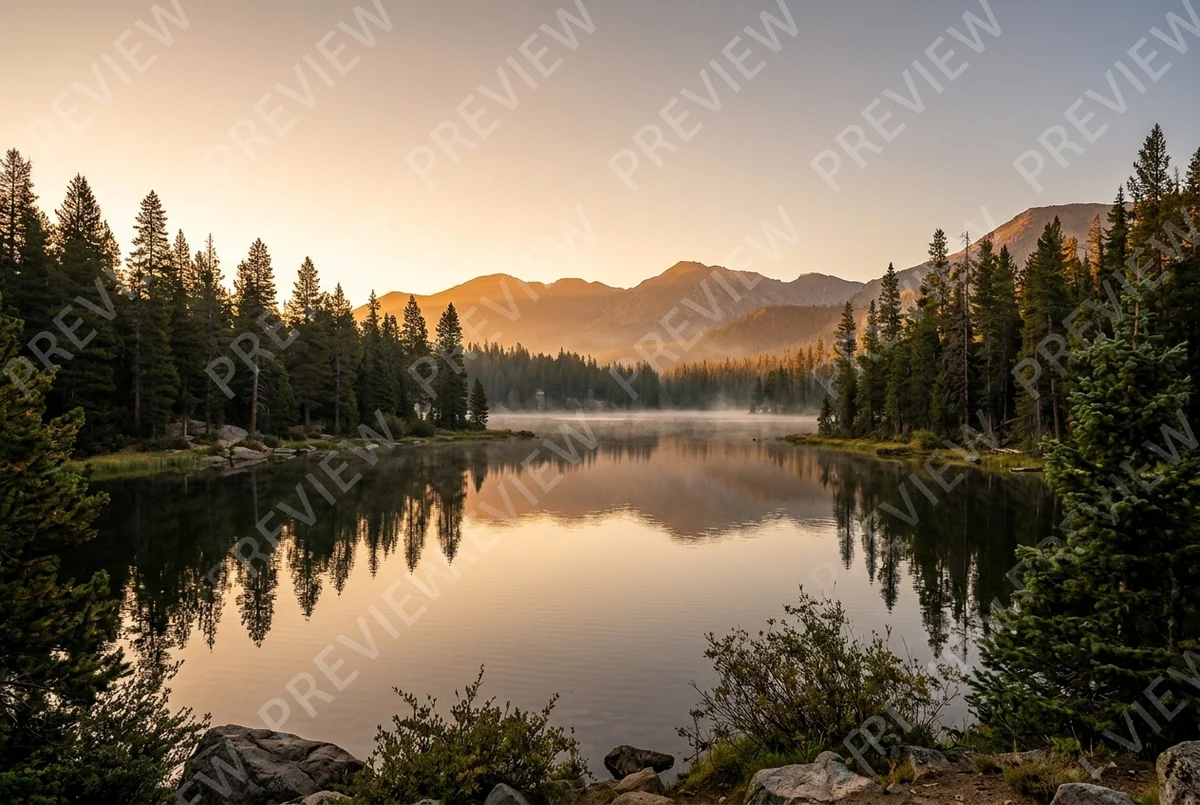
Marca de agua en mosaico


Fecha de la cámara


Logo en el centro
Funciones de Quitar marca de agua.
Cualquier tipo de marca
Texto en mosaico, logos en la esquina, fechas y líneas de copyright.
Relleno limpio
La zona bajo la marca se reconstruye para encajar con lo que la rodea.
El resto de la foto intacto
Se mantienen el sujeto, los colores y el encuadre.
Quitar marca de agua, paso a paso.
01
Sube tu imagen
El archivo original, con la mayor resolución que tengas.
02
Indica la marca si quieres
Por ejemplo, «solo el logo de arriba a la izquierda».
03
Descarga
Revisa los bordes de donde estaba la marca.
Usos de Quitar marca de agua.
- Fotos de cámaras antiguas
- Quita la fecha naranja de las fotos familiares.
- Tus propios borradores
- Limpia las previsualizaciones que marcaste antes de que el cliente las aprobara.
- Imágenes de stock con licencia
- Elimina la marca de muestra de una imagen cuando ya has comprado la licencia.
Quitar marca de agua: mejores fotos y soluciones.
Marcas ligeras y en mosaico
Las marcas semitransparentes, que dejan ver la imagen, son el caso más fácil: el detalle de debajo aún se ve en parte, así que se puede recuperar en lugar de adivinarlo. El texto diagonal repetido por toda la imagen se resuelve de una sola vez. Las marcas tenues sobre zonas lisas, como el cielo, las paredes o los fondos de estudio, suelen desaparecer sin dejar rastro. Revisa el resultado a tamaño completo: el fantasma suave de una letra se detecta mejor ahí que en la pantalla del móvil.
Logos sólidos y sellos grandes
Un logo totalmente opaco tapa todo lo que hay detrás, así que esa zona hay que inventarla a partir de lo que la rodea. Sobre hierba, agua, cielo o tela queda natural. Sobre una cara, una mano, un texto impreso o un producto con mucho detalle puede salir algo distinto de la realidad. Si bajo la marca había un detalle importante, compara el resultado con cualquier otra copia de la imagen que tengas y vuelve a generar una vez si la zona rellenada se ve más lisa que el resto.
Decir qué marca quitar
Por defecto se elimina cualquier elemento que parezca una marca de agua. Algunas imágenes tienen texto que forma parte de la escena: el letrero de una tienda, la etiqueta de una botella, el nombre en una camiseta. Si está en riesgo, indica en las instrucciones qué conservar y qué quitar, por ejemplo «quita solo el logo blanco de la esquina inferior derecha, conserva el texto de la botella». Nombrar la posición y el color ayuda a encontrar la marca correcta.
Resolución y compresión
Las previsualizaciones con marca de agua suelen ser pequeñas y estar muy comprimidas. La imagen limpia mantiene más o menos la calidad del archivo que subes, así que una vista previa de 600 píxeles no se convertirá en una foto lista para imprimir. Sube la versión más grande que puedas usar. Si la imagen queda blanda o con bloques, pásala después por la herramienta Quitar desenfoque; para copias escaneadas con fecha, Restaurar fotos puede reparar a la vez el desvanecido y los arañazos.
Texto que no es una marca de agua
Los pies de foto, los subtítulos, el texto de memes y las pegatinas son otro trabajo. Si el texto forma parte de la imagen y no es una capa superpuesta, la herramienta Quitar texto de imagen está pensada para eso y se encarga de carteles, rótulos y bocadillos. También se pueden quitar emojis y pegatinas sobre las caras: escribe «quita el emoji de su cara» en las instrucciones. Esta página se centra en marcas y sellos superpuestos, por eso su instrucción por defecto está ajustada para marcas transparentes y de esquina.
Guardar lo que limpias
Cuando una marca ha desaparecido, guarda el archivo limpio junto con el original para poder demostrar siempre de dónde viene. En el caso de imágenes de stock con licencia, conserva la licencia con ellas. Si la imagen se va a publicar, vuelve a añadir tu propia línea de crédito o marca de agua en tu aplicación de edición; esta herramienta no añade texto ni logos por su cuenta, y el resultado se guarda en Mis archivos para descargarlo más tarde.
Preguntas frecuentes sobre Quitar marca de agua.
¿Puedo quitar la marca de agua de la imagen de otra persona?
Solo en imágenes que sean tuyas o que tengas permiso para usar, como tus propias fotos, imágenes de stock compradas con licencia o borradores de tu equipo. Quitar una marca de agua para usar el trabajo de otra persona sin licencia puede infringir los derechos de autor y las condiciones que aceptaste.
¿Cambiará el resto de la foto?
Solo se reconstruyen las zonas con marca; el sujeto, los colores y el encuadre se mantienen, aunque el detalle muy fino en archivos pequeños puede suavizarse un poco.
¿Puede quitar varias marcas de agua a la vez?
Sí. Todas las marcas que encuentra se eliminan de una sola vez, incluidas las marcas en mosaico y un logo de esquina en la misma imagen.
¿Es gratis?
Sí, puedes probarlo gratis. Las cuentas nuevas reciben 15 créditos gratis y una generación aquí usa 13 créditos. Inicias sesión con tu correo, sin tarjeta. Los resultados no llevan marca de agua. Después, los planes dan créditos cada mes y los paquetes de créditos no caducan.