
Borrar personas de una foto
Borra desconocidos, turistas y colados de tus fotos. La IA reconstruye el fondo que había detrás para que nada parezca editado.
Suelta una foto
o pégala con ⌘V · JPG · PNG · WebP · hasta 8 MB
¿Sin foto a mano? Usa una nuestra.
Más como este.
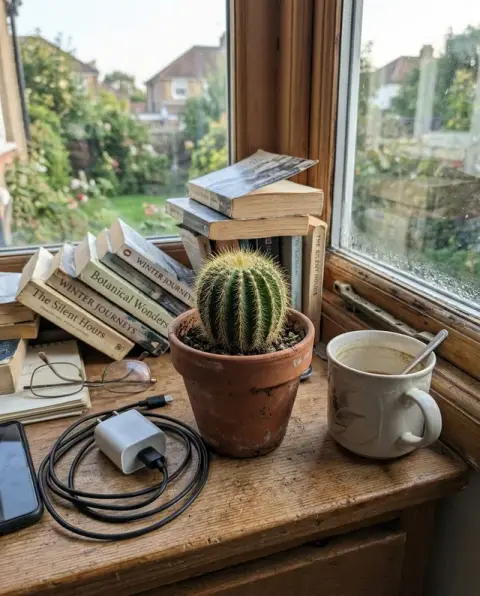
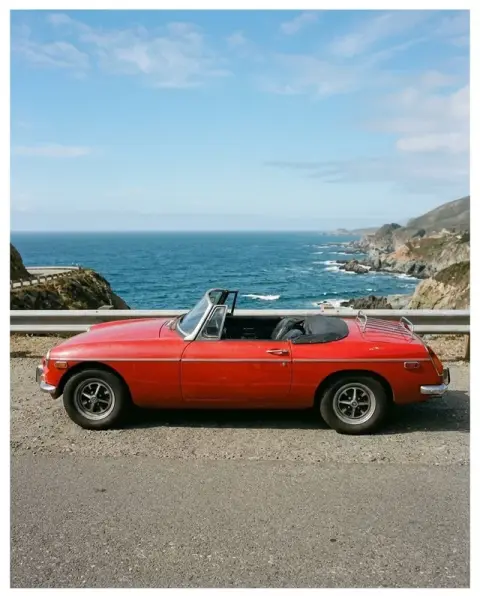
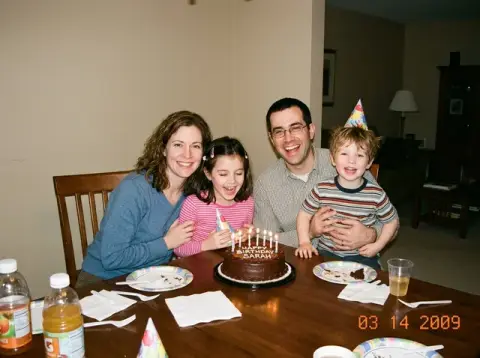
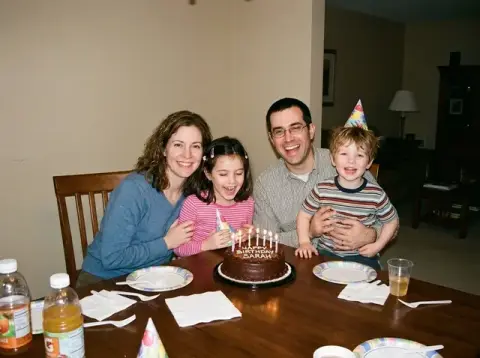
Ejemplos de Borrar personas de una foto.
Resultados reales con los ajustes predeterminados de esta página, en un clic y sin retoques.

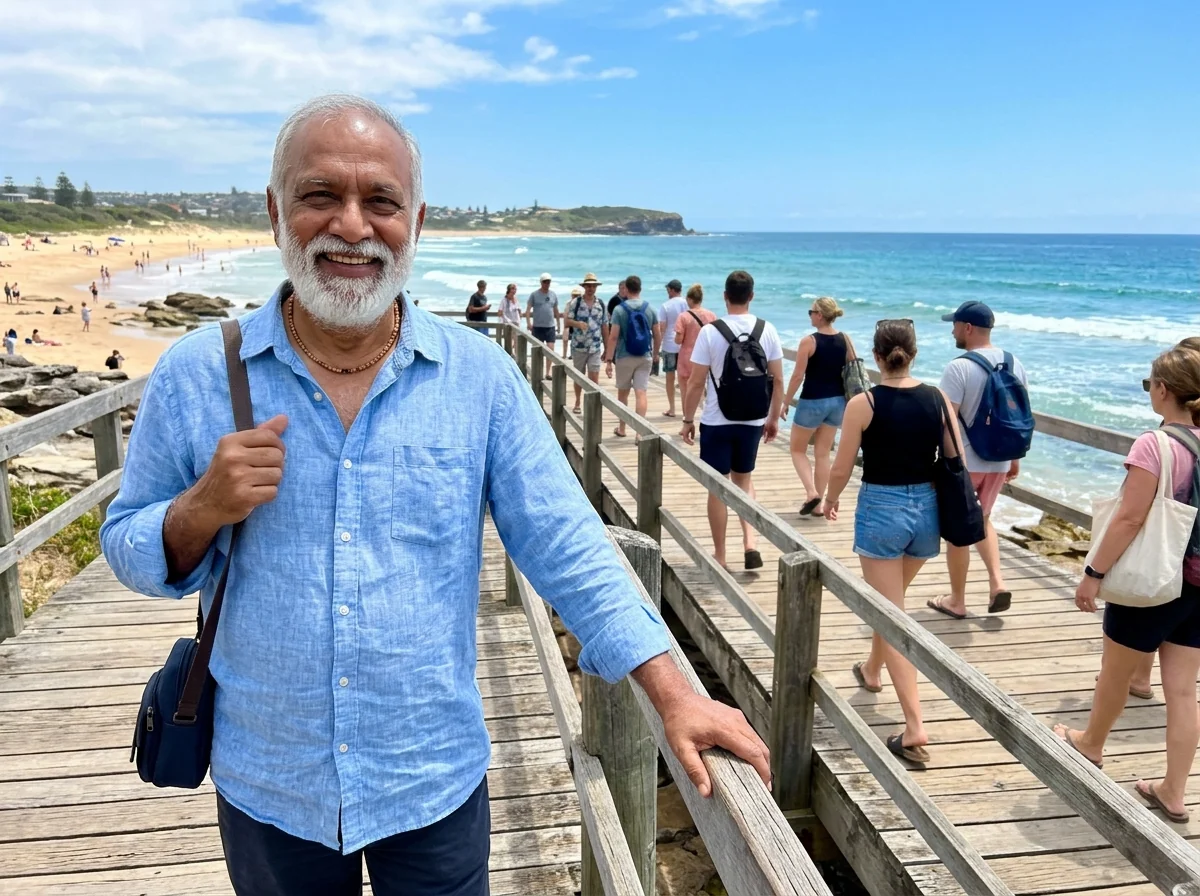
Resultado de borrar personas: el paseo marítimo solo con el hombre
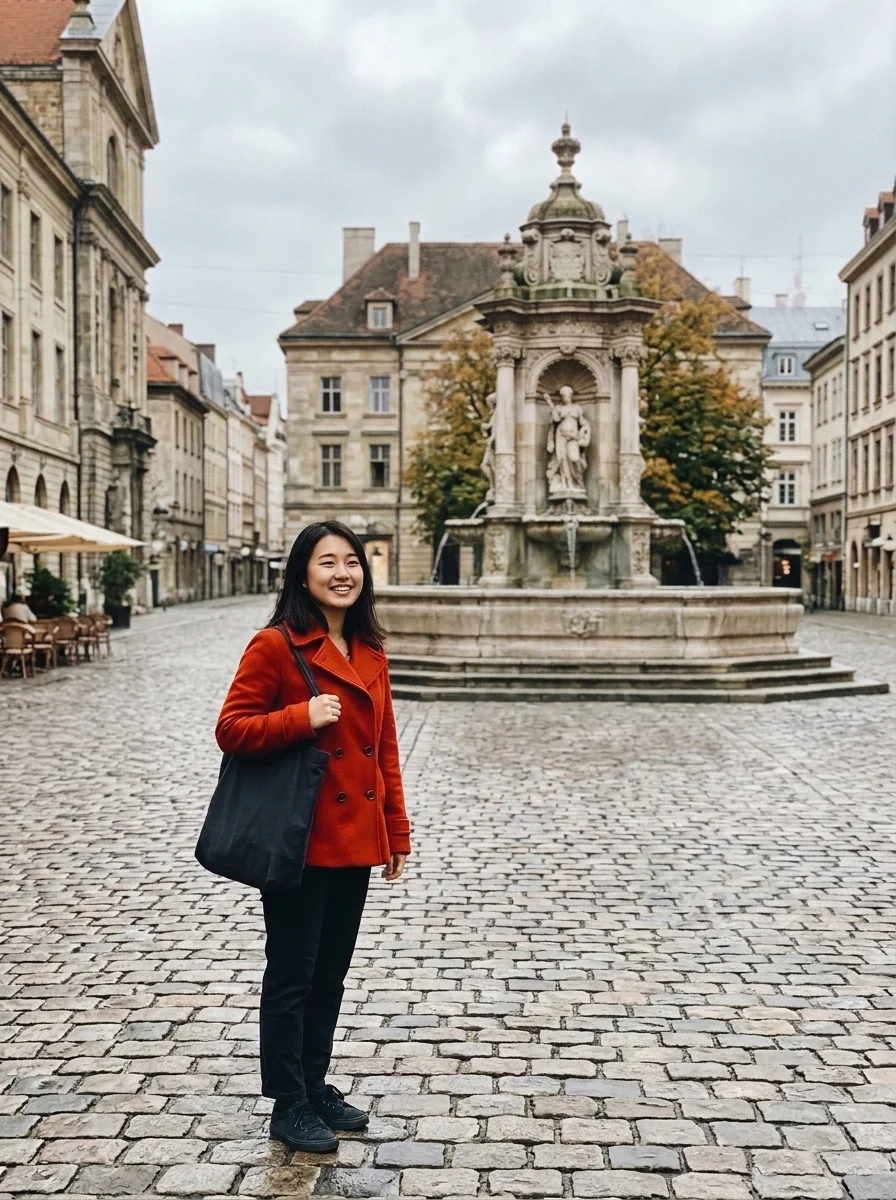
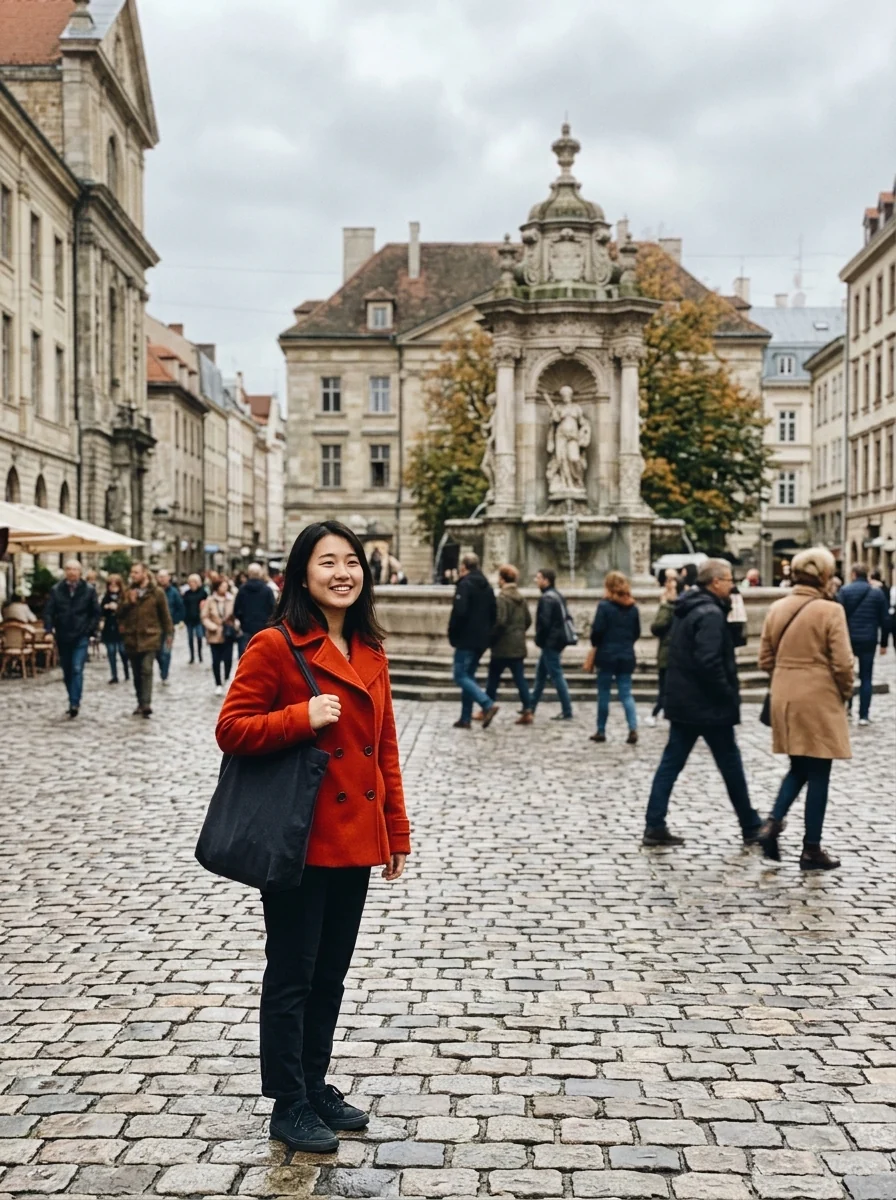
La plaza sin los transeúntes y con la fuente reconstruida

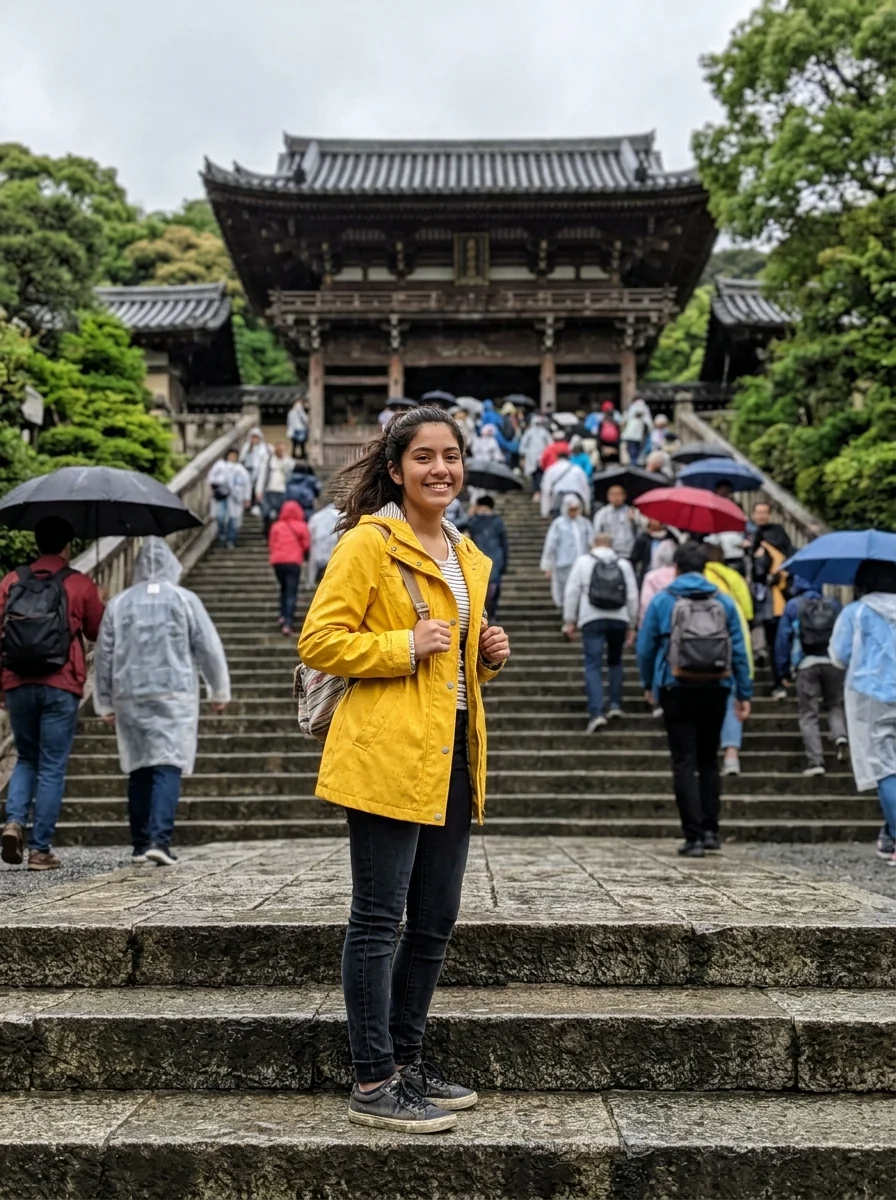
Las escaleras del templo vacías salvo por la niña
Funciones de Borrar personas de una foto.
Detección automática de personas
No tienes que dibujar ninguna selección. La IA encuentra sola a las personas del fondo y mantiene a la persona en primer plano.
Relleno de fondo realista
En lugar de un borrón, el modelo regenera la pared, el cielo, la arena o la calle que tapaba la persona eliminada.
Tu sujeto queda intacto
Las caras, la ropa y los colores de las personas que quieres conservar no se modifican.
Instrucciones para fotos difíciles
Dile a la herramienta a quién conservar, por ejemplo «mantén a las dos personas de la izquierda», cuando la escena esté llena de gente.
Borrar personas de una foto, paso a paso.
01
Sube la foto
Elige un JPG, PNG o WebP. Las fotos de grupo y de viaje con gente al fondo son el caso típico.
02
Si quieres, indica a quién conservar
Si debe quedarse más de una persona, añade una nota corta como «mantén a la pareja del centro».
03
Genera y descarga
Revisa el resultado, vuelve a generar si hace falta y descarga la foto limpia.
Usos de Borrar personas de una foto.
- Fotos de viaje
- Monumentos sin multitudes. Quita turistas de la Torre Eiffel, templos, playas y miradores.
- Fotos de pareja y de familia
- Borra a un transeúnte que se metió en el encuadre en mal momento.
- Fotos inmobiliarias y de locales
- Quita al personal o a los visitantes de fotos de inmuebles y eventos antes de publicarlas.
Borrar personas de una foto: mejores fotos y soluciones.
Las fotos que mejor funcionan
El caso más fácil es un sujeto principal delante, con desconocidos más pequeños y más atrás, sobre algo sencillo como cielo, arena, césped o una pared lisa. El fondo que hay detrás de ellos es fácil de reconstruir. Las personas delante de edificios detallados, barandillas o multitudes necesitan más reconstrucción, así que cuenta con volver a generar una o dos veces.
Decir a quién conservar
Por defecto, la herramienta borra a las personas que no son el sujeto principal. Cuando hay varias personas delante, o el sujeto principal es pequeño, di quién se queda: «mantén a la pareja del centro, borra a todos los demás» o «borra solo al hombre de la chaqueta roja». Describir la ropa es la forma más fiable de señalar a una persona.
Personas en el borde o cortadas
A alguien medio fuera del encuadre en el borde suele ser más limpio quitarlo recortando antes la foto. Si recortar te haría perder demasiado, sube la foto completa y nómbralo: «borra a la persona cortada en el borde derecho». Las manos o los bolsos que asoman en el encuadre se pueden nombrar de la misma forma.
Sombras, reflejos y objetos
Cuando se borra a una persona, su sombra y su reflejo en ventanas o en el agua suelen desaparecer también. Si alguno se queda, pídelo: «borra también su sombra en el suelo». Puedes borrar objetos de la misma manera, como papeleras, carteles y patinetes aparcados, nombrándolos en las instrucciones.
Revisar el fondo reconstruido
La zona rellena es la reconstrucción que hace el modelo de lo que había detrás de la persona. Vale la pena revisar de cerca los patrones repetidos como baldosas, vallas y ventanas, porque una línea puede no continuar exactamente. Prueba otro modelo del desplegable si un resultado sigue dejando restos; cada uno rellena los fondos de forma un poco distinta.
Herramientas relacionadas para fondos limpios
Cuando una multitud es demasiado densa para reconstruir el fondo por partes, la herramienta de quitar fondo aísla al sujeto con limpieza, o el cambiador de fondo lo sitúa en una escena nueva. Para borrar solo carteles, papeleras o cables sueltos manteniendo a todas las personas, usa el eliminador de marcas de agua.
Preguntas frecuentes sobre Borrar personas de una foto.
¿Puede borrar a una persona que está delante de algo complejo?
Normalmente sí. La IA regenera la zona oculta a partir de la escena que la rodea. Si la persona ocupa casi todo el encuadre pueden quedar marcas visibles; prueba a generar otra vez o a recortar antes.
¿Borrará también a la persona principal?
No. Por defecto se mantiene el sujeto en primer plano. Usa la caja de instrucciones si la herramienta conserva o borra a la persona equivocada.
Borrar personas: ¿Es gratis?
Sí, puedes probarlo gratis. Las cuentas nuevas reciben 25 créditos gratis y una generación aquí usa 9 créditos. Inicias sesión con tu correo, sin tarjeta. Los resultados no llevan marca de agua. Después, los paquetes de créditos no caducan y el primero cuesta la mitad.
¿Puedo borrar objetos y no solo personas?
Sí. Usa la herramienta de borrar objetos para coches, señales, papeleras y otros objetos que sobren.
¿Qué resolución tiene el resultado?
El resultado mantiene la proporción de la imagen original. Las imágenes muy grandes se reducen al tamaño máximo de salida del modelo.
Guías en el blog.
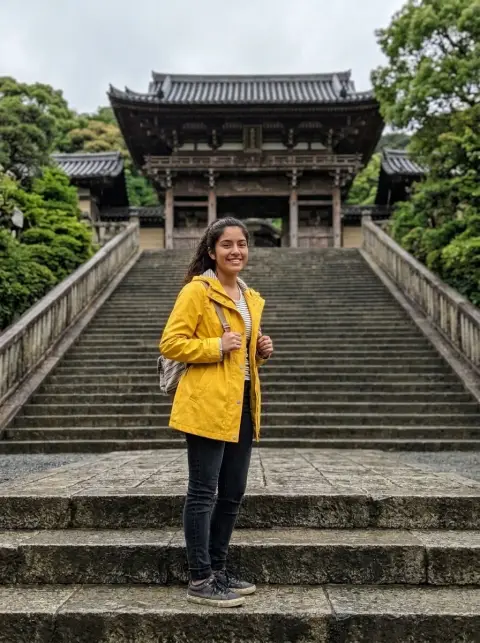 Cómo hacer fotos de viaje sin turistasLos lugares famosos son lugares llenos. Horarios, ángulos y trucos de cámara para fotos limpias de monumentos, y cómo quitar a quien se cuela en el encuadre.
 Cómo quitar el fondo de una fotoTres formas de recortar un sujeto, desde una herramienta de IA de un clic hasta una foto de producto sobre blanco limpio, y cómo mantener nítidos el pelo y los bordes.
 Prompts de Nano Banana para editar fotos: 40 ejemplosEl patrón de prompt que da ediciones limpias con Nano Banana, y 40 ejemplos listos para copiar para fondos, luz, ropa, objetos, estilo y restauración.