PDF a JPG
Convierte cada página de un PDF en una imagen JPG, directamente en tu navegador.
Suelta un PDF
Cada página se convierte en imagen, sin salir de tu dispositivo
150 DPI para pantalla, 300 DPI para imprimir.
Después, con IA
 Quitar desenfoque →
Ejemplos de PDF a JPG.
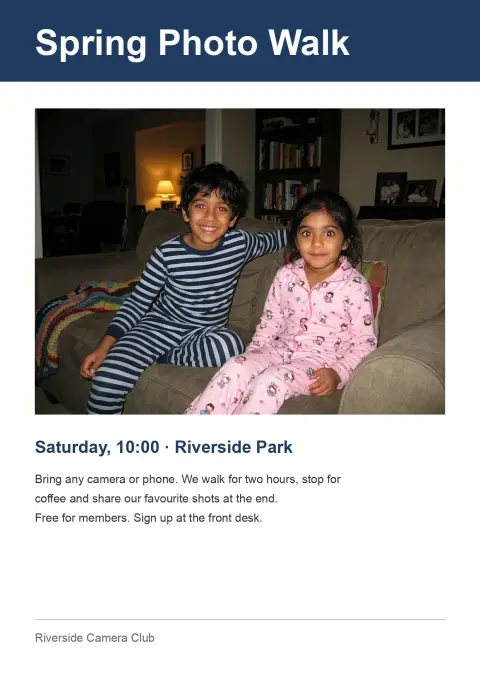
Página de PDF → JPG, 150 DPI
Funciones de PDF a JPG.
Todas las páginas en miniatura
Abre un PDF y verás todas sus páginas a la vez. Toca una para guardar solo esa página.
72, 150 o 300 DPI
Elige 150 para pantallas y formularios, 300 para imprimir. La calidad del JPG va de 50 a 100.
Un ZIP con todo
Descarga todas las páginas juntas. Los archivos se llaman como tu PDF, con el número de página: nombre-01.jpg, nombre-02.jpg.
PDF a JPG, paso a paso.
01
Añade tu PDF
Suelta un PDF, pégalo o elígelo desde tu dispositivo.
02
Elige la resolución y la calidad
150 DPI es el valor por defecto y sirve para casi cualquier subida. Usa 300 si vas a imprimir.
03
Descarga
Descarga todas las páginas en un ZIP o toca una sola página para guardar solo esa.
Usos de PDF a JPG.
- Entradas y tarjetas de embarque
- Guarda una entrada en PDF como imagen para abrirla desde la galería o desde un acceso directo en la pantalla de bloqueo.
- Formularios y DNI escaneados
- Muchos portales piden un JPG de la página escaneada, no un PDF.
- Presentaciones y folletos
- Publica una sola página de un PDF en redes sociales o pégala en un chat.
PDF a JPG: mejores fotos y soluciones.
Una página de PDF no es una foto
Un PDF es un contenedor de páginas. Cada página puede tener texto, formas e imágenes descritos por separado, por eso se ve nítida con cualquier zoom. Un JPG, en cambio, es una cuadrícula fija de píxeles de color. Al convertir, cada página se dibuja una vez al tamaño elegido y se guarda esa imagen. Después, el texto son solo píxeles: no se puede seleccionar ni buscar, y esta herramienta no lo reconoce.
Qué significan los DPI aquí
DPI son los puntos por pulgada: cuántos píxeles se dibujan por cada pulgada de la página. Una página A4 a 72 DPI mide unos 595 por 842 píxeles, a 150 DPI unos 1240 por 1754 y a 300 DPI unos 2480 por 3508. Más píxeles dan un texto más nítido y un archivo más pesado. Usa 72 para vistas previas rápidas, 150 para pantallas y la mayoría de subidas, y 300 para imprimir.
Por qué la imagen puede pesar tanto
Un PDF con solo texto puede ocupar muy poco, pero el JPG de esa misma página tiene millones de píxeles que guardar. Una página a 300 DPI suele rondar los megabytes. Si un formulario tiene límite de tamaño, baja primero los DPI, que es lo que más reduce el número de píxeles, y después la calidad del JPG. Una calidad de 80 a 90 suele verse igual que 100 en una página de texto.
JPG o PNG para una página
El JPG pesa menos y funciona en todas partes, así que va bien para páginas con fotos y para la mayoría de subidas. El texto y las líneas finas pueden mostrar un ligero desenfoque en los bordes, por eso el PNG es mejor para páginas con letra pequeña, tablas o dibujos de líneas. Si dudas, prueba JPG con calidad 90 y haz zoom en el texto más pequeño. Si se ve borroso, cambia a PNG.
Páginas muy grandes
Los pósters, mapas y planos pueden medir varios metros. A 300 DPI eso supondría cientos de millones de píxeles, que un móvil no puede procesar. Cada página tiene un tope de 16 megapíxeles, así que una página enorme se reduce para que quepa. Si necesitas más detalle de una parte de un plano grande, mira la miniatura y usa menos DPI en una página que quepa sin problemas.
Archivos bloqueados o protegidos
Un PDF que pide contraseña para abrirse no puede leerlo la herramienta, y te lo avisará. Quita la contraseña en el programa con el que lo protegiste y vuelve a añadir el archivo. Las páginas salen sobre fondo blanco. Lo que lleva incrustado el PDF, como las fotos originales o la capa de texto, no se extrae: obtienes solo la página ya dibujada.
Preguntas frecuentes sobre PDF a JPG.
¿Cómo convierto un PDF a JPG?
Añade el PDF, elige 150 DPI y una calidad de JPG, y descarga todas las páginas en un ZIP o toca una página para guardarla. Cada página se convierte en su propio JPG.
¿Puedo convertir solo una página de un PDF?
Sí. La herramienta muestra cada página en miniatura y, al tocar una, se descarga solo esa página. No hace falta guardar el resto.
¿Qué DPI debo usar?
Usa 150 para pantallas, correo y la mayoría de formularios, y 300 para imprimir. Con 72 salen imágenes pequeñas y rápidas, válidas como vista previa pero con el texto algo borroso.
¿Es seguro convertir un PDF a JPG en línea?
Aquí sí: tu navegador dibuja el PDF y no se envía a ningún servidor. Cierra la pestaña y no queda nada, algo importante con DNI, contratos y documentos médicos.
¿Por qué mi PDF pide una contraseña?
El archivo está protegido y la herramienta no puede abrirlo sin quitar esa protección. Quita la contraseña en la aplicación que lo creó e inténtalo de nuevo.
¿Puedo recuperar el texto desde el JPG?
No. El JPG es una imagen de la página, así que el texto ya no se puede seleccionar. La herramienta no hace reconocimiento de texto.
¿Es gratis?
Sí. Las herramientas rápidas son gratis, no piden registro y no gastan créditos; tus imágenes se quedan en tu navegador. Las herramientas con IA enlazadas abajo necesitan una cuenta.