PDF a PNG
Guarda las páginas de un PDF como imágenes PNG nítidas, directamente en tu navegador.
Suelta un PDF
Cada página se convierte en imagen, sin salir de tu dispositivo
150 DPI para pantalla, 300 DPI para imprimir.
Después, con IA
 Quitar desenfoque →
Ejemplos de PDF a PNG.
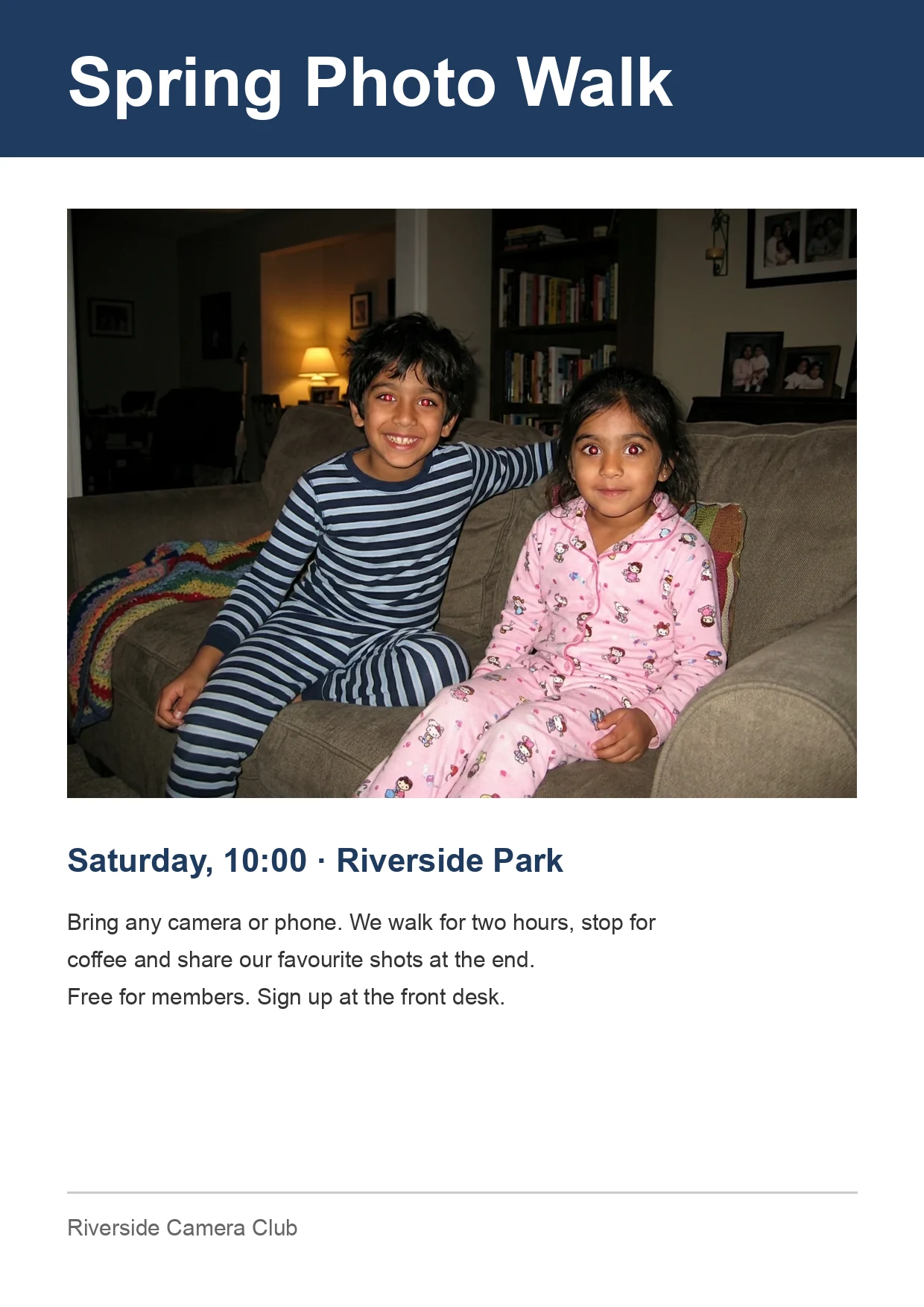
Página de PDF → PNG, 150 DPI
Funciones de PDF a PNG.
Texto y líneas nítidos
El PNG mantiene limpias la letra pequeña, las tablas y las líneas finas, sin desenfoque en los bordes.
72, 150 o 300 DPI
Elige la densidad de píxeles de cada página: 150 para pantallas, 300 para imprimir.
Página a página o todas
Toca una miniatura para guardar una página, o descarga todas en un ZIP con nombres como nombre-01.png, nombre-02.png.
PDF a PNG, paso a paso.
01
Añade tu PDF
Suelta un PDF en la página o elige uno desde tu dispositivo.
02
Elige la resolución
150 es el valor por defecto. Súbela a 300 para imprimir o para ver mejor los detalles.
03
Descarga
Guarda una página o todas en un ZIP.
Usos de PDF a PNG.
- Presentaciones y esquemas
- Lleva una página con gráficos o diagramas de flujo a un documento o a una diapositiva sin bordes borrosos.
- Páginas con letra pequeña
- Contratos, recibos y fichas técnicas donde el texto pequeño debe seguir legible al ampliar.
PDF a PNG: mejores fotos y soluciones.
Por qué el PNG va bien para páginas de documento
El PNG guarda cada píxel tal cual y comprime sin perder detalle. Una página de texto negro sobre blanco es el caso ideal: las zonas planas se comprimen muy bien y los bordes de las letras quedan nítidos. El JPG funciona difuminando pequeños detalles, lo que puede dejar halos tenues junto a las letras. Si la página tiene letra pequeña, una tabla o un dibujo técnico, el PNG suele ser mejor opción.
Píxeles, no páginas
Una página de PDF es un conjunto de instrucciones para dibujar texto, líneas e imágenes a cualquier tamaño. Un PNG tiene un tamaño fijo. Al convertir, la página se dibuja una vez y se guarda el resultado. Después ya no puedes seleccionar ni editar el texto, y la herramienta no lo reconoce. Si necesitas editar las palabras, trabaja con el documento original.
Cómo elegir los DPI
DPI significa puntos por pulgada: cuántos píxeles se dibujan por cada pulgada de la página. Una página A4 mide unos 1240 por 1754 píxeles a 150 DPI y unos 2480 por 3508 a 300 DPI. La primera sirve para pantallas y la mayoría de subidas; la segunda, para imprimir y para recortar una parte de la página. Con 72 DPI el archivo es pequeño y rápido, pero el texto fino se ve borroso.
Cuenta con archivos grandes
El PNG no tiene control de calidad, así que el tamaño depende de la página. Una página de texto a 150 DPI puede ocupar unos cientos de kilobytes. Una página llena de fotos o degradados a 300 DPI puede llegar a varios megabytes. Si una web limita el tamaño, baja los DPI o usa la versión JPG de esta herramienta, que añade un control de calidad que puedes reducir.
Fondo y transparencia
Las páginas se dibujan sobre un fondo blanco liso. Un PDF diseñado con un fondo transparente o de color se dibuja como lo mostraría un visor de PDF, así que obtienes una página blanca con el diseño encima. El resultado es un PNG normal, que puedes colocar en una diapositiva, un documento o un editor de imágenes.
Límites de tamaño y contraseñas
Cada página tiene un límite de 16 megapíxeles. Una página del tamaño de un póster a 300 DPI lo superaría, así que se reduce. Un PDF que pide contraseña no se puede abrir hasta que la quites en el programa con el que lo protegiste. Las fotos incrustadas no se extraen por separado: obtienes la página terminada como imagen. Mira primero la miniatura.
Preguntas frecuentes sobre PDF a PNG.
¿Cómo convierto un PDF a PNG?
Añade el PDF, elige 150 o 300 DPI y descarga. Cada página se convierte en un PNG, una a una o todas juntas en un ZIP.
¿Es mejor el PNG que el JPG para páginas de PDF?
Para texto, tablas y dibujos de líneas, sí: el PNG mantiene los bordes limpios. El JPG pesa menos y va bien para páginas que son sobre todo fotos.
¿Por qué mi PNG pesa tanto?
Una página a 300 DPI tiene millones de píxeles y el PNG los conserva todos. Baja los DPI a 150 o incluso a 100 para reducir mucho el tamaño.
¿Puedo guardar solo una página?
Sí. Cada página aparece como miniatura y, al tocar una, se descarga solo esa página.
¿El texto se puede seguir seleccionando?
No. Un PNG es una imagen, así que las palabras pasan a ser píxeles. La herramienta no hace reconocimiento de texto ni extrae texto.
¿Mis archivos se suben a algún sitio?
No. Tu navegador dibuja las páginas en tu propio dispositivo, así que el PDF nunca sale de él. Por eso es apto para documentos privados.
¿Es gratis?
Sí. Las herramientas rápidas son gratis, no piden registro y no gastan créditos; tus imágenes se quedan en tu navegador. Las herramientas con IA enlazadas abajo necesitan una cuenta.