
Restaurar fotos antiguas con IA
Repara pliegues, roturas, arañazos y decoloración en copias antiguas.
Suelta una foto
o pégala con ⌘V · JPG · PNG · WebP · hasta 8 MB
¿Sin foto a mano? Usa una nuestra.
Más como este.
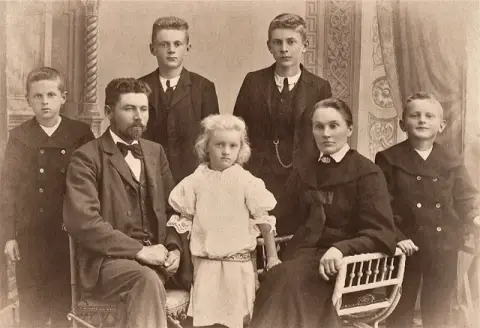
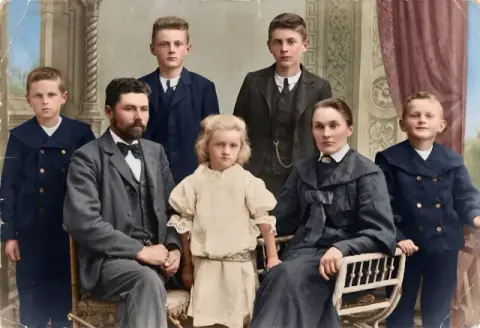
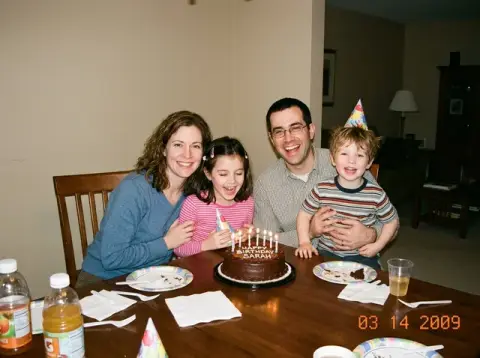
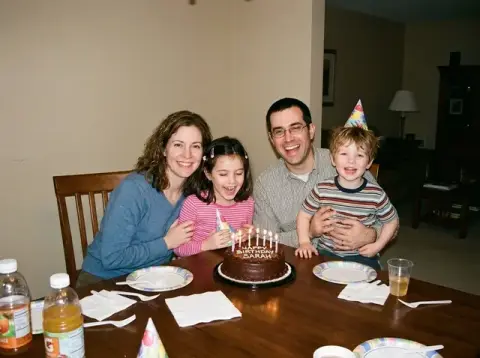
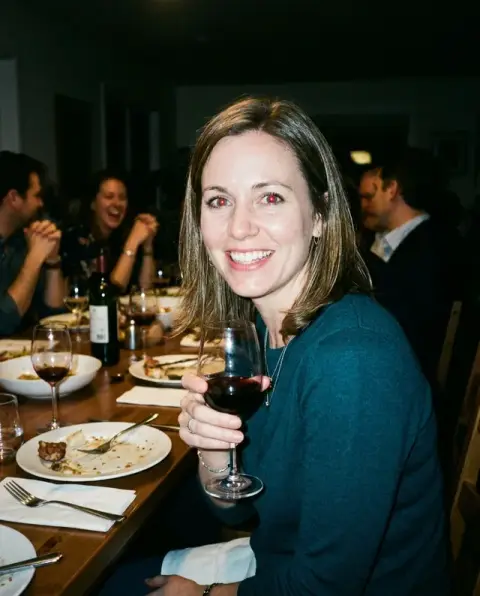
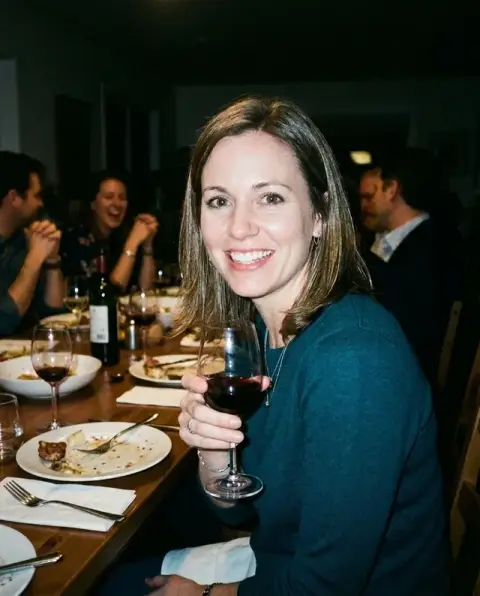
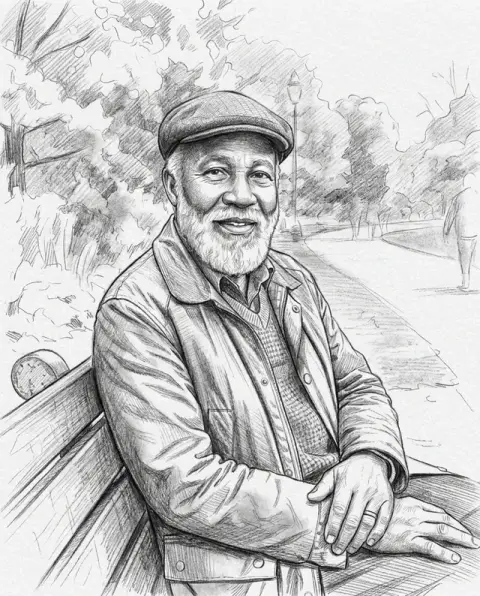
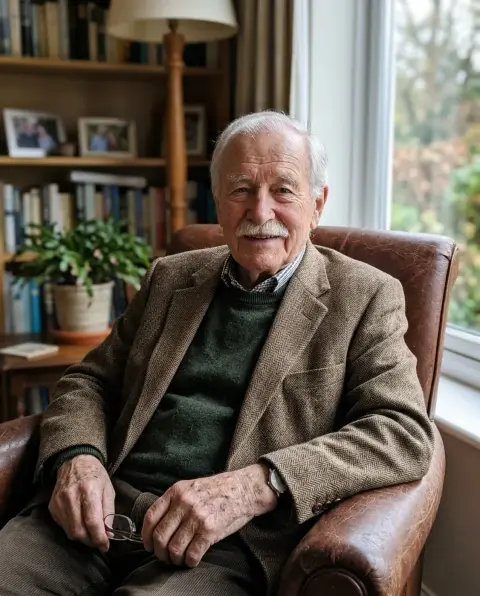
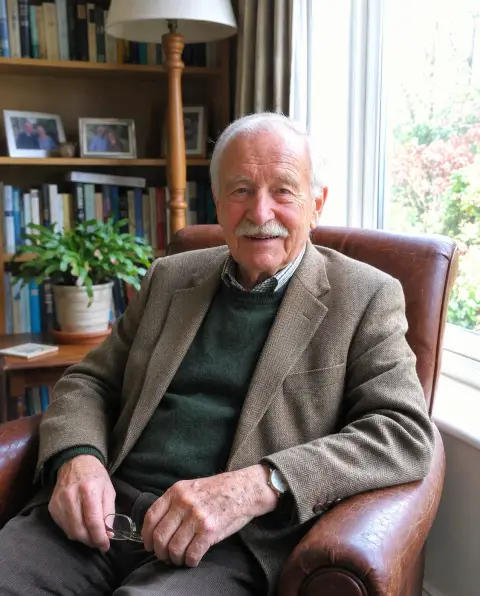
Restaurar fotos antiguas: una placa de vidrio pelada, una copia rota y un retrato rayado.
Resultados reales con los ajustes predeterminados de esta página, en un clic y sin retoques.

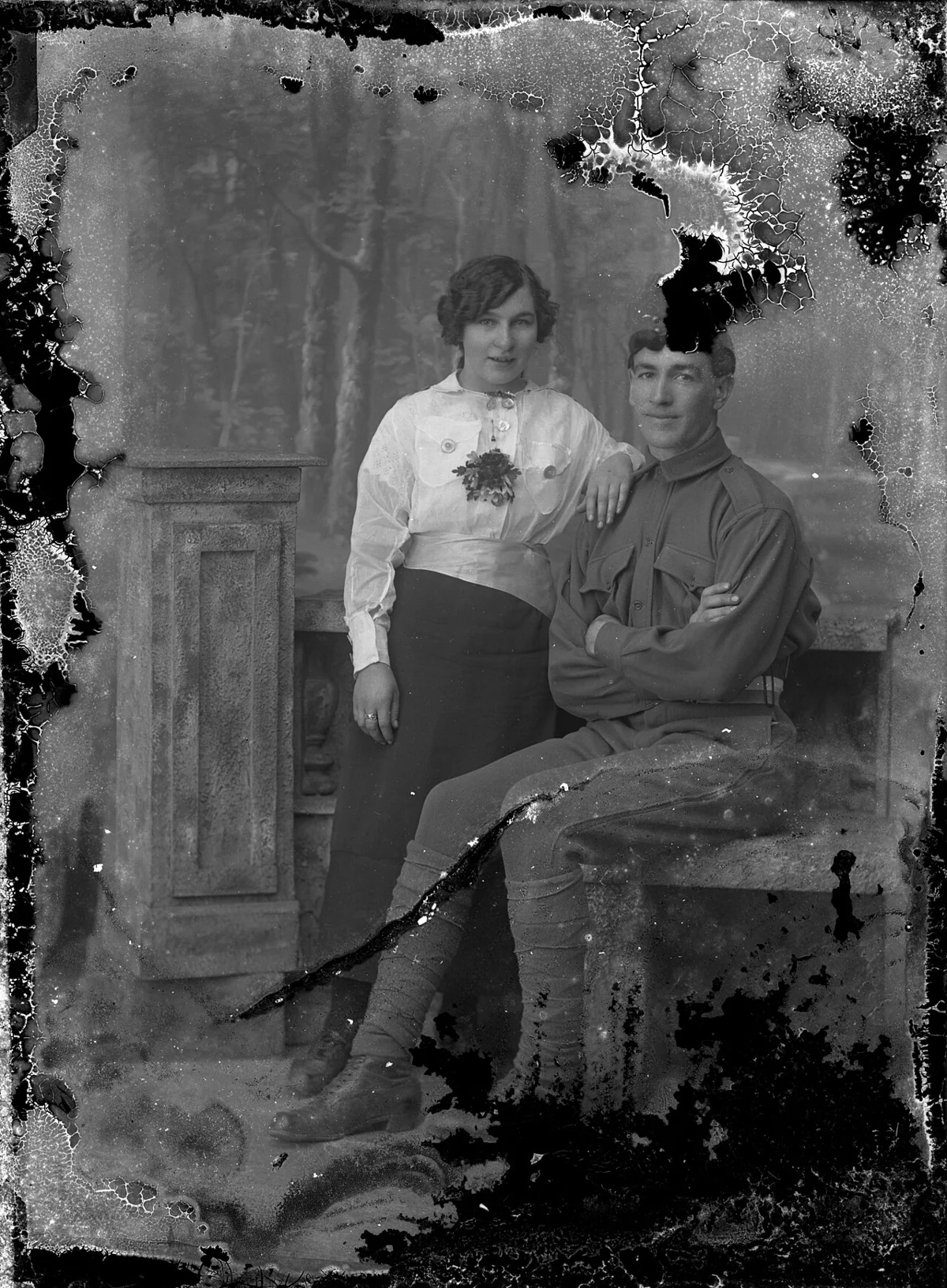
Resultado de restaurar la foto: el retrato de la pareja con la emulsión dañada reconstruida

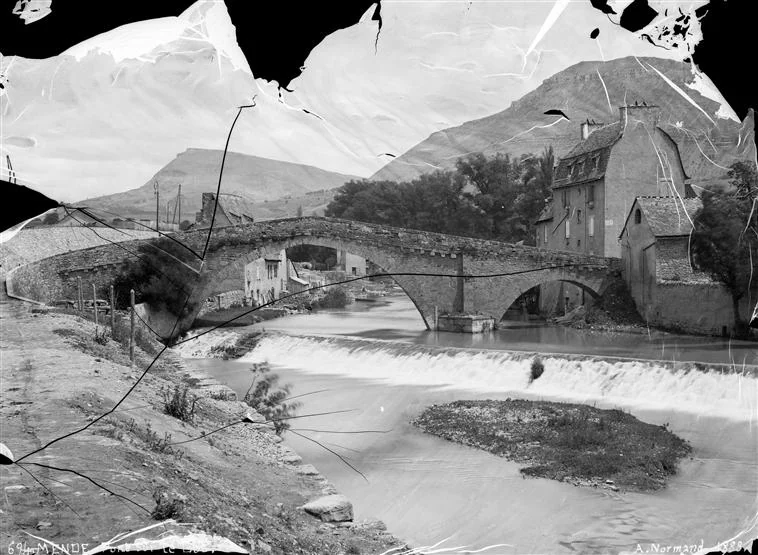
La foto del puente con las esquinas perdidas y los arañazos restaurados

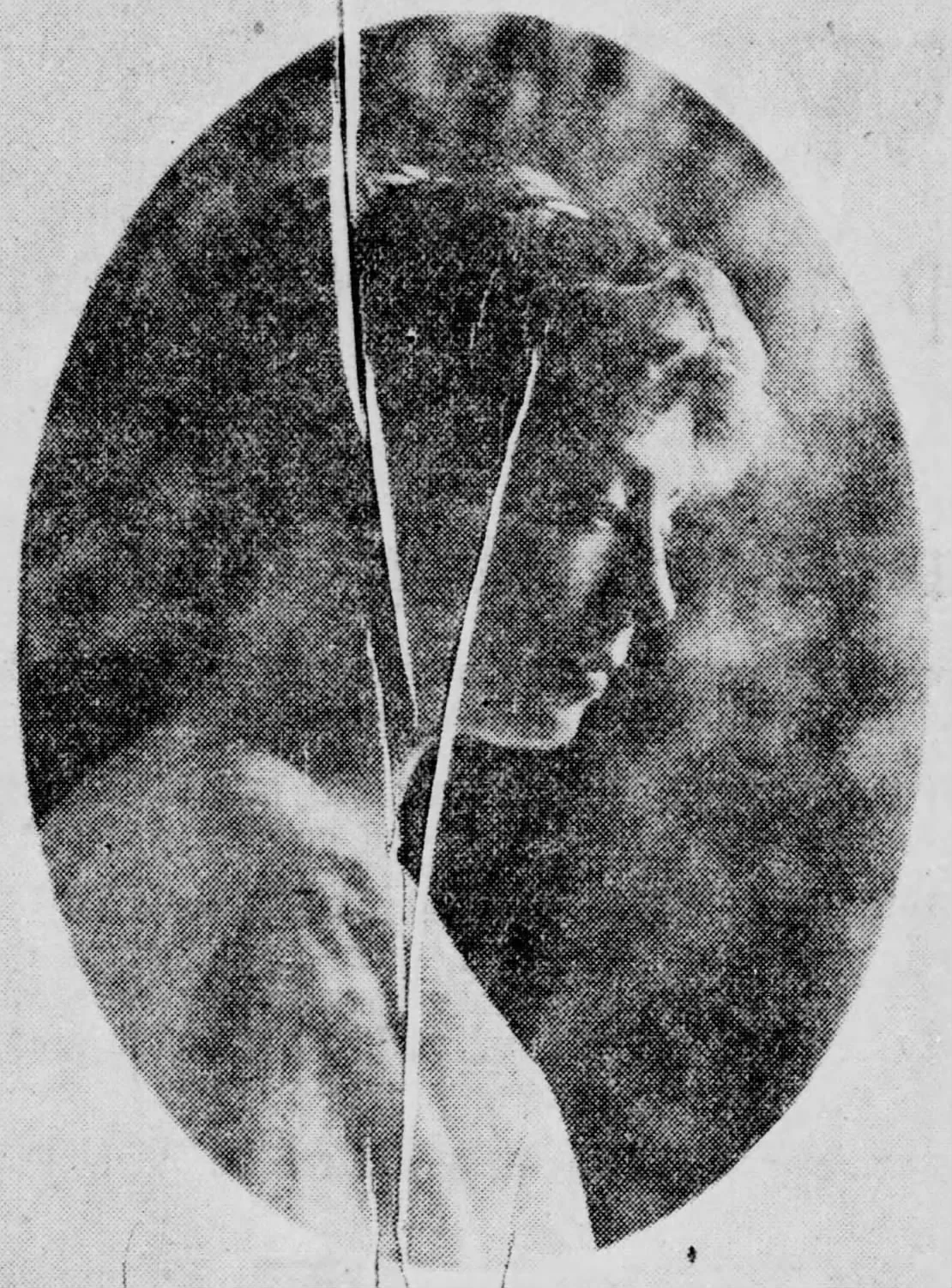
El retrato de 1914 sin arañazos ni pliegues
Qué repara al restaurar fotos antiguas con IA, y qué deja como está.
Daños reparados
Desaparecen arañazos, dobleces, roturas, manchas y polvo.
Caras recuperadas
Vuelven el contraste y el detalle, sin cambiar los rasgos de nadie.
Se mantiene el tono original
El blanco y negro sigue en blanco y negro; el color se añade aparte.
Restaurar fotos antiguas con IA, paso a paso.
01
Escanea o fotografía la copia
Plana, con luz uniforme y ocupando todo el encuadre.
02
Restaura
La foto se reconstruye a resolución 2K.
03
Descarga
Guárdala o pásala a colorear.
Por qué la gente trae copias familiares a restaurar fotos antiguas.
- Las copias de los abuelos antes de que se desvanezcan
- Una caja de fotos familiares arrugadas y con manchas de humedad espera en un armario. Escanea o fotografía las que más importan, restáuralas y guarda el escaneo original y el archivo restaurado juntos en la misma carpeta.
- Un retrato para un funeral o un homenaje
- Necesitas una imagen clara de la persona para el programa de la ceremonia o una presentación, y la mejor está rayada o manchada. Restáurala, compara la cara con otras fotos suyas e imprímela del tamaño que necesites.
- Un regalo de aniversario o de cumpleaños
- La foto de boda de unos padres o el retrato de infancia de un abuelo, restaurados y enmarcados, son un regalo muy habitual. Restáurala primero, pásala a colorear si quieres color y luego imprímela.
- Investigación de historia familiar
- Los genealogistas comparten copias restauradas de retratos de antepasados en árboles genealógicos y con parientes lejanos. Restaura una copia para compartir y anota qué partes se reconstruyeron, para que el registro siga siendo honesto.
Restaurar fotos antiguas con IA: mejores fotos y soluciones.
Digitalizar la copia
Saca la copia del marco o de la funda del álbum para evitar reflejos del cristal y del plástico. Escanéala a 600 ppp o más, o fotografíala en plano con luz de día sosteniendo el móvil recto por encima. Llena el encuadre con la copia, recorta el fondo y, si el borde tiene algo escrito, guárdalo como una copia aparte.
Daños que resuelve bien
Los pliegues, los pequeños desgarros, los arañazos, las motas de polvo, las manchas y la decoloración son los casos típicos, y las caras dañadas por la luz se recuperan. Se mantiene el tono original en blanco y negro o sepia. Las fotos con daños finos repartidos por toda la imagen se restauran de forma más convincente que una copia a la que le falta un trozo grande.
Zonas grandes que faltan
Cuando falta una esquina arrancada o una cara casi entera, el modelo rellena el hueco con lo que probablemente había. Puede parecer correcto, pero es una reconstrucción, no una recuperación. Para los archivos familiares, guarda el escaneo original junto a la versión restaurada para que quede claro qué partes se reconstruyeron.
Caras y parecido
Las caras se enfocan y se limpian, lo que puede cambiar pequeños detalles: la forma de una sonrisa, los ojos, el nacimiento del pelo. Compara la cara restaurada con la original a tamaño completo, y con otras fotos de la misma persona si las tienes. Si la cara parece demasiado moderna o demasiado lisa, escribe «mantén los detalles faciales originales y el grano de la película».
Restaurar y después colorear
La restauración mantiene los tonos originales. Para una versión en color, pasa después la imagen restaurada por la herramienta de colorear fotos; en ese orden el color sale más limpio, porque los arañazos y las manchas ya no están. En ese paso, indica los colores que conozcas, como los de un uniforme o un vestido, para un resultado más fiel.
Fotos de fotos y de pantallas
Una foto con el móvil de una copia sobre la mesa suele coger reflejos, un ligero ángulo y la textura de la mesa. Dispara recto desde arriba, con luz de día junto a una ventana y no bajo una lámpara, y recorta bien ajustado. Las fotos de una pantalla que muestra una imagen escaneada cogen líneas de muaré; siempre que puedas, restaura el archivo original y evita las copias enviadas por apps de mensajería, que pierden detalle.
Copias muy pequeñas
Las fotos tamaño cartera y las de hojas de contactos tienen poco detalle de partida. Escanéalas a la máxima resolución que ofrezca tu escáner, para que la restauración tenga todo el material posible. Las caras de las copias diminutas pueden reconstruirse con más suposiciones; compáralas con fotos más grandes de las mismas personas antes de imprimir una copia grande.
Preguntas sobre restaurar fotos antiguas antes de escanear la caja de copias.
¿Cómo digitalizo una copia antigua?
Escanéala a 600 ppp o hazle una foto de frente con el móvil, con luz de día y sin reflejos. Cuanto más limpia la copia, mejor la restauración.
¿También le añade color?
No. La restauración mantiene el tono original en blanco y negro o sepia. Para añadir color, pasa la foto restaurada por [Colorear foto](/tools/colorize-photo).
¿Puede arreglar zonas grandes que faltan?
Sí. Las esquinas rotas y los trozos que faltan se rellenan a partir del resto de la imagen. Las caras con partes grandes perdidas pueden necesitar un segundo intento.
¿Cuántos créditos cuesta cada generación?
Con GPT Image 2, una generación en 2K, la resolución predeterminada, cuesta 16 créditos. Puedes elegir 1K por 9 créditos. Las cuentas nuevas reciben 25 créditos gratis, suficientes para probar 1K. Inicias sesión con tu correo, sin tarjeta. Los resultados no llevan marca de agua. Los paquetes de créditos no caducan y el primero cuesta la mitad.
¿Puede restaurar una foto de grupo?
Sí. Todas las caras se limpian en la misma ejecución. En un grupo grande, las caras más pequeñas son las que más se adivinan, así que recorta alrededor de la persona que más importa y restaura también ese recorte.
¿También arregla una foto borrosa?
Solo en parte. Recupera contraste y algo de detalle, pero el desenfoque por movimiento de la cámara es otro trabajo, para [Quitar desenfoque](/tools/unblur-image).
¿Qué archivos puedo subir?
Un JPG, PNG o WebP de hasta 8 MB. En un ordenador puedes escanear un código QR para enviar una foto desde tu móvil; el enlace funciona 10 minutos.
¿Qué pasa con mis fotos de familia después de subirlas?
No se usan para entrenar modelos de IA. Los resultados se quedan en Mis archivos 48 horas, o 30 días cuando ya has comprado un paquete de créditos, y puedes borrarlos antes.
¿Qué hago si la restauración no queda bien?
Vuelve a ejecutarla para obtener una nueva variación; cada ejecución reconstruye el daño de forma algo distinta. Las ejecuciones fallidas se reembolsan automáticamente.
¿De quién es la foto restaurada?
Conservas los derechos de lo que subes y eres dueño del resultado en la medida que permite la ley. Si otra persona hizo la foto original o es su propietaria, sus derechos siguen vigentes.
Prueba estos prompts
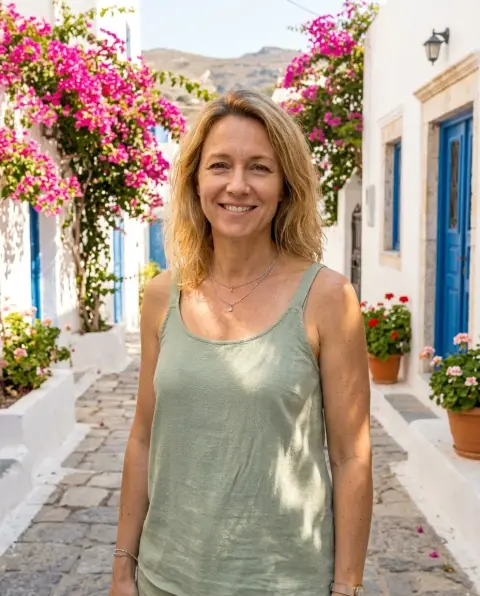
Guías en el blog.
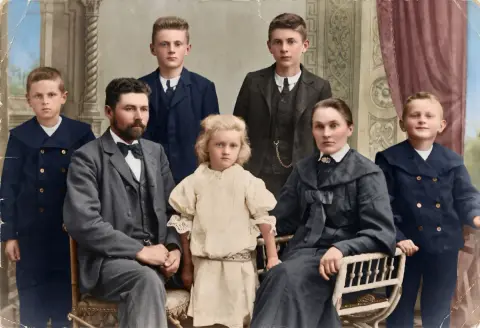 Cómo fechar una fotografía antigua: pistas a la vistaEl formato, el cartón, los bordes, la ropa y el reverso de una copia guardan fechas. Cómo leerlas y acotar una foto desconocida a una década o menos.
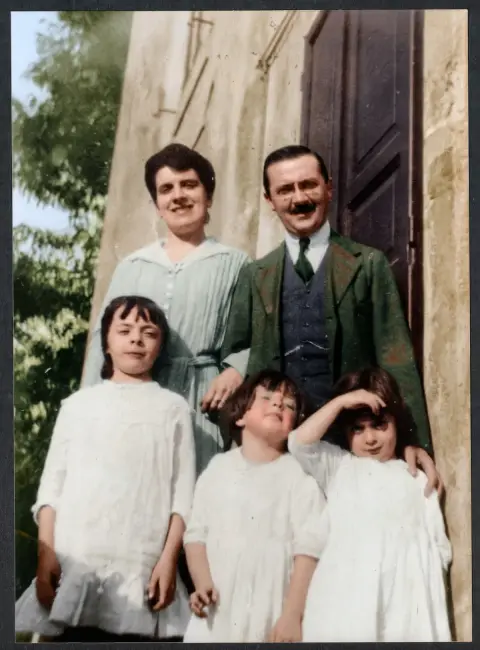 Cómo escanear fotos antiguas con el móvil, y hacerlo bienUna caja de zapatos llena de fotos se digitaliza en una tarde con el móvil. El montaje para una luz uniforme y copias nítidas, más nombres, copias, reparación y color.
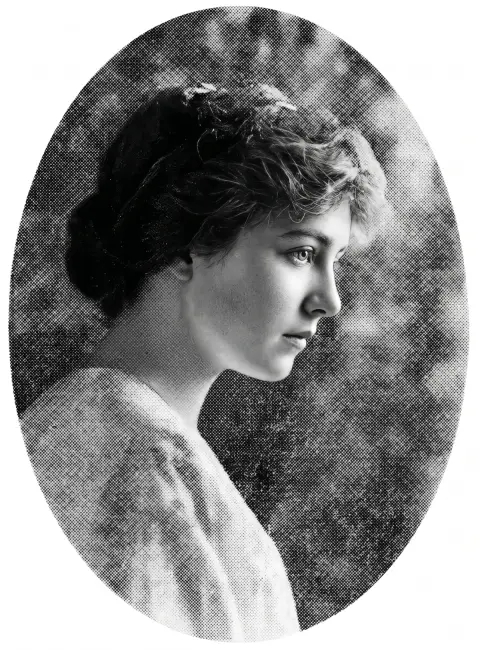 Cómo fotografiar una foto enmarcada sin reflejosEl cristal refleja ventanas, lámparas y a ti mismo. Dónde ponerte, cómo iluminar el marco y qué ajustes del móvil dan una copia limpia de una foto enmarcada.