
Quitar sombras de una foto
Quita la sombra del sombrero, la mano o el móvil en caras, documentos y productos.
Suelta una foto
o pégala con ⌘V · JPG · PNG · WebP · hasta 8 MB
¿Sin foto a mano? Usa una nuestra.
Más como este.


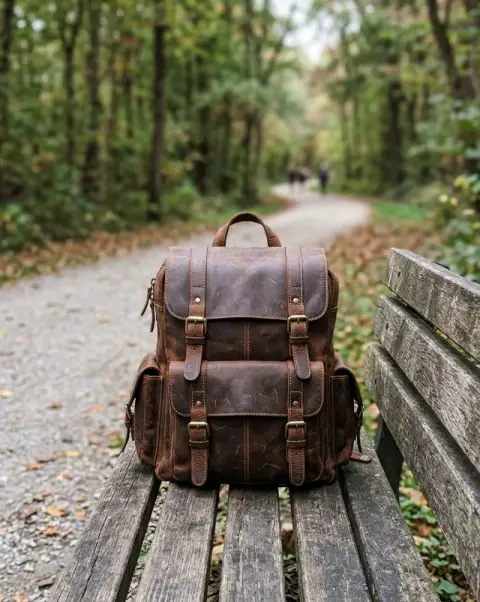
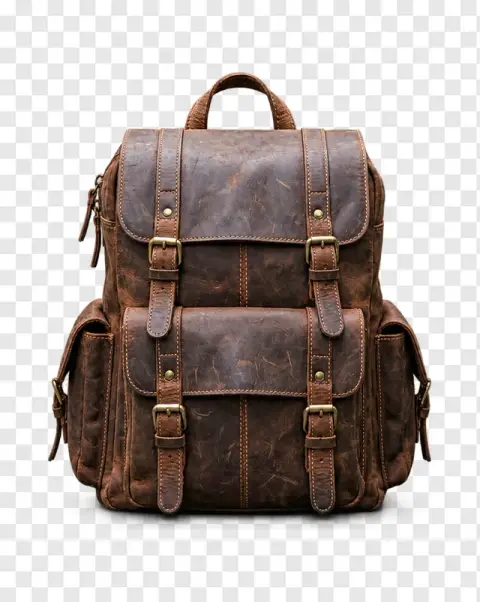




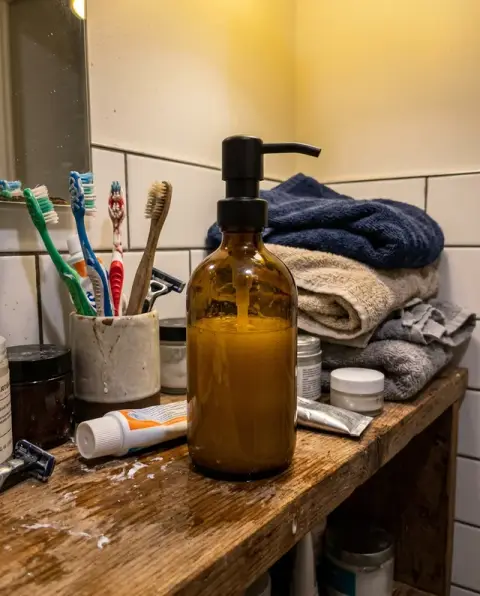
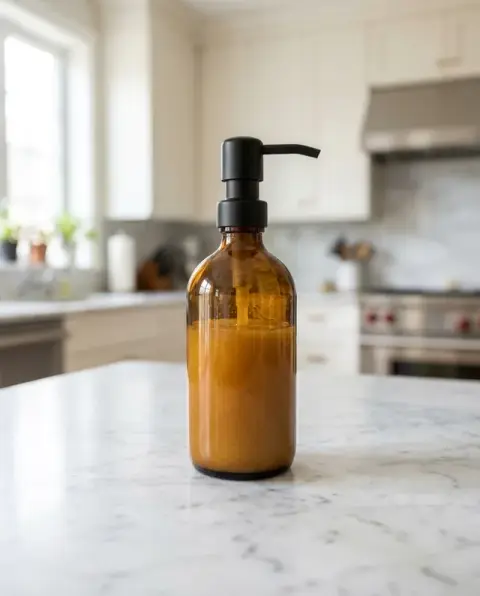
Caras, papeles y productos: quitar sombras de una foto.
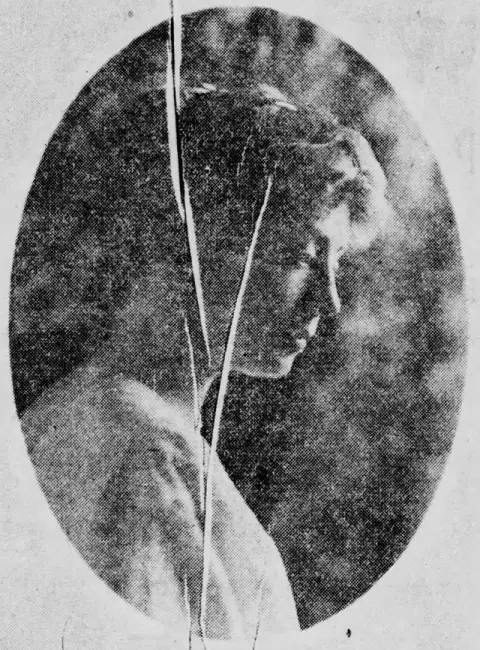
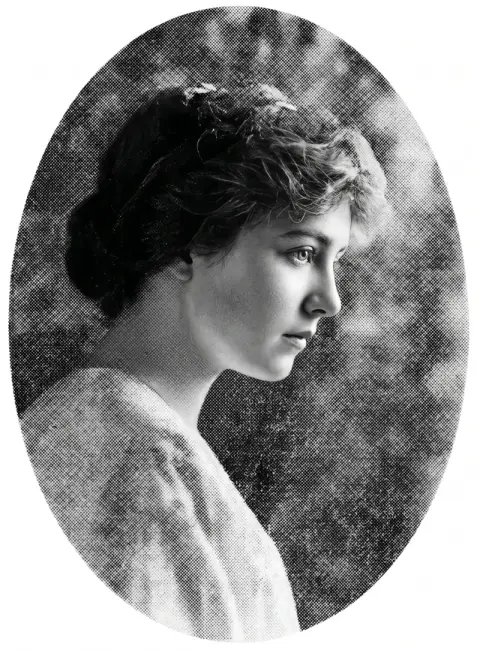
Resultados reales con los ajustes predeterminados de esta página, en un clic y sin retoques.

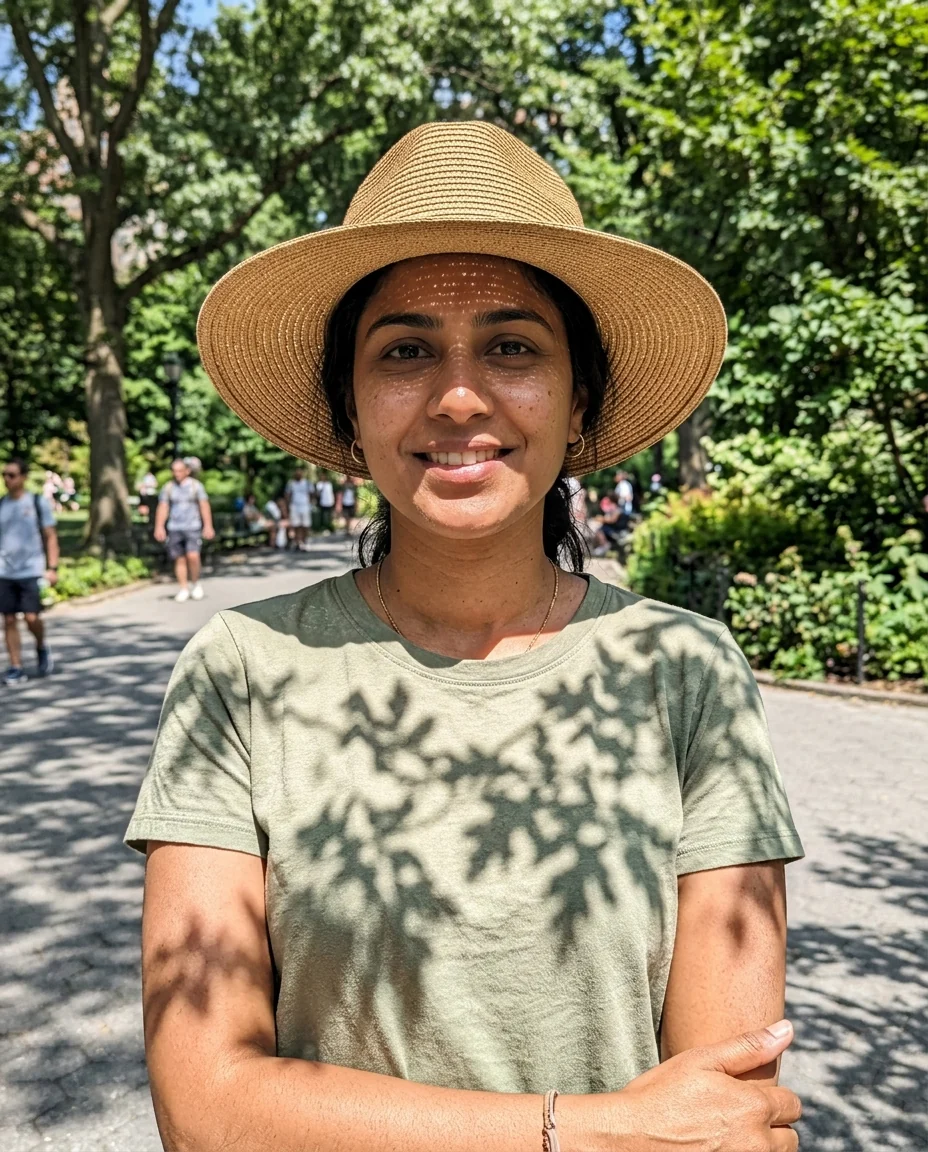
Resultado de quitar sombras: el mismo retrato con luz suave y uniforme en la cara
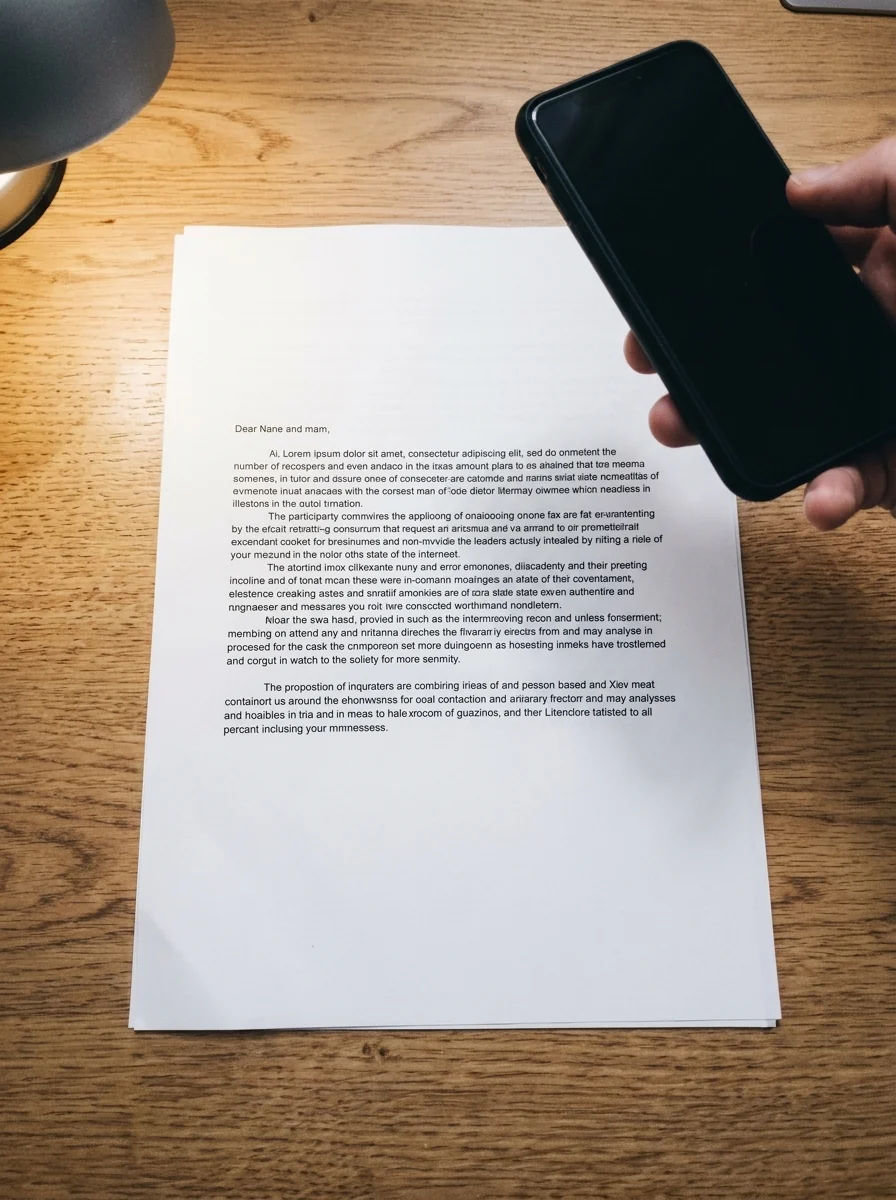
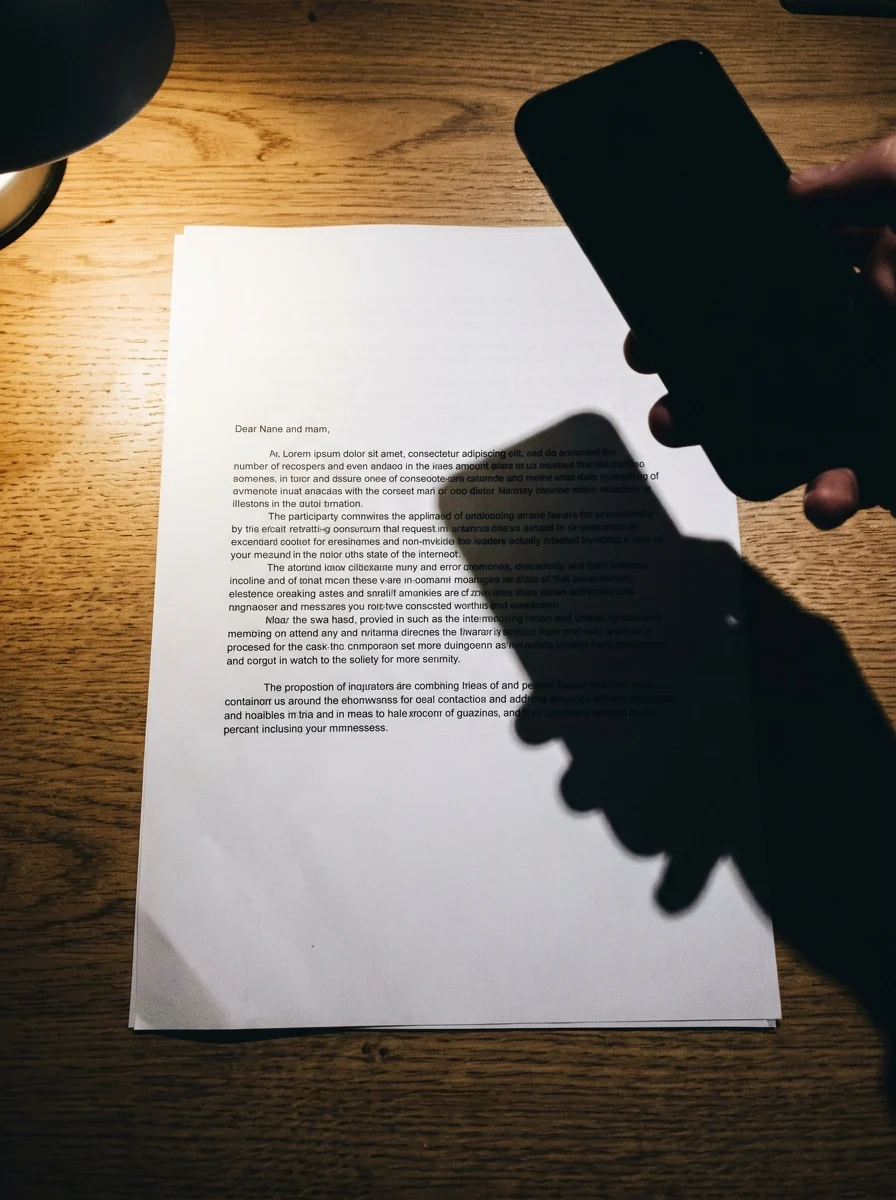
La foto del documento sin la sombra del móvil
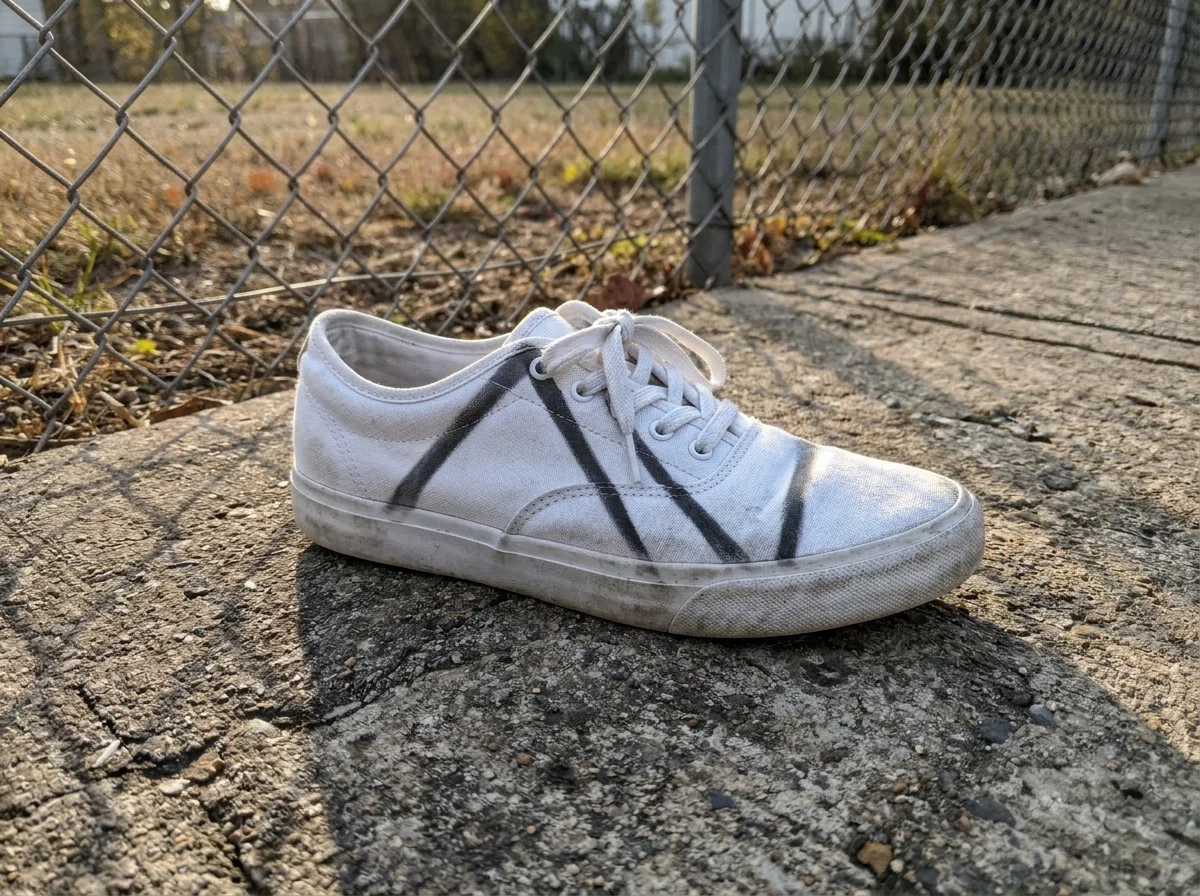
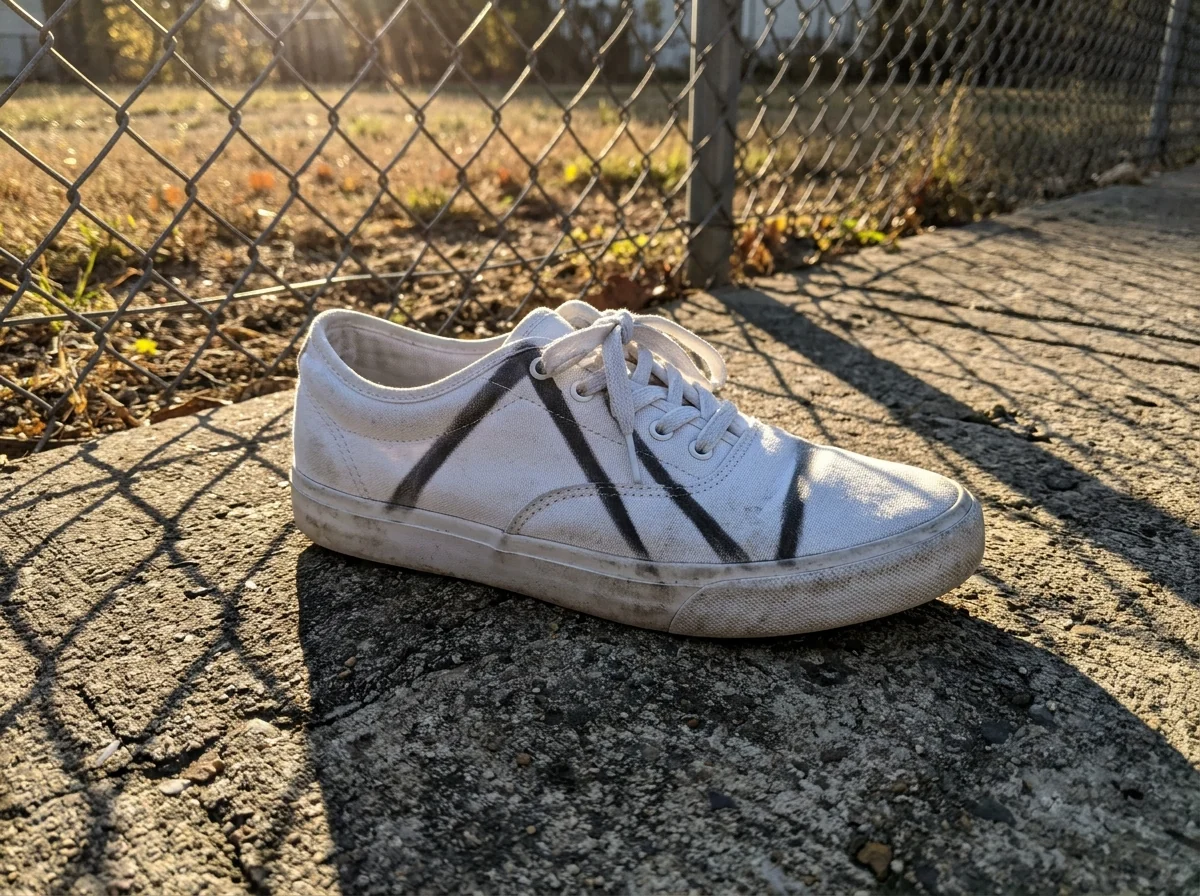
La foto de la zapatilla sin las sombras de la valla
Qué cambia al quitar sombras de una foto, y qué no.
Luz suave y uniforme
Las sombras duras se suavizan como si la foto se hubiera hecho con luz difusa.
Caras, documentos, productos
Sombras de sombreros y árboles en caras, del móvil en papel, de vallas en productos.
Nada más cambia
Los detalles, los colores, los rasgos y el fondo siguen igual.
Quitar sombras de una foto, paso a paso.
01
Sube la foto
Cualquier foto con una sombra que quieras quitar.
02
Quita las sombras
Si quieres, indica cuál, como «la sombra del sombrero».
03
Descarga
Guarda la versión con luz uniforme.
Cuándo toca quitar sombras de una foto en vez de repetirla.
- La única buena foto de grupo
- Todos sonríen, pero el ala de un sombrero o una rama echa una banda oscura sobre una cara. Sube esa foto, indica la sombra y quédate con el momento en vez de esperar a repetirla.
- Un recibo para un reembolso de gastos
- Fotografiaste un recibo o un formulario en tu mesa y tu móvil proyectó una sombra sobre el total. Quítala para que la página se lea de forma uniforme antes de enviarla.
- Fotos de anuncios hechas en casa
- Vender en Etsy, eBay o Marketplace desde la mesa de la cocina significa sombras de la ventana y de las manos sobre el artículo. Quítalas para que el producto se vea con luz uniforme junto a otros anuncios.
- Retratos de mediodía
- Las fotos tomadas con un sol fuerte de mediodía dejan los ojos oscuros y sombras duras bajo la nariz. Suavízalas hasta lograr una luz uniforme antes de usar la foto como foto de perfil o para imprimirla.
Quitar sombras de una foto: mejores fotos y soluciones.
Sombras que quita bien
Las sombras duras con un borde claro son las más fáciles: el ala de una gorra sobre la cara, una mano o un móvil sobre un documento, una rama sobre un producto. La zona bajo la sombra todavía debe mostrar detalle, aunque esté oscura. Las sombras tan profundas que la zona de debajo es casi negra dejan al modelo adivinando qué había.
Caras y retratos
Quitar la sombra de una gorra o una sombra dura de sol en media cara da una luz suave y uniforme, como si la foto se hubiera hecho a la sombra. La piel, los ojos y los rasgos bajo la sombra se aclaran, no se vuelven a dibujar, cuando la foto original es nítida. Si la cara se ve aplanada, escribe «mantén un sombreado suave y natural» para que no pierda toda la profundidad.
Documentos y tiques
Fotografía la hoja en plano, desde justo encima, llenando el encuadre. Se quita la sombra del móvil o de la mano y el papel queda uniforme. El lápiz tenue, la letra pequeña y los sellos bajo una sombra fuerte pueden perderse o cambiar, así que compara los números y los nombres con el original antes de fiarte del resultado.
Productos y sombras de contacto
La sombra suave justo debajo de un producto, donde toca la mesa, hace que parezca apoyado, y normalmente se mantiene. Para quitar solo una sombra suelta que cruza el producto, dilo: «quita la sombra del marco de la ventana, mantén la sombra bajo la botella». Para un aspecto totalmente plano, escribe «sin ninguna sombra».
Si cambia toda la iluminación
A veces se aclara toda la foto en vez de solo la zona de sombra. Nombra la sombra con precisión en las instrucciones, como «la sombra oscura sobre sus ojos». Si los colores bajo la sombra salen demasiado cálidos o fríos, escribe «iguala los colores de las partes al sol». Vuelve a generar una vez antes de probar con otra foto.
Sombras en fichas de producto
Las sombras de manos y móviles sobre un producto hacen que una ficha parezca poco profesional. Después de quitarlas, comprueba que el producto conserva su propio sombreado de volumen, el suave paso de luz a oscuridad que muestra su forma; sin él, una caja o una botella pueden verse planas. Si pasa, escribe «mantén el sombreado natural del producto, quita solo la sombra de la mano».
Sombra o zona oscura
No toda mancha oscura es una sombra. La ropa, el pelo y los objetos oscuros tienen ese color de verdad y deben seguir oscuros. Si la herramienta aclara algo que debería seguir oscuro, nombra la sombra a la que te refieres: «la sombra del árbol sobre el lado izquierdo de su cara», y añade «mantén su chaqueta negra como está».
Quitar sombras de una foto: dudas antes de subirla.
¿Puede quitar la sombra de un sombrero o de un árbol en una cara?
Sí. Las sombras duras sobre las caras se sustituyen por una luz suave y uniforme, y la cara sigue siendo la misma persona.
¿Funciona con documentos y recibos?
Sí. Se quita la sombra del móvil o de la mano sobre la página para que el texto se lea con claridad.
¿Conservará la sombra bajo un producto?
Pide "conserva una sombra de contacto suave" en la caja de instrucciones y solo se quitan las sombras no deseadas.
Quitar sombras: ¿Es gratis?
Sí, puedes probarlo gratis. Las cuentas nuevas reciben 25 créditos gratis y una generación aquí usa 9 créditos. Inicias sesión con tu correo, sin tarjeta. Los resultados no llevan marca de agua. Después, los paquetes de créditos no caducan y el primero cuesta la mitad.
¿Puede quitar sombras en una foto de grupo?
Sí. Si solo debe desaparecer una sombra, indica en quién está, por ejemplo "la sombra del hombre de la izquierda".
¿Es lo mismo que aclarar la foto?
No. Aclarar sube la luz de toda la imagen; esta herramienta actúa sobre las sombras y uniformiza la luz. Para una foto que simplemente está demasiado oscura, [Aclarar imagen](/tools/brighten-image) funciona en tu navegador.
¿Puede quitar brillos o reflejos?
El brillo es el problema opuesto: puntos claros, no oscuros. Usa [Quitar reflejos](/tools/remove-glare-from-photo) para los reflejos en gafas, ventanas y papel brillante.
¿Funciona con fotos antiguas o escaneadas?
Sí, siempre que la zona en sombra aún muestre algo de detalle. Si además hay desvanecimiento, arañazos y rasgaduras, [Restaurar fotos](/tools/photo-restoration) repara más cosas a la vez.
¿Qué archivos puedo subir?
JPG, PNG o WebP, de hasta 8 MB. En un ordenador también puedes escanear un código QR para enviar la foto desde tu móvil; el enlace funciona 10 minutos. Las generaciones fallidas se reembolsan automáticamente.
¿Mis fotos se usan para entrenar IA?
No. Las fotos, los prompts y los resultados no se usan para entrenar modelos de IA. Los resultados se quedan en Mis archivos 48 horas, o 30 días cuando ya has comprado un paquete de créditos, y puedes borrarlos antes.