Creador de GIF
Convierte un grupo de fotos en un GIF en bucle, directamente en tu navegador.
Suelta imágenes
o pégala con ⌘V · JPG · PNG · WebP · HEIC · AVIF · SVG, hasta 50 a la vez
¿Sin foto a mano? Usa una nuestra.
 Quitar desenfoque →
Ejemplos de Creador de GIF.
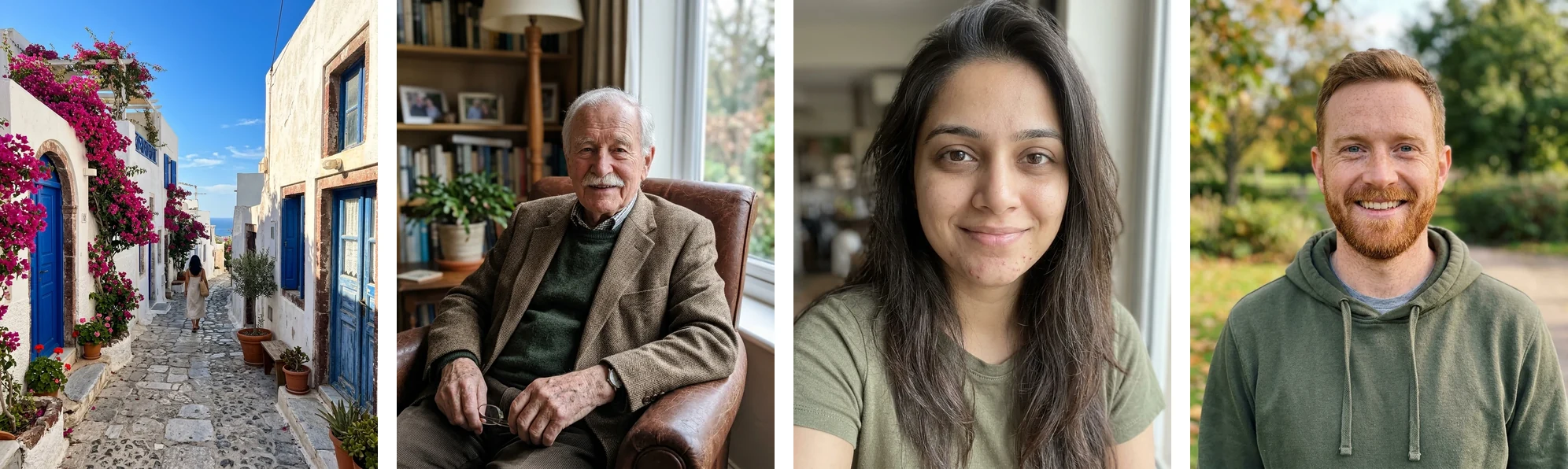
4 fotos → GIF en bucle
Funciones de Creador de GIF.
Hasta 50 fotogramas
Añade fotos y reordénalas con las flechas. Se reproducen en el orden que ves.
Tiempo y tamaño
Elige de 0,1 a 2 segundos por fotograma y un lado largo de 320, 480, 640 u 800 píxeles.
Vista previa antes de guardar
Una vista previa en directo reproduce el bucle antes de descargar, para que ajustes la velocidad.
Creador de GIF, paso a paso.
01
Añade tus fotos
Suelta JPG, PNG, WebP o cualquier otra imagen. Ponlas en orden con las flechas.
02
Ajusta velocidad y tamaño
Elige el Tiempo por fotograma y el tamaño. En Ajuste, escoge Recortar o Mostrar entera.
03
Mira la vista previa y descarga
Comprueba el bucle y guarda el GIF.
Usos de Creador de GIF.
- Giros de producto y antes y después
- Enseña un producto desde varios ángulos, o alterna dos versiones de la misma foto.
- Memes y reacciones
- Junta unas cuantas imágenes en un bucle rápido para un chat o una publicación.
- Secuencias cortas
- Los pasos de una receta, un recorrido por una pantalla o una animación stop motion hecha con fotos.
Creador de GIF: mejores fotos y soluciones.
Cómo funciona un GIF
Un GIF es una pila de imágenes fijas que se muestran una tras otra, con una pausa entre ellas. Esta herramienta lo construye con tus fotos: cada foto es un fotograma y el tiempo por fotograma marca el ritmo. Con 0,5 segundos por fotograma se ven dos imágenes por segundo, como una presentación. Con 0,1 segundos son diez por segundo, y ya se percibe como movimiento.
El límite de 256 colores
Un GIF solo puede usar 256 colores en cada fotograma. Los gráficos planos, los logos y las capturas caben de sobra. Las fotos tienen miles de matices sutiles, así que la herramienta los reduce y el resultado muestra un ligero grano, sobre todo en cielos y piel. Es un límite del formato, no un defecto de tus fotos. Un GIF va mejor para memes y bucles rápidos que para retratos finales.
El tiempo por fotograma
El Tiempo por fotograma va de 0,1 a 2 segundos, con 0,5 por defecto. Usa de 0,1 a 0,2 para movimiento animado, como un objeto que gira. Usa de 0,5 a 1 para una presentación de pasos que la gente necesita tiempo para leer. La vista previa reproduce el tiempo real, así que puedes cambiarlo y volver a verlo antes de guardar el archivo.
Tamaño y peso del archivo
El tamaño fija el lado largo: 320, 480, 640 u 800 píxeles. Cada píxel de más y cada fotograma de más añaden peso, y los GIF engordan enseguida porque guardan cada fotograma entero en vez de solo lo que cambia. Para un chat o un correo, 480 o 640 es más que suficiente. Usa menos fotogramas o un tamaño menor si una plataforma rechaza el archivo.
Recortar o mostrar la imagen entera
La primera imagen define la forma del GIF. Las demás fotos con una forma distinta hay que resolverlas. Con Recortar se cortan los bordes para que todos los fotogramas llenen esa forma. Con Mostrar entera cada foto se ve completa, con barras blancas donde las formas no coinciden. Recortar da un bucle más limpio. Mostrar entera es más seguro cuando hay caras o texto cerca de los bordes.
Lo que esta herramienta no hace
Solo crea GIF a partir de imágenes fijas. No acepta archivos de vídeo y no tiene herramienta de texto ni de pies de foto. El bucle se repite siempre y no puedes fijar un número de repeticiones. Si partes de un vídeo, guarda antes unas capturas de él y añádelas como fotogramas. Si necesitas texto, ponlo en las fotos antes de crear el GIF.
Preguntas frecuentes sobre Creador de GIF.
¿Cómo hago un GIF con fotos?
Añade las fotos, ordénalas, elige el tiempo por fotograma y el tamaño, mira la vista previa y descarga el GIF. Se repite en bucle automáticamente.
¿Cuántas fotos puedo usar?
Hasta 50 fotogramas. Con menos fotogramas y un tamaño menor, el archivo pesa menos.
¿Por qué mis fotos se ven con grano en un GIF?
Un GIF solo permite 256 colores por fotograma, así que los colores de las fotos se reducen y aparece algo de grano. Los gráficos planos y las capturas se ven más limpios.
¿A qué velocidad deben ir los fotogramas?
Prueba de 0,1 a 0,2 segundos para movimiento, como un producto que gira, y de 0,5 a 1 segundo para una presentación que la gente tiene que leer.
¿Puedo hacer un GIF a partir de un vídeo?
No directamente. La herramienta solo admite imágenes. Guarda antes capturas de tu vídeo y añádelas como fotogramas.
¿Por qué el GIF pesa tanto?
Un GIF guarda cada fotograma completo. Baja el tamaño a 480 o 320 píxeles, o usa menos fotogramas, y el archivo se reducirá.
¿Es gratis?
Sí. Las herramientas rápidas son gratis, no piden registro y no gastan créditos; tus imágenes se quedan en tu navegador. Las herramientas con IA enlazadas abajo necesitan una cuenta.