PNG a PDF
Junta capturas y fotos en un solo PDF, en el orden que quieras.
Suelta imágenes
o pégala con ⌘V · JPG · PNG · WebP · HEIC · AVIF · SVG, hasta 50 a la vez
¿Sin foto a mano? Usa una nuestra.
 Fondo blanco →
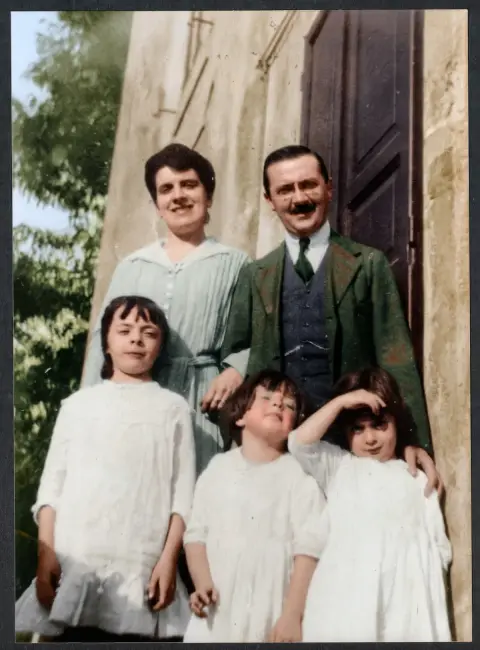
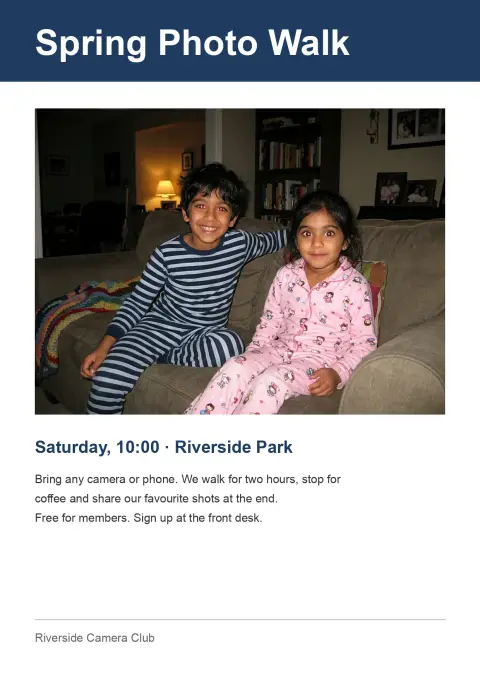
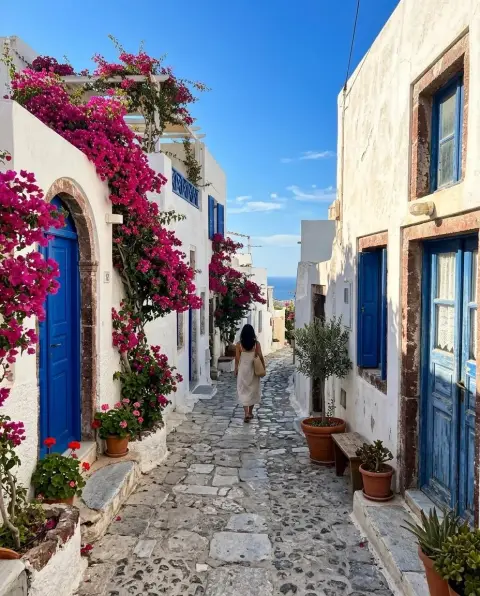
Ejemplos de PNG a PDF.
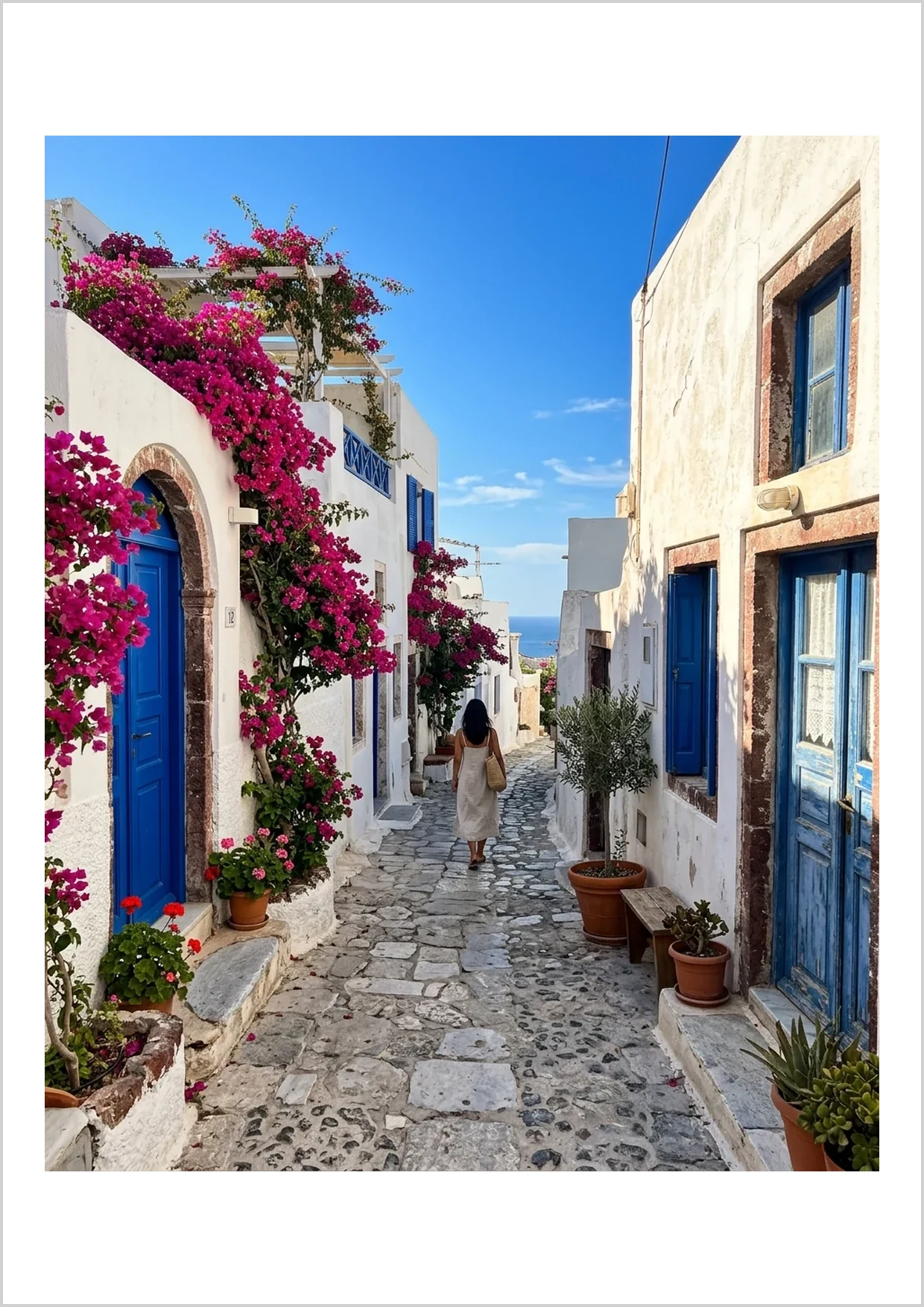
PNG → página A4 en PDF
Funciones de PNG a PDF.
Hasta 50 imágenes en un PDF
Cada imagen ocupa su propia página. Reordénalas con las flechas antes de guardar.
Ajustar a la imagen, A4 o Letter
Deja que la página tome la forma de la imagen, o usa un tamaño de papel estándar que sigue la orientación de cada imagen.
Sin pérdida de calidad
Los archivos PNG y JPG entran en el PDF sin cambios, y la transparencia del PNG se mantiene.
PNG a PDF, paso a paso.
01
Añade tus imágenes
Suelta hasta 50 fotos PNG, JPG u otros formatos, o pégalas.
02
Define el orden y la página
Mueve las imágenes con las flechas. Elige Ajustar a la imagen, A4 o Letter, y un margen.
03
Descarga el PDF
Obtienes un solo PDF con una imagen por página.
Usos de PNG a PDF.
- Capturas en un solo documento
- Envía una conversación, una serie de recibos o varias pantallas de ajustes en un único archivo.
- Páginas fotografiadas
- Convierte las fotos que haces con el móvil a páginas de papel en un solo PDF para un trámite o una reclamación.
- Hojas para imprimir
- Crea un PDF en A4 o Letter a partir de ilustraciones o de un conjunto de imágenes para imprimir.
PNG a PDF: mejores fotos y soluciones.
Un archivo en lugar de veinte
Mandar una docena de capturas sueltas es incómodo: llegan desordenadas, algunas se comprimen y quien las recibe tiene que abrir una por una. Un PDF las reúne como páginas numeradas en el orden que elijas, se abre en cualquier móvil u ordenador y se imprime de una vez. Por eso muchas oficinas y portales piden un único PDF.
Ajustar a la imagen, A4 o Letter
Con Ajustar a la imagen, cada página toma la forma de su imagen, con el lado largo más o menos de la longitud de un A4. Es lo mejor para capturas y para todo lo que se lee en pantalla. A4 y Letter usan tamaños de papel fijos, así que el PDF se imprime bien en papel estándar. Las imágenes horizontales dan páginas horizontales y las verticales, páginas verticales. Revisa la vista previa de cada página.
Márgenes
Ninguno coloca la imagen de borde a borde, lo que va bien para escaneos a página completa e ilustraciones. Pequeño y Grande dejan un borde blanco alrededor de cada imagen. Un borde ayuda al imprimir, porque muchas impresoras domésticas no llegan al borde del papel y recortarían la imagen. Si dudas, usa Pequeño para todo lo que vaya a acabar en papel. Elige el que encaje con tu papel.
Qué pasa con tus píxeles
Los archivos PNG y JPG se incrustan tal cual. La herramienta no los vuelve a comprimir, así que una captura nítida sigue nítida y una foto no se degrada por segunda vez. Los demás formatos, como WebP, HEIC o BMP, se convierten antes, y las imágenes grandes se reducen a 16 megapíxeles. Los PNG transparentes mantienen su transparencia en la página. En ningún momento se sube nada.
Cómo mantener el PDF ligero
Un PDF guarda las imágenes a tamaño completo, así que veinte fotos del móvil pueden dar un archivo de decenas de megabytes, demasiado grande para muchos correos y portales. Si lo necesitas más pequeño, reduce las imágenes antes de crear el PDF con una herramienta de compresión y elige unas dimensiones menores. Las capturas suelen pesar mucho menos que las fotos. Compara el tamaño final antes de enviarlo.
Orden y comprobación
Las páginas siguen el orden de la lista. Las formas mezcladas no son un problema, pero con Ajustar a la imagen una imagen de proporciones raras dará una página de proporciones raras. Con A4 o Letter todas las páginas salen iguales. Abre el PDF terminado una vez antes de enviarlo y comprueba el orden, la orientación y que no falte ninguna página. Lleva un minuto y evita tener que reenviarlo.
Preguntas frecuentes sobre PNG a PDF.
¿Cómo junto varias imágenes PNG en un PDF?
Añade las imágenes, ponlas en el orden que quieras con las flechas, elige un tamaño de página y descarga. Cada imagen se convierte en una página.
¿Cuántas imágenes caben en un PDF?
Hasta 50. Si necesitas más páginas, haz dos PDF. El orden de las páginas es el orden de la lista.
¿Las imágenes perderán calidad?
No. Los archivos PNG y JPG se colocan en el PDF sin cambios. Solo los demás formatos se convierten antes.
¿Puedo mezclar PNG y JPG en el mismo PDF?
Sí. Puedes mezclarlos, y también otros formatos como WebP y HEIC. Cada uno se convierte en su propia página.
¿Qué tamaño de página debo elegir?
Elige Ajustar a la imagen para verlo en pantalla. Elige A4 o Letter si el PDF se va a imprimir o enviar a una oficina que espera papel estándar.
¿Es seguro poner imágenes privadas en un conversor en línea?
Aquí tu navegador crea el PDF en tu propio dispositivo, así que las imágenes nunca se suben. Sirve para DNI, contratos y recibos.
¿Es gratis?
Sí. Las herramientas rápidas son gratis, no piden registro y no gastan créditos; tus imágenes se quedan en tu navegador. Las herramientas con IA enlazadas abajo necesitan una cuenta.