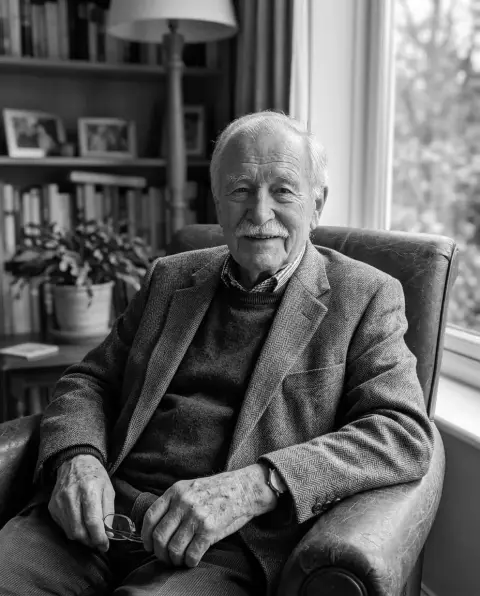
Aclarar imagen
Devuelve la luz a una foto oscura sin que se vea grisácea.
Suelta una foto
o pégala con ⌘V · JPG · PNG · WebP, no sale de tu dispositivo
¿Sin foto a mano? Usa una nuestra.
 Quitar desenfoque →
 Restaurar fotos →
Ejemplos de Aclarar imagen.
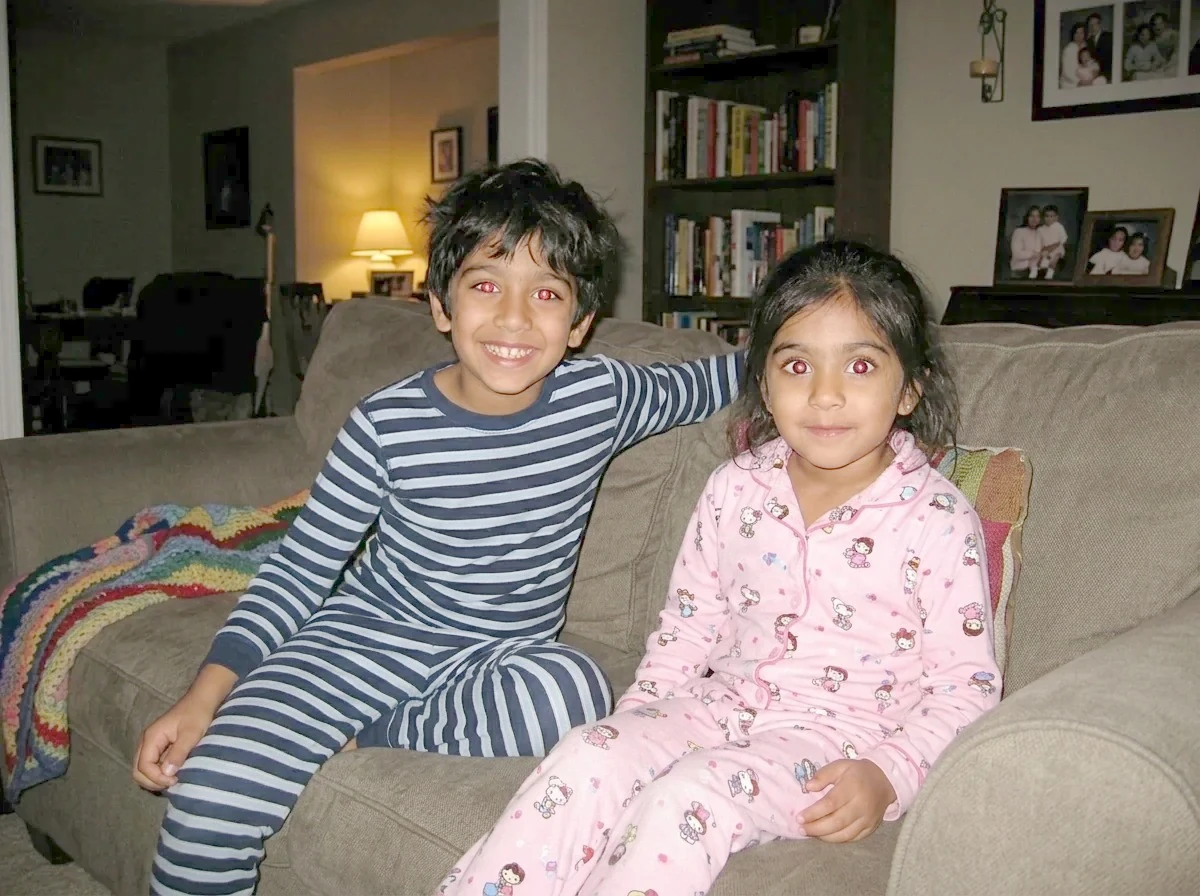
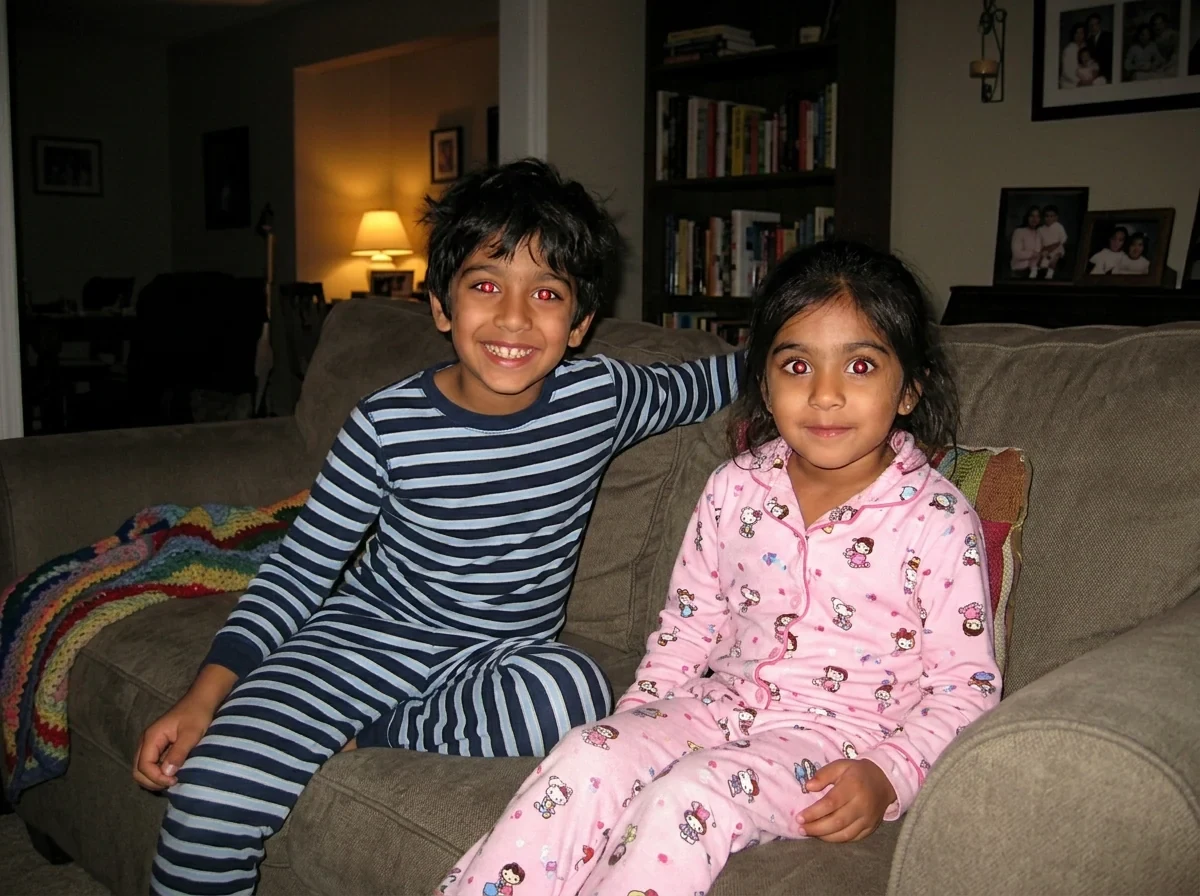
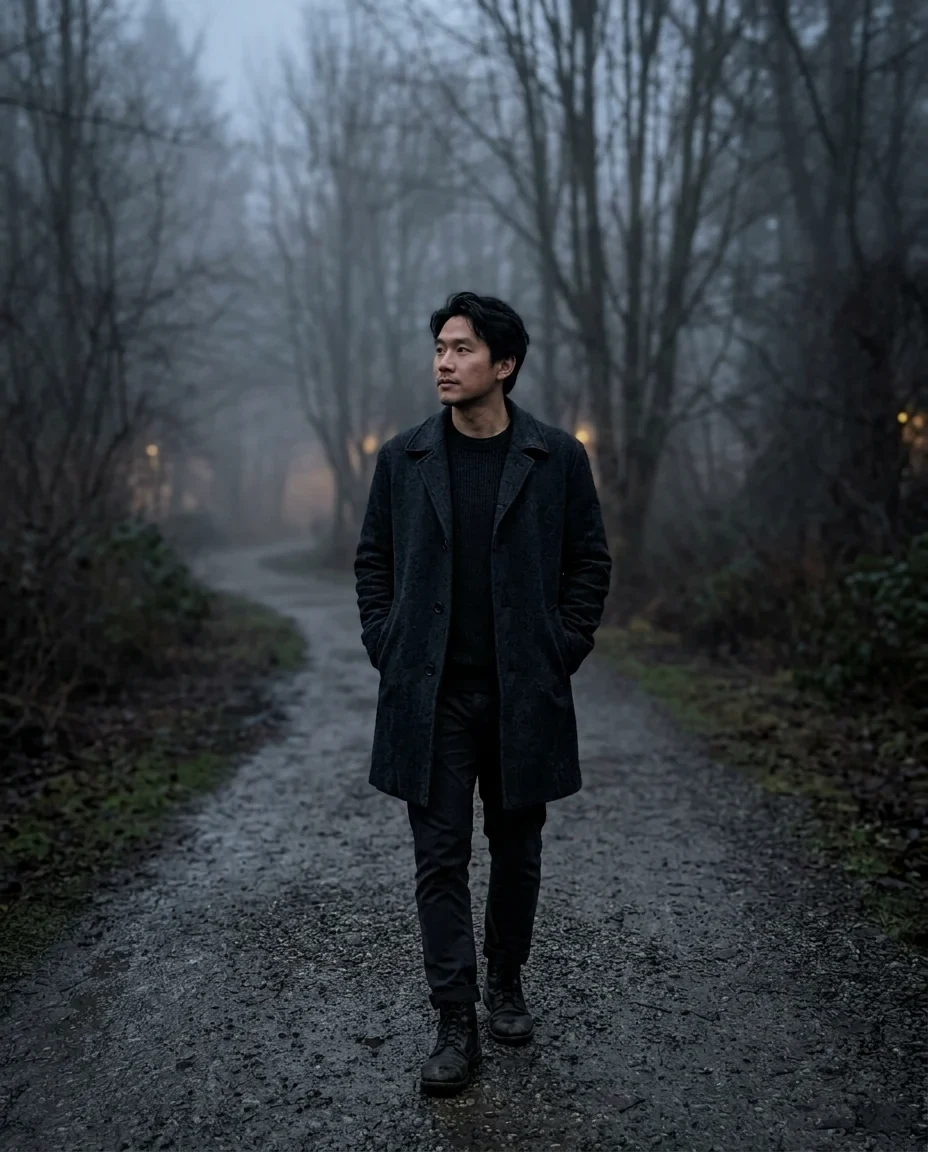
Más brillo
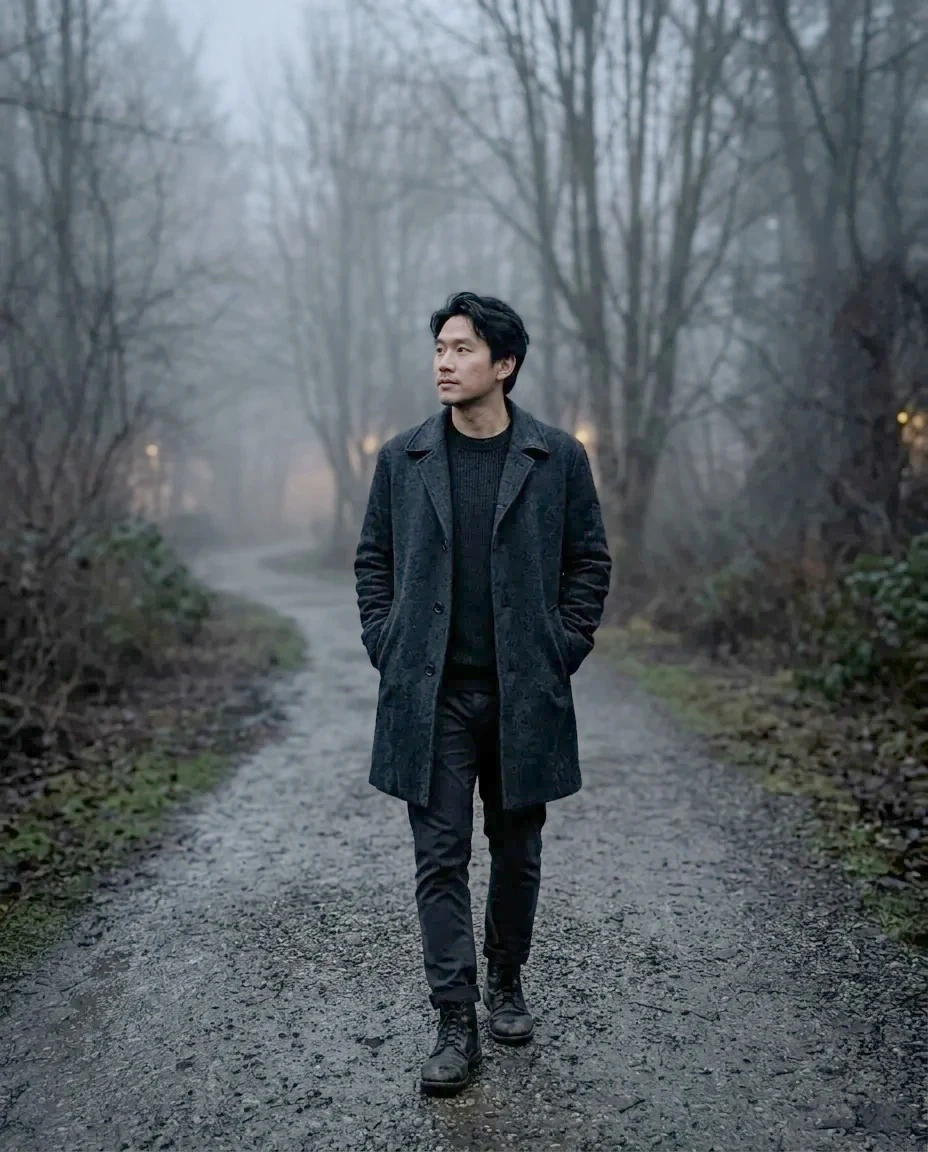
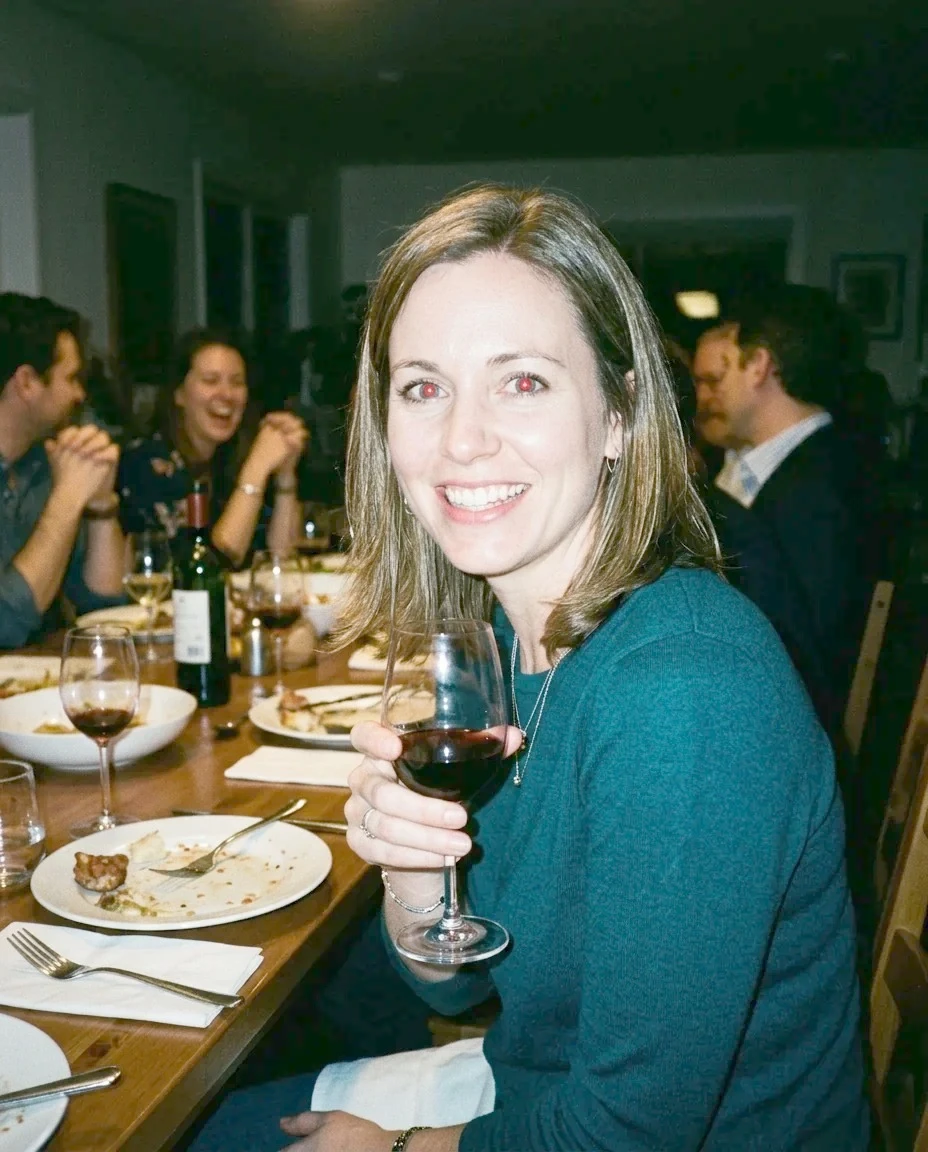
Sombras aclaradas
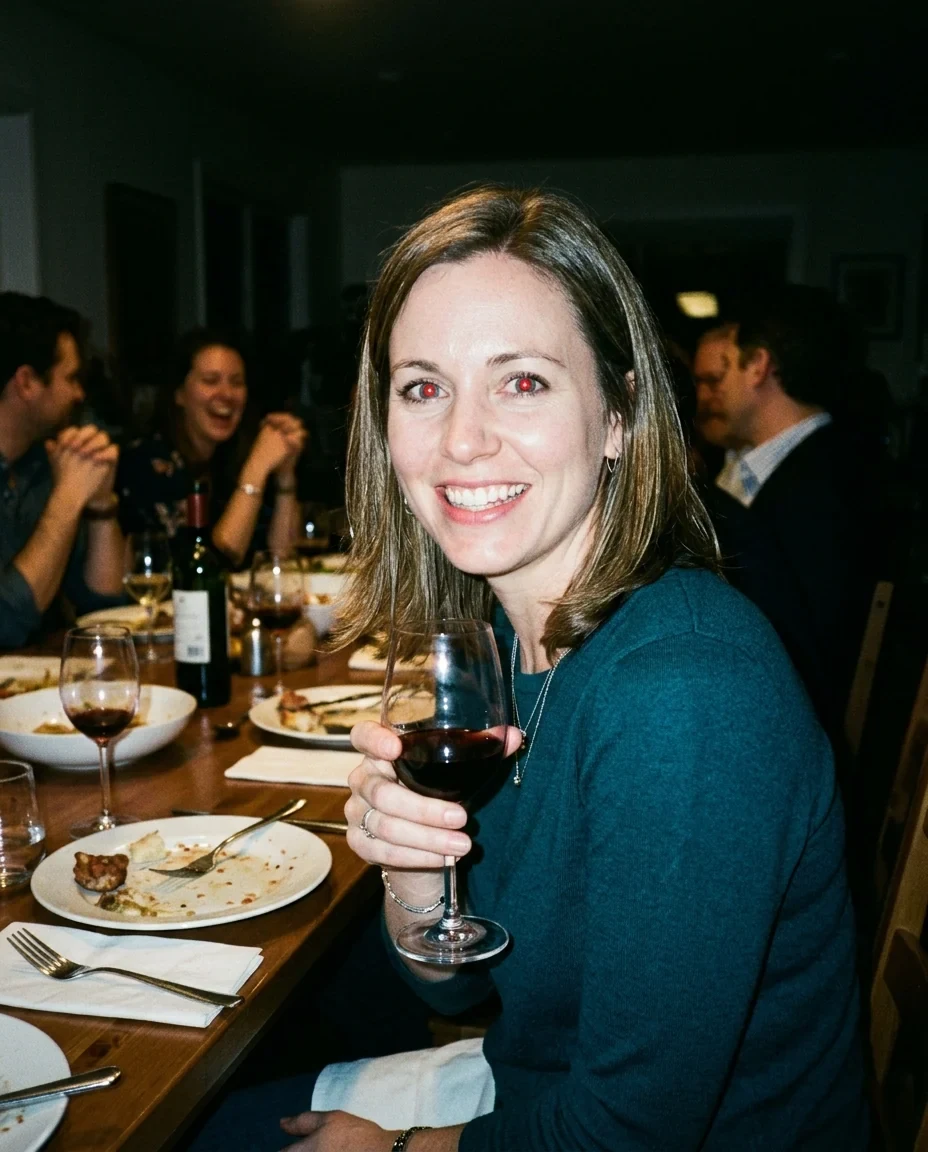
Auto
Funciones de Aclarar imagen.
Brillo, contraste y sombras
Tres controles con vista previa en directo.
Auto
Un clic deja la foto con un brillo equilibrado.
También oscurece
Desliza a la izquierda para oscurecer una foto sobreexpuesta.
Aclarar imagen, paso a paso.
01
Suelta una foto
O prueba con una de ejemplo.
02
Mueve los controles o pulsa Auto
Mira la vista previa.
03
Descarga
En JPG o PNG.
Usos de Aclarar imagen.
- Fotos oscuras en interiores
- Rescata fotos de fiestas y restaurantes.
- Caras a contraluz
- Aclara las sombras de una cara frente a una ventana.
- Fotos sobreexpuestas
- Oscurécelas y añade contraste.
Aclarar imagen: mejores fotos y soluciones.
Qué control usar
«Brillo» sube los tonos medios y deja en su sitio el negro y el blanco puros, así que la foto se aclara sin volverse gris ni lavada. «Aclarar sombras» actúa sobre todo en las partes más oscuras, y va bien para caras en sombra. «Contraste» separa los tonos (más fuerza) o los acerca (más suavidad).
Fotos a contraluz
Una cara frente a una ventana o un cielo brillante es el caso clásico de «Aclarar sombras»: súbelo a 40–70 y la cara sale de la oscuridad mientras el cielo se queda como estaba. Añade un poco de contraste después si la foto se ve plana.
Fotos muy oscuras
Las fotos hechas casi a oscuras tienen poca información en las sombras. Aclarar revela lo que hay, pero también el ruido (grano). Los ajustes moderados quedan mejor que los extremos.
Auto
«Auto» ajusta el brillo para que el tono medio de la foto quede cerca del centro. Es un punto de partida rápido; afina después los demás controles.
Oscurecer
Desliza «Brillo» a la izquierda para oscurecer una foto sobreexpuesta y sube un poco el contraste para recuperar profundidad. Las zonas que eran blanco puro en el original no recuperan detalle.
Comparar
Mantén pulsado «Mantén pulsado para ver el original» bajo la foto para compararla con la de partida y después descarga.
Preguntas frecuentes sobre Aclarar imagen.
¿También puede oscurecer una foto?
Sí. Desliza «Brillo» hacia la izquierda.
¿Por qué mi foto aclarada se ve con grano?
Las fotos oscuras esconden el ruido en las sombras; al aclarar, se ve. Los ajustes moderados dan un resultado más limpio.
¿Se suben mis imágenes?
No. La herramienta funciona en tu navegador y las imágenes nunca salen de tu dispositivo. Cierra la pestaña y desaparecen.
¿Es gratis?
Sí. Las herramientas rápidas son gratis, no piden registro y no gastan créditos; tus imágenes se quedan en tu navegador. Las herramientas con IA enlazadas abajo necesitan una cuenta.