Clarear imagem
Devolva a luz a uma foto escura sem deixá-la acinzentada.
Solte uma foto
ou cole com ⌘V · JPG · PNG · WebP, fica no seu dispositivo
Sem foto à mão? Use uma das nossas.
 Tirar desfoque →
 Restauração de fotos →
Clarear imagem: exemplos.
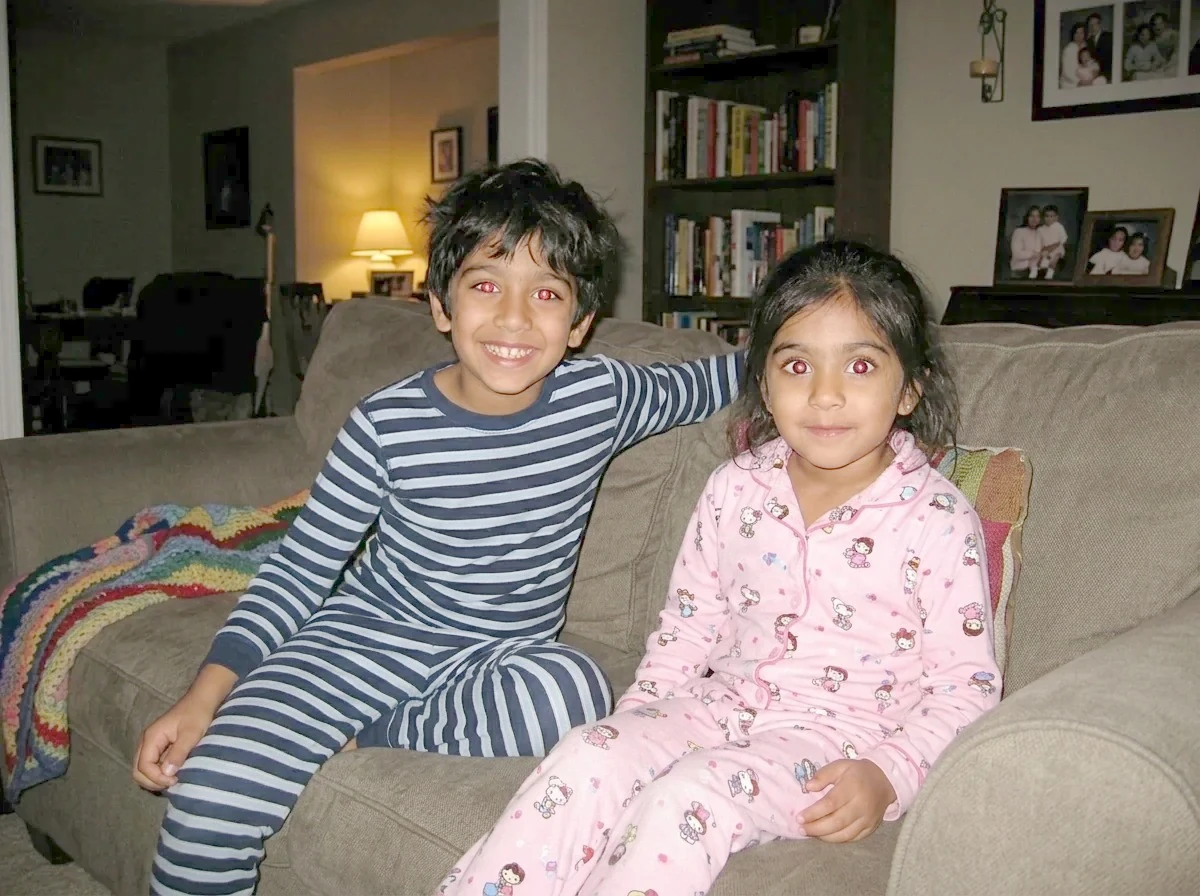
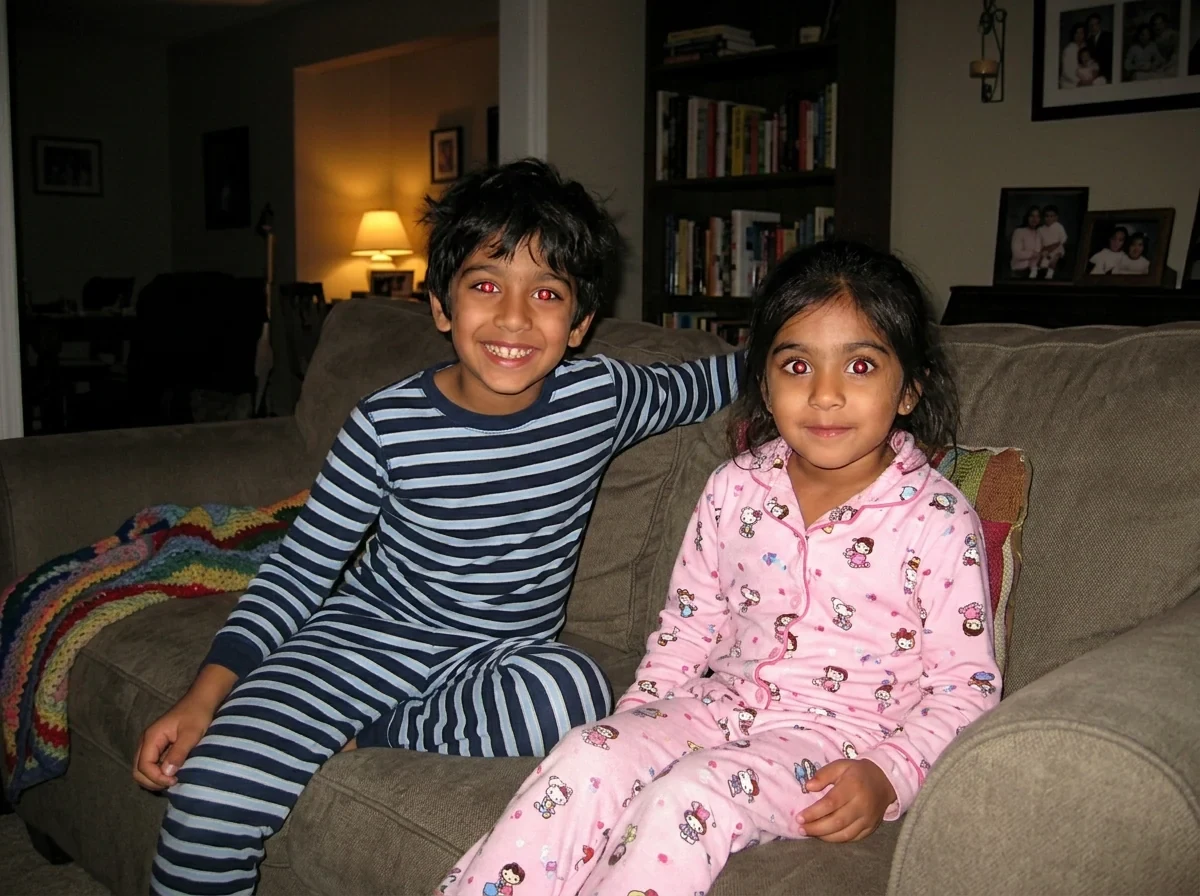
Mais brilho
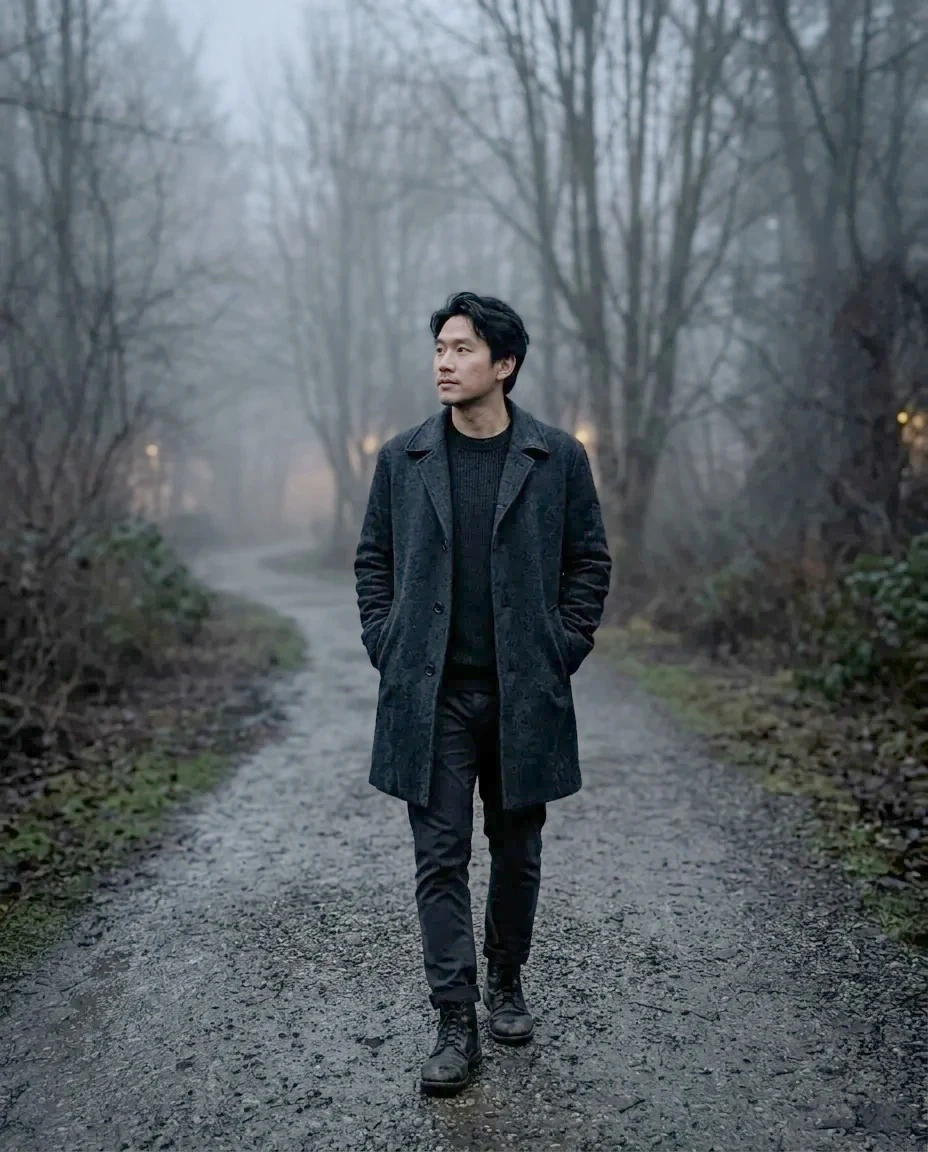
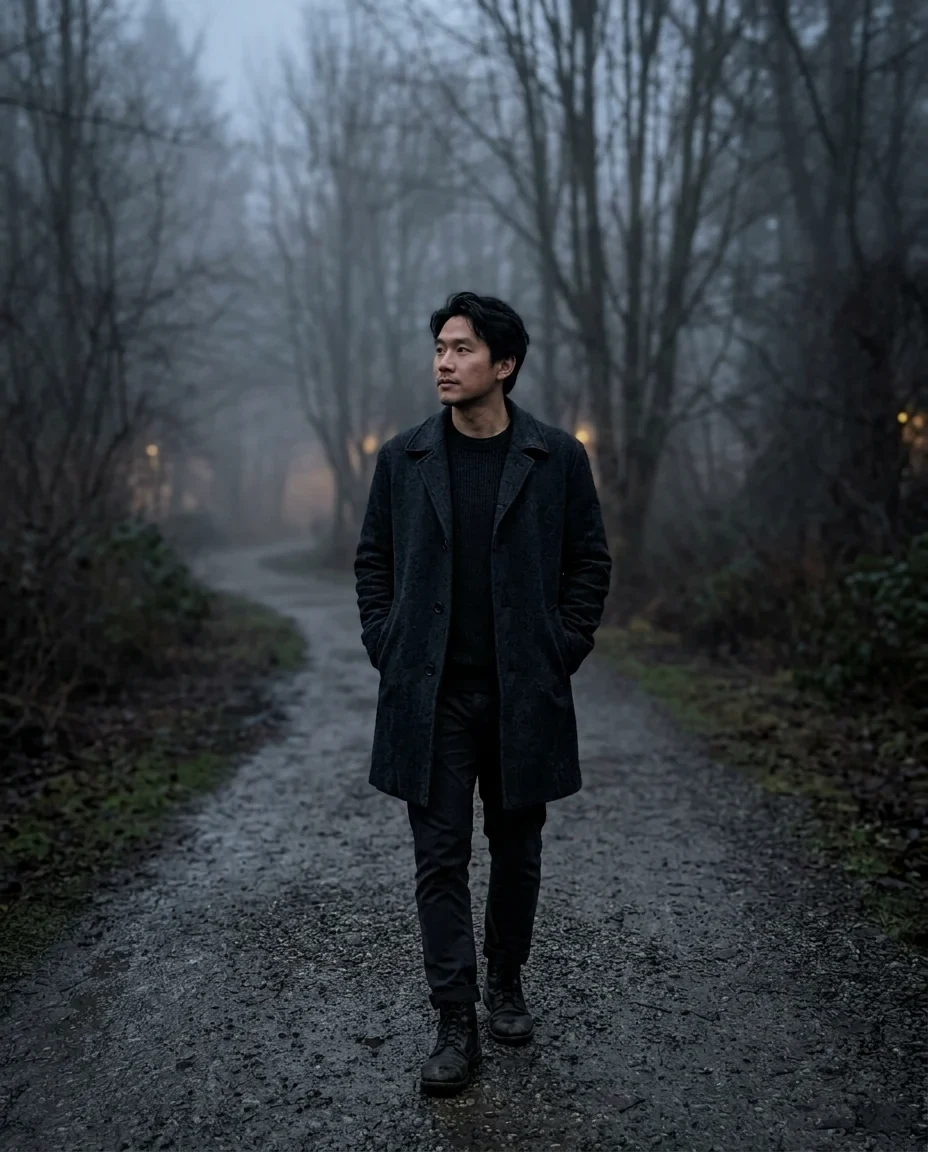
Sombras clareadas
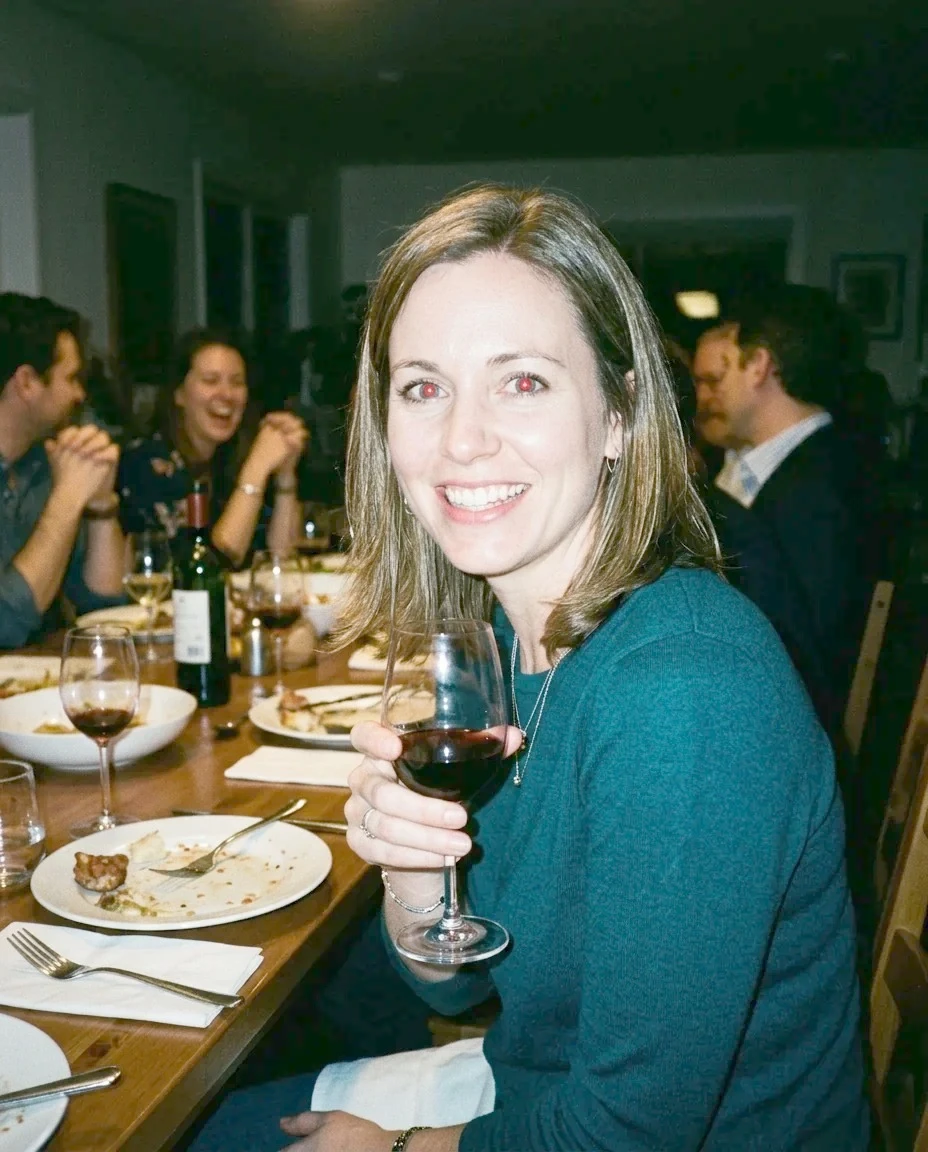
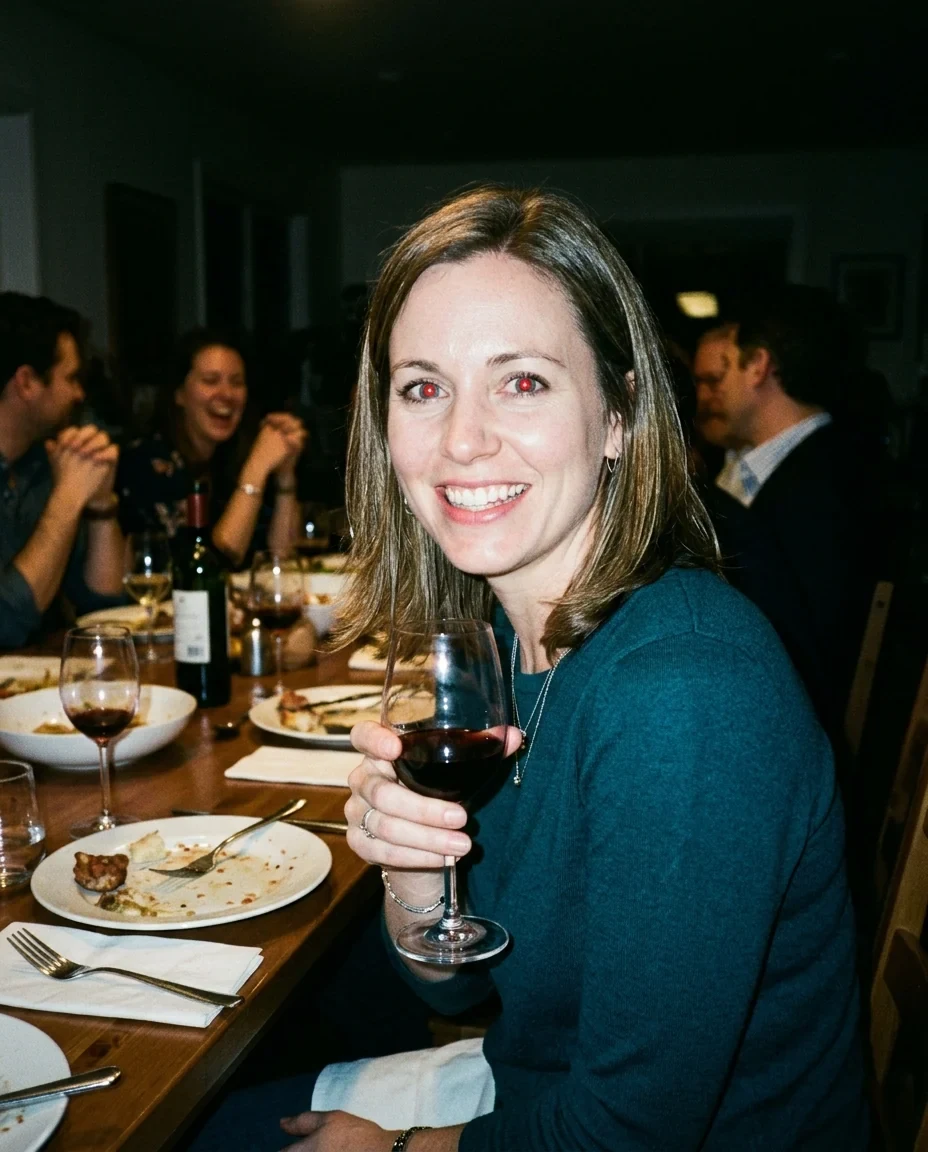
Auto
Clarear imagem: recursos.
Brilho, contraste e sombras
Três controles com prévia ao vivo.
Auto
Um clique deixa a foto com um brilho equilibrado.
Também escurece
Deslize para a esquerda para escurecer uma foto estourada.
Clarear imagem, passo a passo.
01
Solte uma foto
Ou teste uma de exemplo.
02
Mova os controles ou aperte Auto
Acompanhe a prévia.
03
Baixar
Em JPG ou PNG.
Clarear imagem: usos.
- Fotos escuras em ambientes fechados
- Salve fotos de festas e restaurantes.
- Rostos em contraluz
- Clareie as sombras de um rosto diante de uma janela.
- Fotos estouradas
- Escureça e adicione contraste.
Clarear imagem: melhores fotos e soluções.
Qual controle usar
“Brilho” levanta os tons médios e mantém o preto e o branco puros no lugar, então a foto clareia sem ficar acinzentada nem lavada. “Clarear sombras” atua mais nas partes mais escuras, bom para rostos na sombra. “Contraste” afasta os tons (mais força) ou aproxima (mais suavidade).
Fotos em contraluz
Um rosto diante de uma janela ou de um céu claro é o caso clássico de “Clarear sombras”: suba para 40 a 70 e o rosto sai do escuro enquanto o céu fica como estava. Adicione um pouco de contraste depois se a foto parecer chapada.
Fotos muito escuras
Fotos tiradas quase no escuro têm pouca informação nas sombras. Clarear revela o que há ali, mas também o ruído (granulação). Ajustes moderados ficam melhores que os extremos.
Auto
“Auto” ajusta o brilho para que o tom médio da foto fique perto do meio. É um ponto de partida rápido; refine os outros controles depois.
Escurecendo
Deslize “Brilho” para a esquerda para escurecer uma foto estourada e aumente um pouco o contraste para recuperar profundidade. Áreas que eram branco puro no original não recuperam detalhe.
Comparar
Segure “Segure para ver o original” embaixo da foto para comparar com a de partida e depois baixe.
Clarear imagem: perguntas frequentes.
Ela também escurece uma foto?
Sim. Deslize “Brilho” para a esquerda.
Por que minha foto clareada ficou granulada?
Fotos escuras escondem o ruído nas sombras; ao clarear, ele aparece. Ajustes moderados dão um visual mais limpo.
Minhas imagens são enviadas para algum servidor?
Não. A ferramenta roda no seu navegador e as imagens nunca saem do seu dispositivo. Feche a aba e elas somem.
É grátis?
Sim. As ferramentas rápidas são grátis, não pedem cadastro e não usam créditos; suas imagens ficam no seu navegador. As ferramentas de IA indicadas abaixo precisam de uma conta.