
GPT Image 2.6
O modelo de imagem mais novo da OpenAI, com fundo transparente, edição de fotos e um modo HD.
GPT Image 2.6: exemplos.

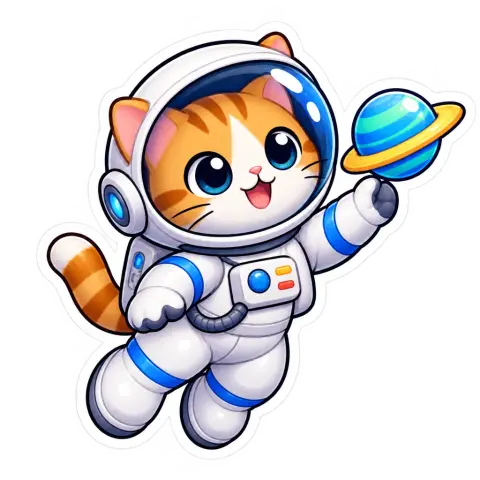
Resultado do GPT Image 2.6: uma figurinha de um gato astronauta segurando uma pequena Terra, sobre fundo transparente
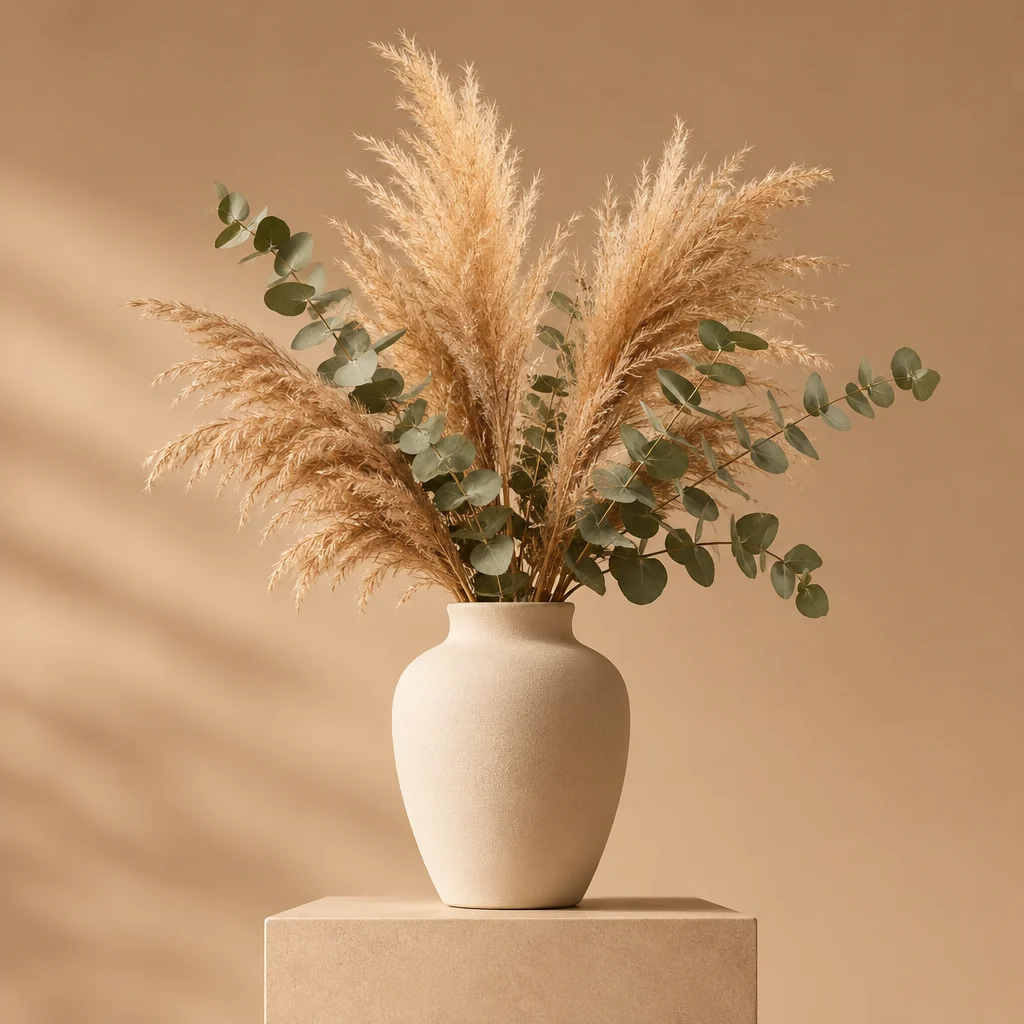
Vaso de cerâmica fosco com capim-dos-pampas e eucalipto sobre um pedestal bege
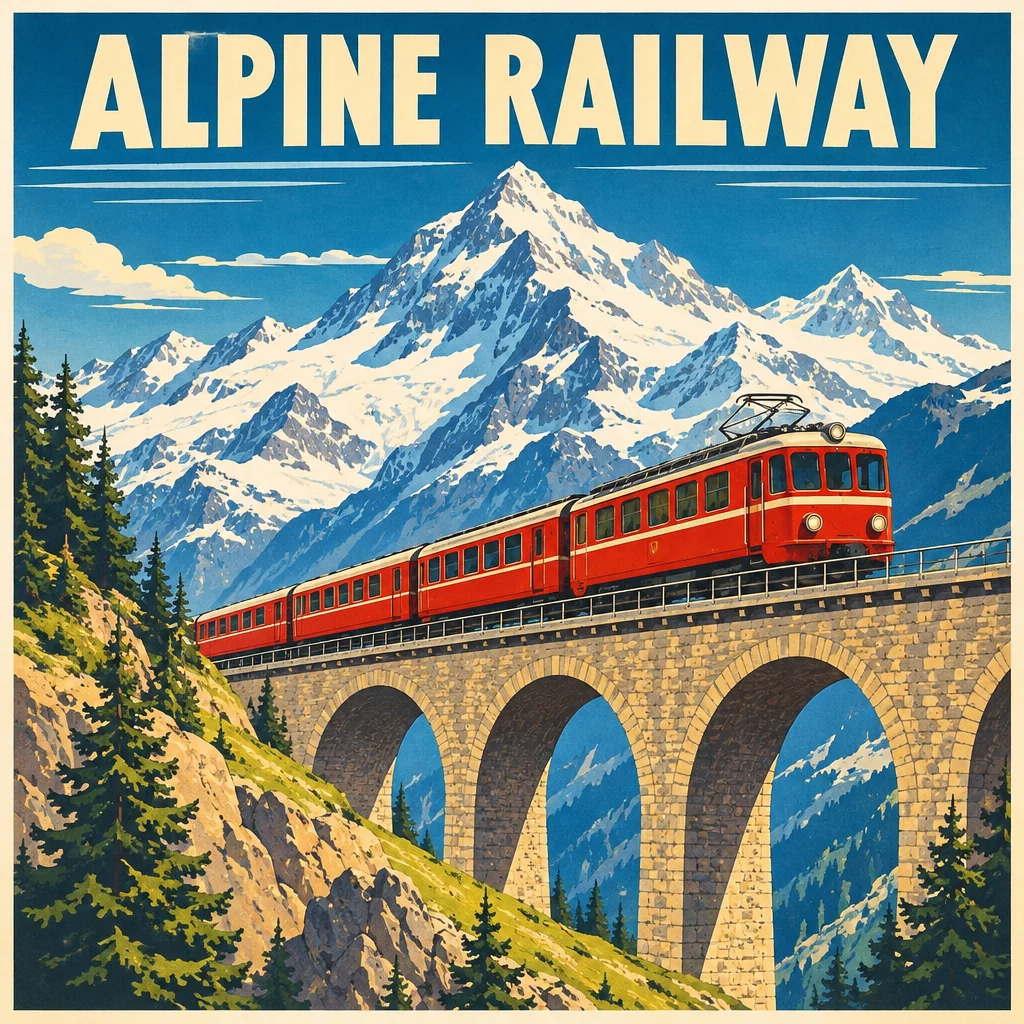
Pôster retrô de um trem de montanha vermelho sobre um viaduto de pedra
GPT Image 2.6: recursos.
Os mesmos controles do 2.5
Prompt, foto opcional, fundo e resolução de 1K a 4K.
PNG transparente
Canal alfa de verdade para figurinhas, logos e recortes de produto.
Modo HD
O mesmo modelo num nível de qualidade mais alto.
Edite por instrução
Envie uma foto e descreva a mudança com suas palavras.
GPT Image 2.6 vs GPT Image 2.5.
| GPT Image 2.6 | GPT Image 2.5 | |
|---|---|---|
| Detalhe (mesmo prompt) | Mais | Menos |
| Fundo transparente | Sim | Sim |
| Modo HD | Sim | Sim |
| Resolução máxima | Até 4K | Até 4K |
| Créditos por imagem padrão | Mais | Menos |
GPT Image 2.6, passo a passo.
01
Escreva um prompt ou envie uma foto
Descreva o que criar, ou adicione uma foto e diga o que mudar.
02
Escolha padrão ou HD
O HD usa mais créditos por imagem.
03
Gere e baixe
Resultados transparentes são baixados em PNG.
GPT Image 2.6: usos.
- Pôsteres e artes para redes
- Layouts com títulos curtos e formas claras.
- Imagens de produto
- Fotos de produto em estilo estúdio ou recortes com fundo transparente.
- Edição de fotos
- Mude cores, objetos ou fundos da sua própria foto descrevendo a mudança.
GPT Image 2.6: melhores fotos e soluções.
Como escrever o prompt
Descreva primeiro o tema, depois o lugar, a luz e o estilo: "um vaso de cerâmica com capim seco sobre um pedestal bege, luz suave de janela, foto de produto em estúdio". Adicione os detalhes por ordem de importância e diga as cores e os materiais em vez de deixá-los ao acaso.
Texto em imagens
Coloque cada texto entre aspas e diga onde ele vai: "no topo: 'ALPINE RAILWAY'". O pôster de exemplo desta página foi feito assim. Use textos curtos: em frases longas é mais fácil errar letras. Se uma palavra sair errada, encurte ou divida em linhas e gere de novo em vez de tentar corrigir uma letra.
Fundo transparente
Escolha Transparente e descreva só o tema, sem nenhum fundo: "uma figurinha de um gato astronauta com uma borda branca grossa". Mencionar um fundo pode fazer o modelo desenhá-lo. O download é um PNG que fica limpo sobre qualquer cor.
Editando sua própria foto
Adicione uma foto e descreva a mudança em uma ou duas frases: "deixe o vaso azul-cobalto brilhante". Diga o que deve ficar igual se for importante, como o rosto, a pose ou o fundo. O resultado mantém a proporção da foto enviada.
Padrão ou HD
Uma rotina prática: acerte a composição e o texto no padrão e depois gere o prompt final uma vez em HD. Cada imagem HD custa mais créditos, então não vale a pena usá-lo para testes.
2.6 ou 2.5?
Os dois têm saída transparente, HD e de 1K a 4K. Com os mesmos prompts (compare estes exemplos com a página do GPT Image 2.5), o 2.6 desenhou mais detalhe e textura. Uma imagem padrão do 2.6 custa mais créditos que uma do 2.5, então o 2.5 continua sendo a opção mais barata para muitas imagens simples.
GPT Image 2.6: perguntas frequentes.
O que é o GPT Image 2.6?
O GPT Image 2.6 é o modelo de imagem da OpenAI lançado depois do GPT Image 2.5. Aqui você pode criar imagens com um prompt, editar uma foto por instrução e gerar PNG transparente.
Preciso de uma conta?
Sim. Entre com seu e-mail: contas novas recebem 15 créditos grátis para usar em qualquer ferramenta. Uma geração aqui usa 45 créditos com o modelo padrão. Os planos dão mais créditos todo mês, e os pacotes de créditos não expiram.
Qual a diferença entre o GPT Image 2.6 e o HD?
O HD usa o mesmo modelo com uma configuração de qualidade mais alta e custa mais créditos por imagem. O padrão é a opção inicial.
Ele cria fundo transparente?
Sim. Escolha Fundo Transparente antes de gerar; o download é um PNG com canal alfa de verdade.
Ainda posso usar o GPT Image 2.5?
Sim. O GPT Image 2.5 continua com a própria página e no seletor de modelos das ferramentas de recorte e design, ao lado do 2.6.