

Cambiar ropa en una foto con IA
Sube una prenda y mira cómo te queda.
Tu foto
Prenda
o pégala con ⌘V · JPG · PNG · WebP · hasta 8 MB
Más como este.
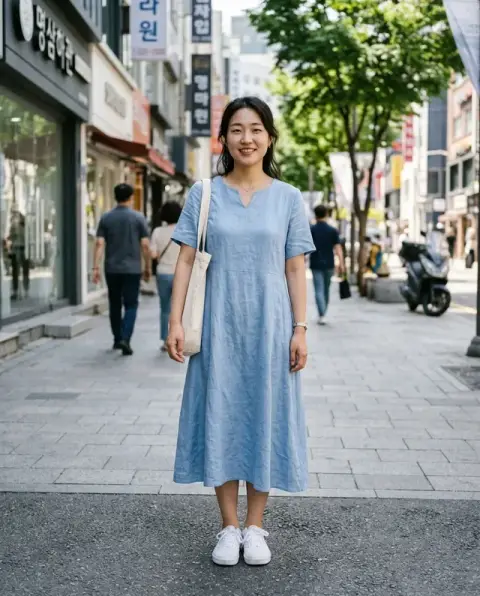
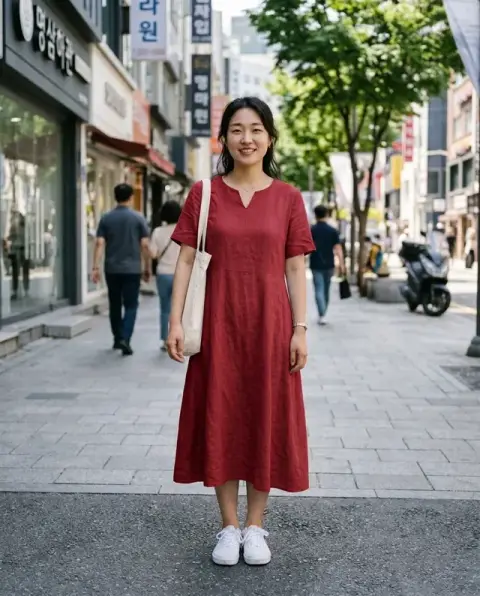
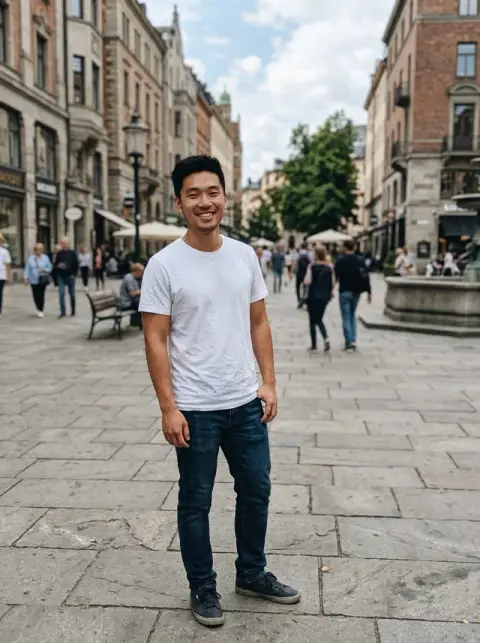
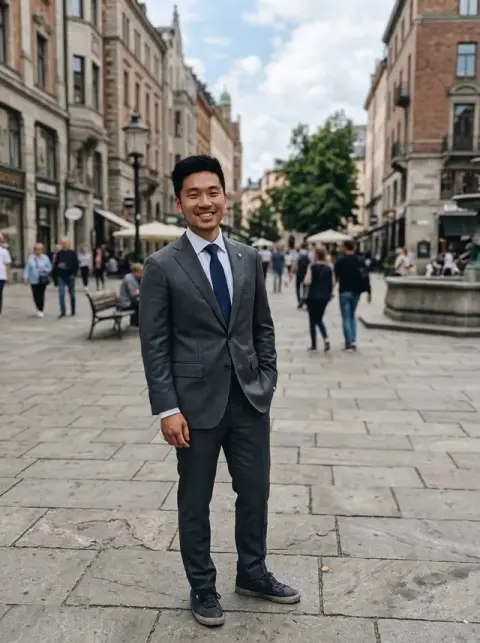
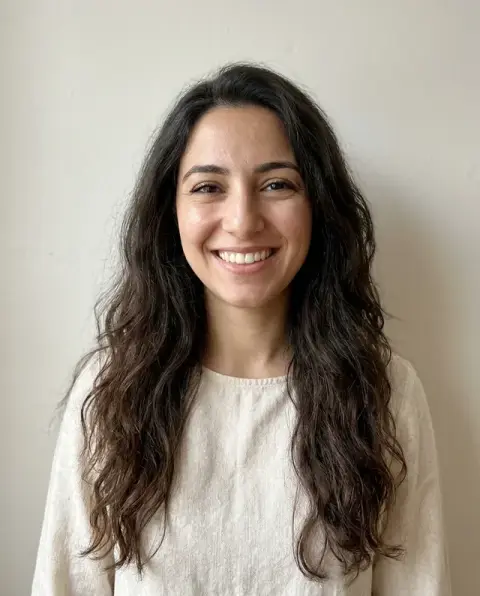
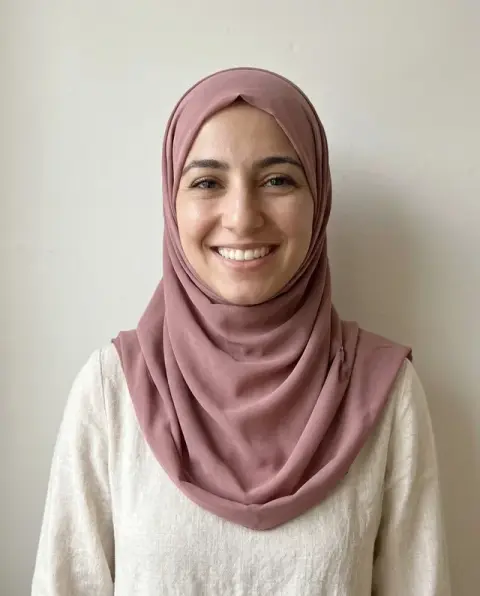
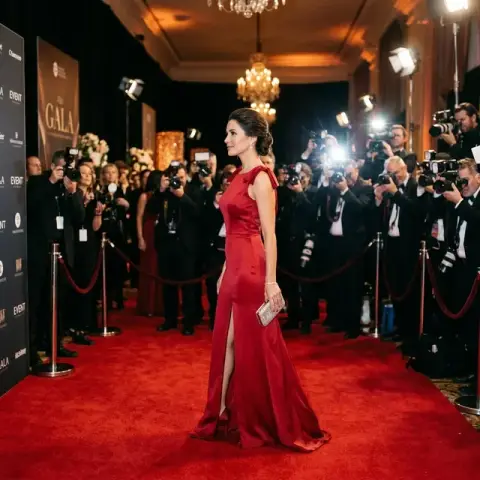
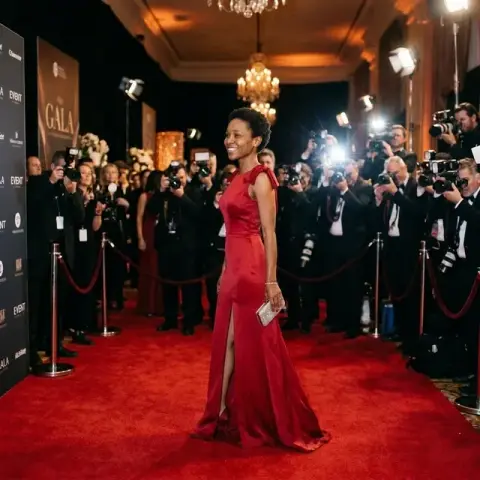
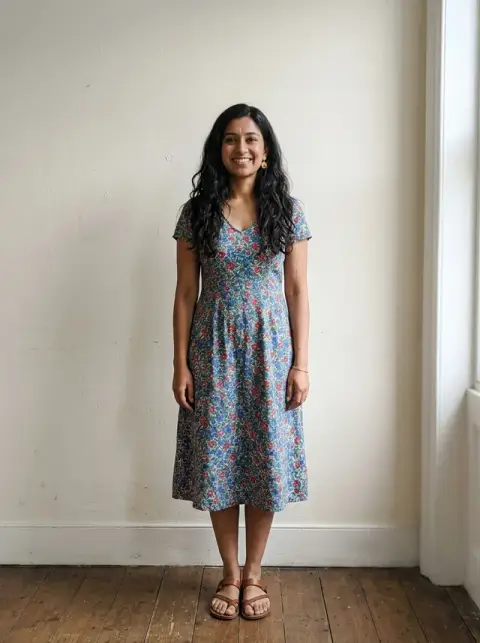
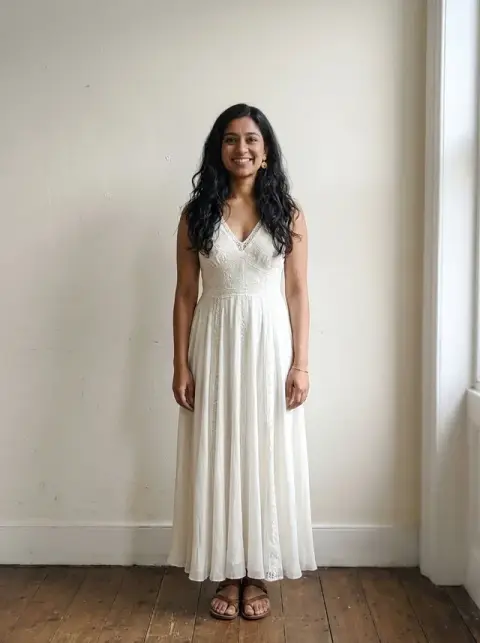
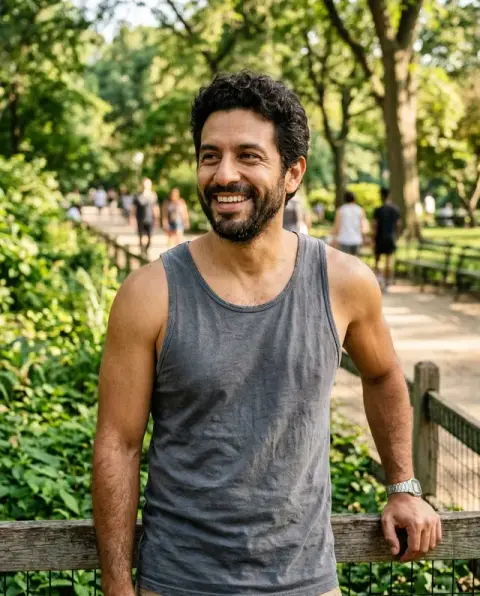
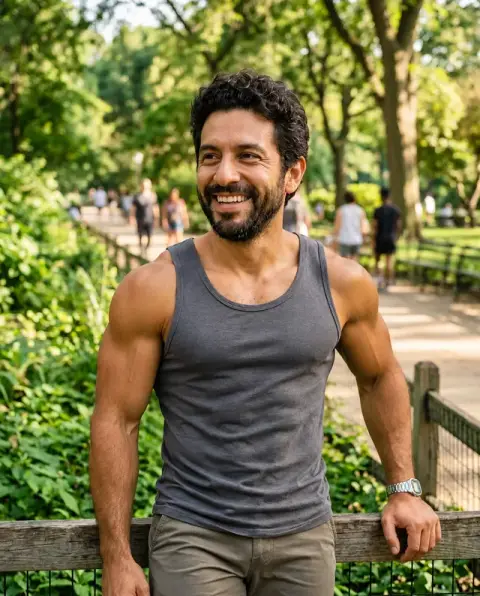
Looks probados al cambiar ropa en foto con IA.
Resultados reales con los ajustes predeterminados de esta página, en un clic y sin retoques.
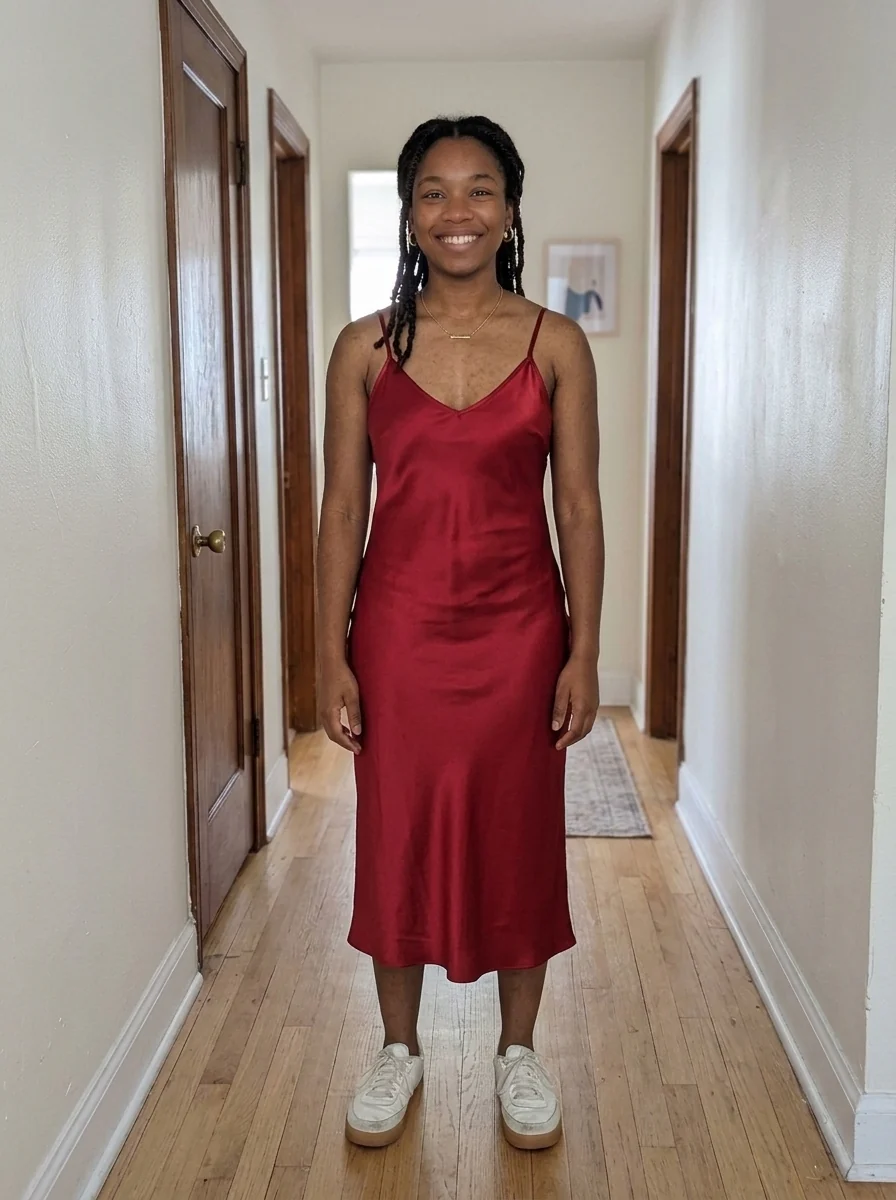
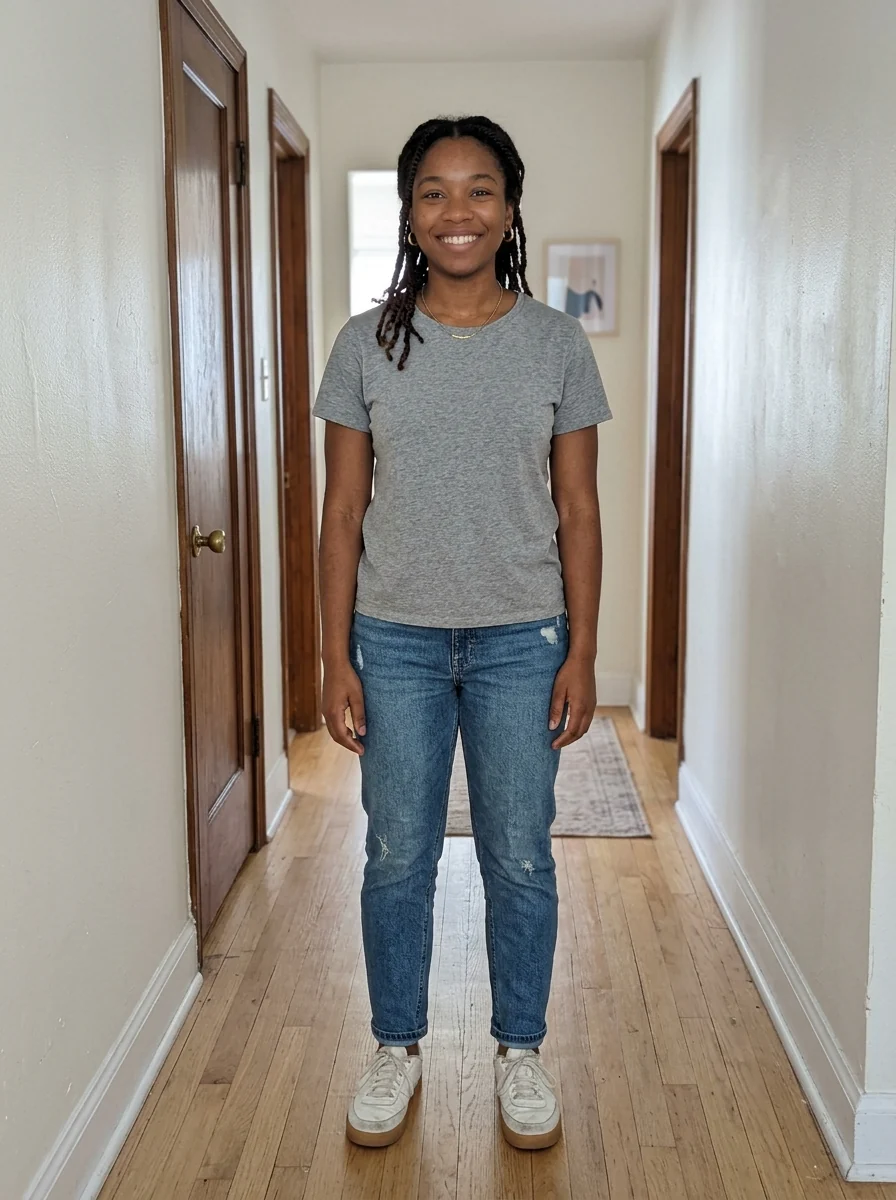
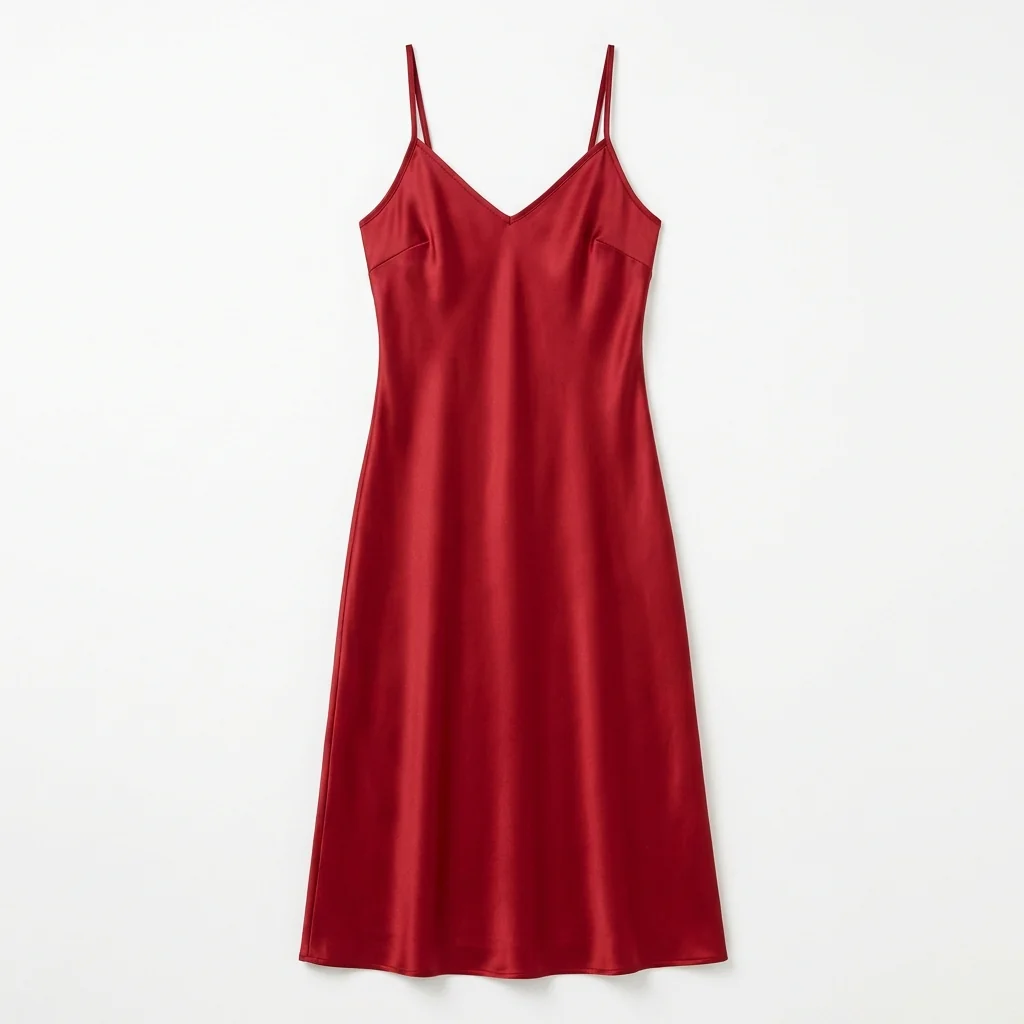
Vestido de satén rojo
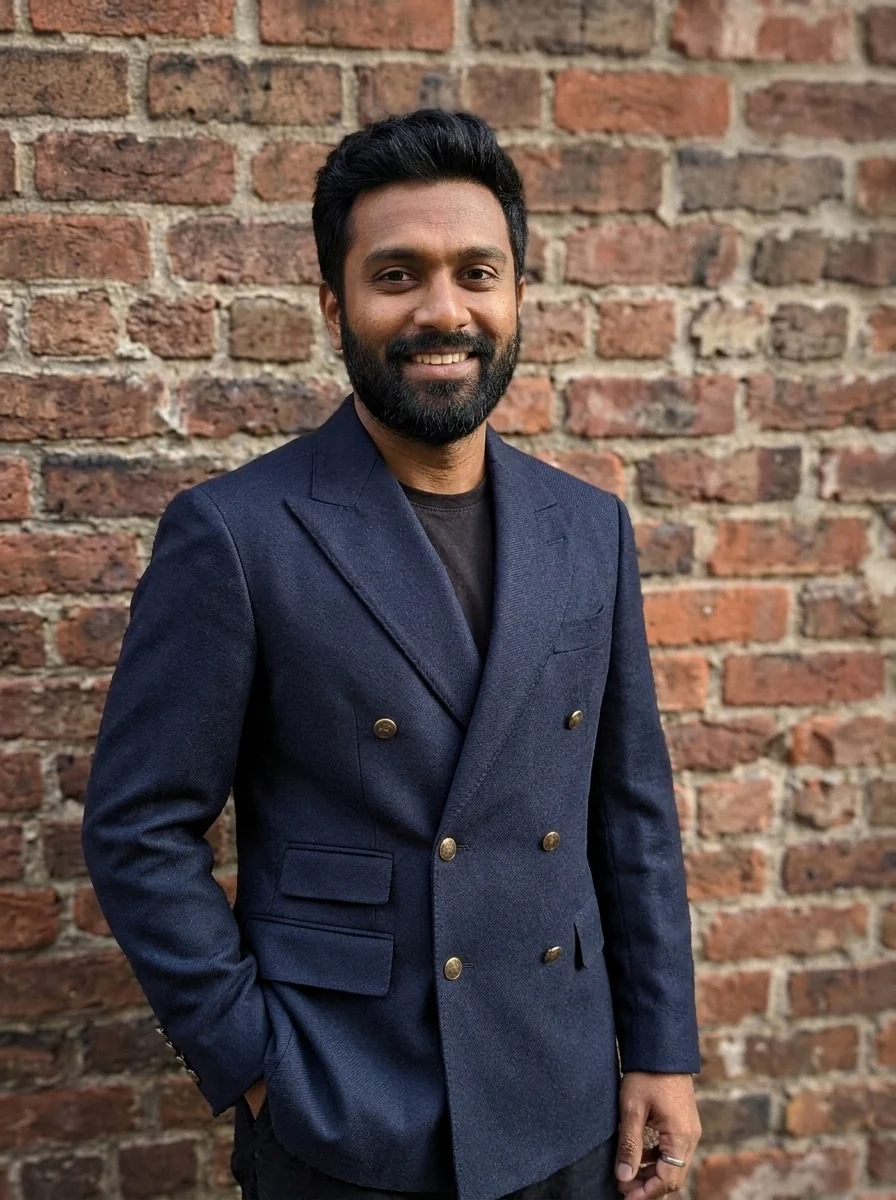
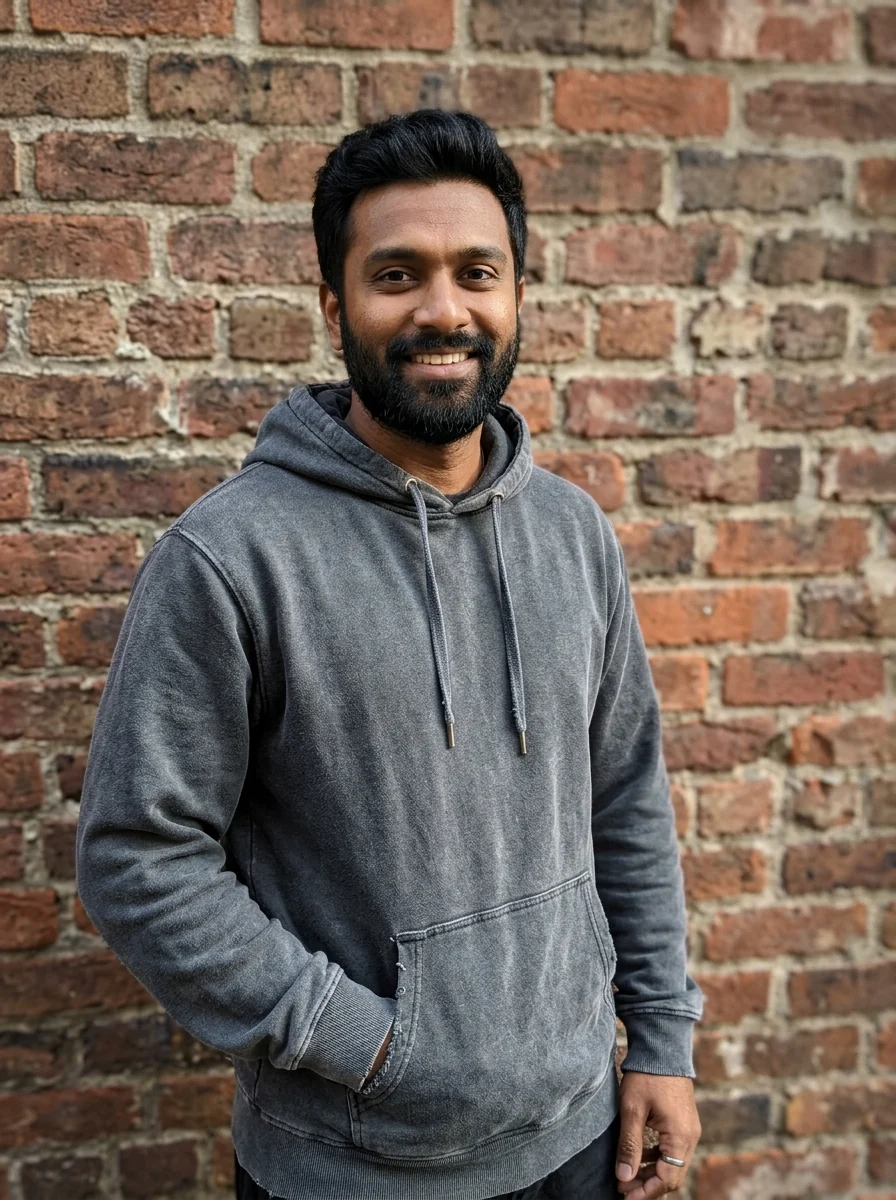
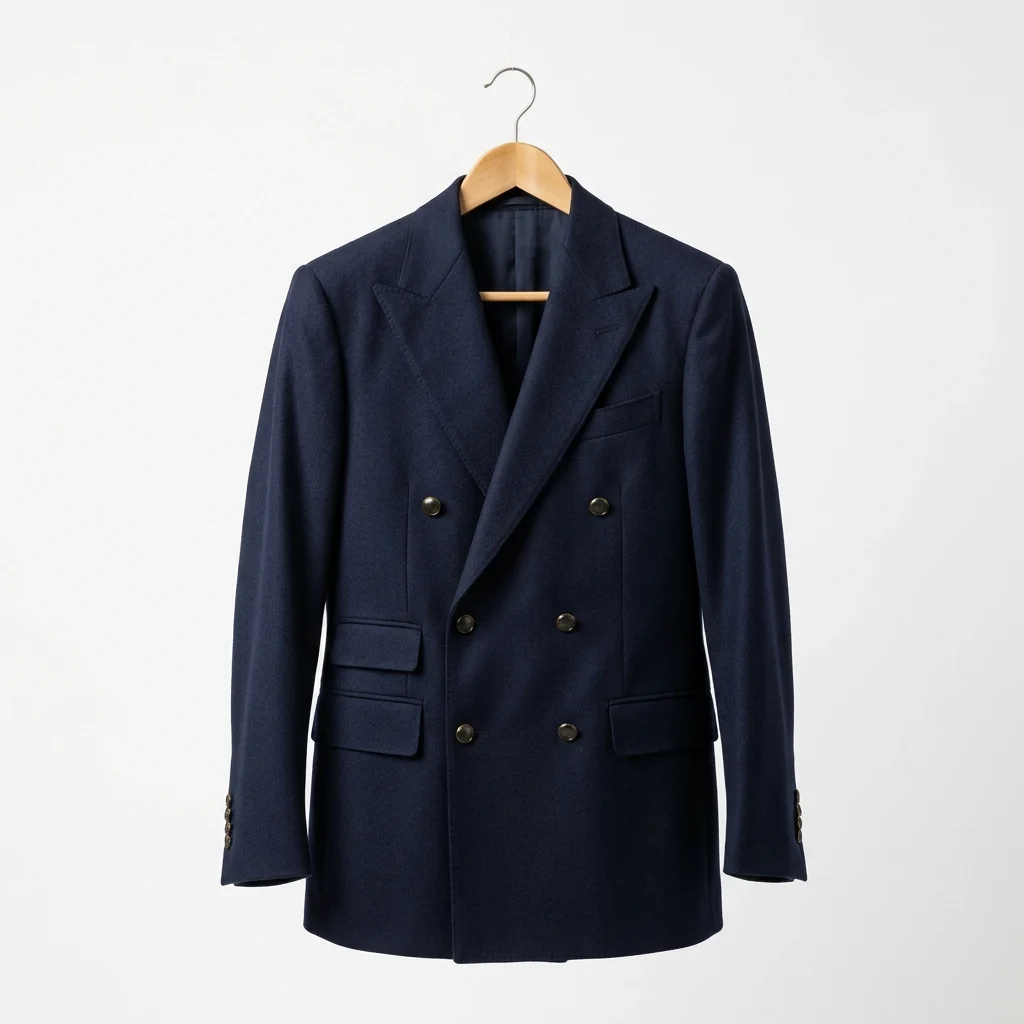
Americana cruzada azul marino
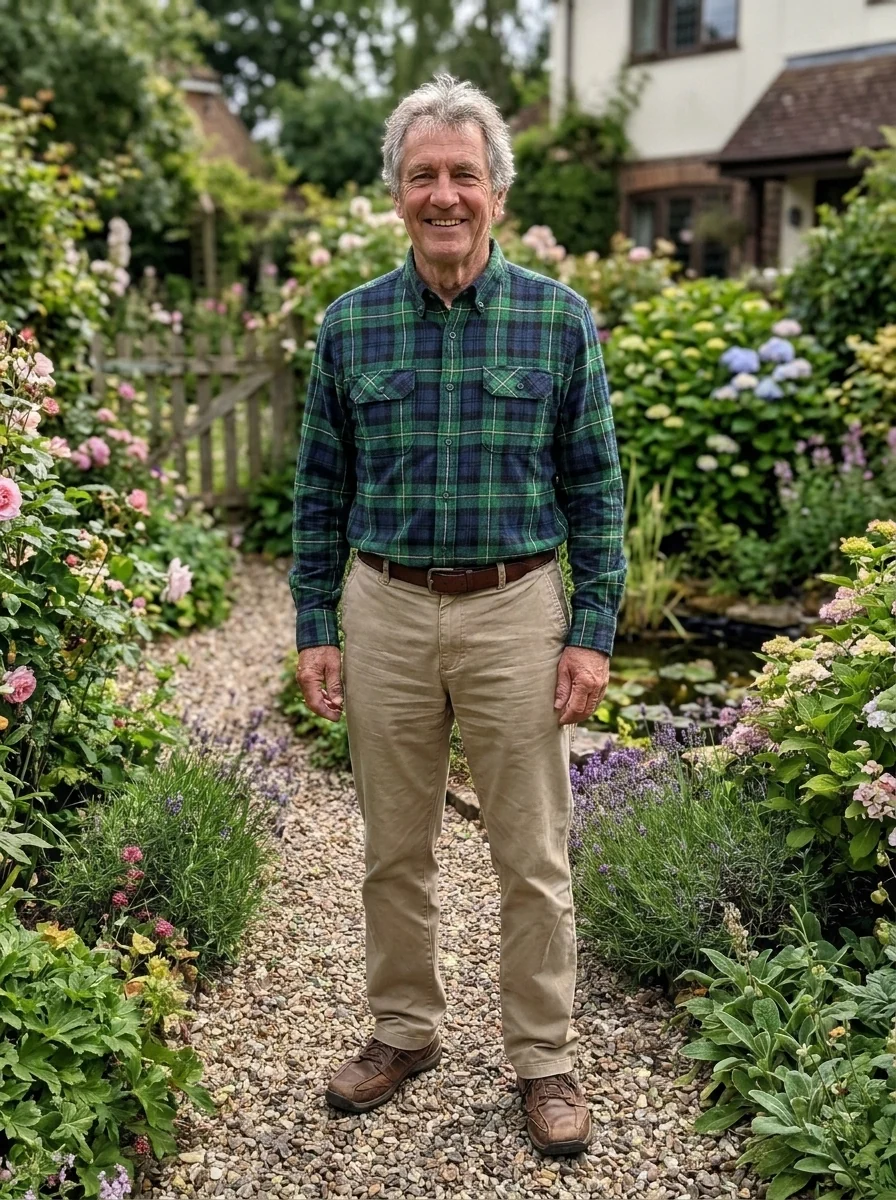
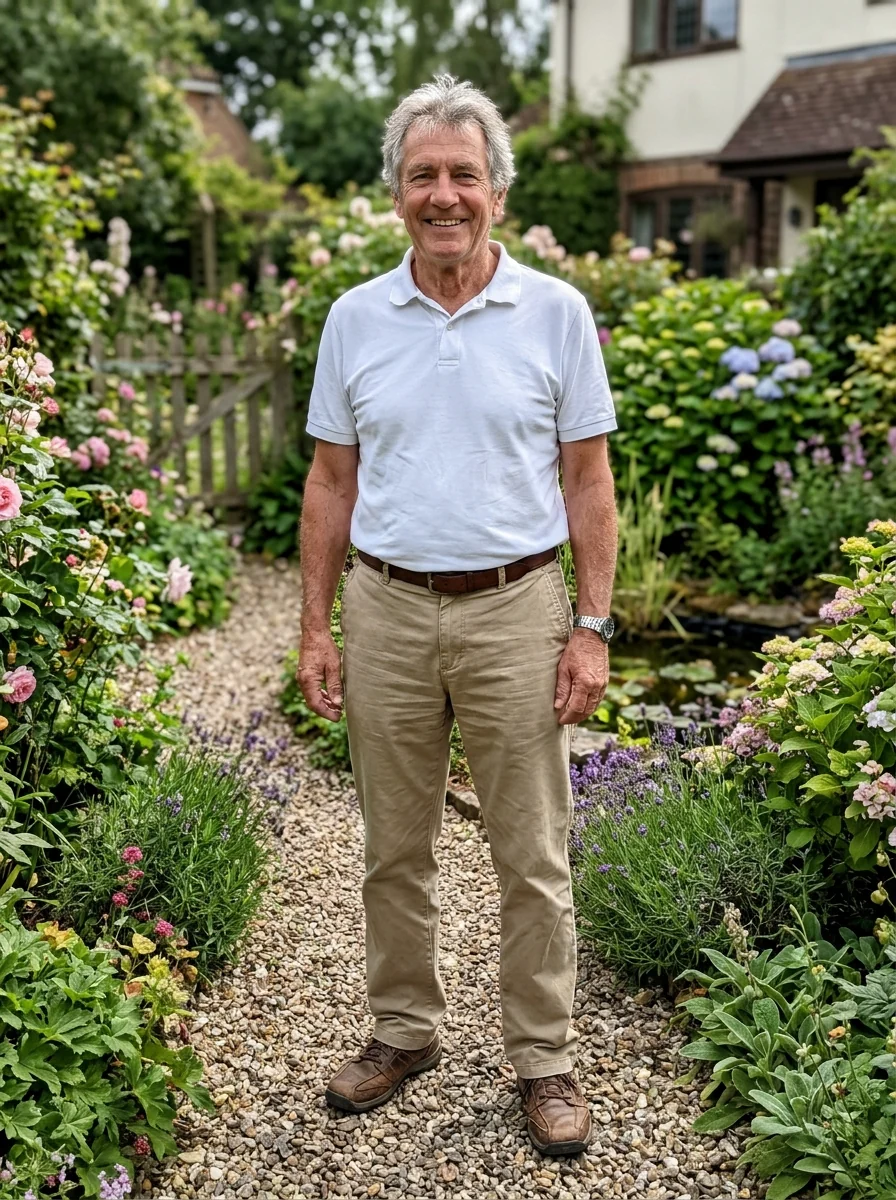
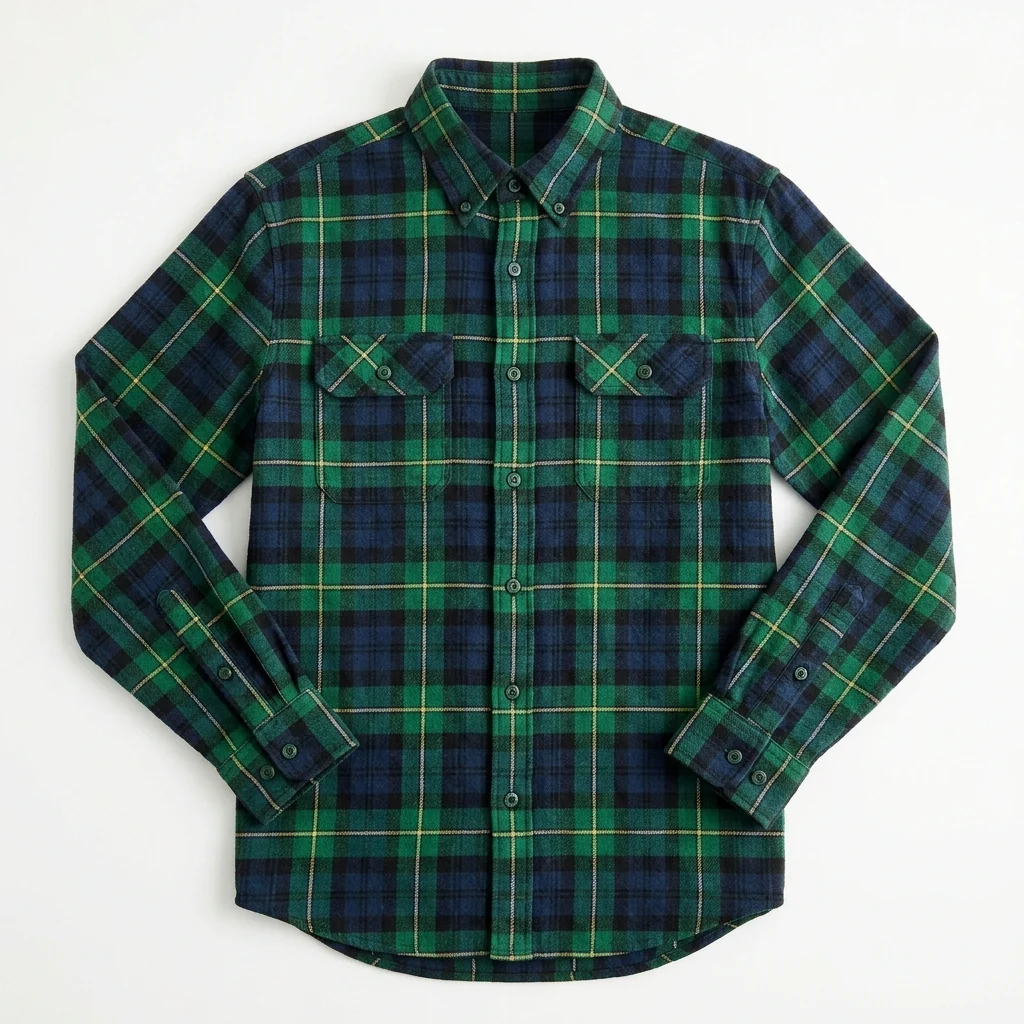
Camisa de cuadros verde y azul
Qué cambia al cambiar ropa en foto, y qué deja intacto.
La prenda exacta
El color, el estampado, la tela y los detalles coinciden con la foto de la prenda.
Tú sigues igual
Se mantienen la cara, la silueta, la pose, el pelo y el fondo.
Caída natural
Los pliegues y las sombras siguen tu cuerpo y la luz de la foto.
Cambiar ropa en una foto con IA, paso a paso.
01
Sube tu foto
Una foto clara en la que se vean tu cuerpo y tu pose.
02
Añade la prenda
Una foto de producto o de alguien que la lleve puesta.
03
Descarga
Guarda tu nuevo look.
Cuándo usar cambiar ropa en foto en vez de un probador.
- Antes de darle a pedir
- Has visto una chaqueta o un vestido en línea y quieres probártelo de forma virtual antes de pagar y esperar una devolución. Sube una foto tuya de cuerpo entero y la foto del producto, y úsalo como probador virtual para valorar el color y el estilo; para la talla, revisa la guía de medidas.
- Elegir entre dos conjuntos
- ¿No sabes qué ponerte para una boda, una entrevista o una fiesta? Haz un cambio de ropa rápido y prueba cada prenda en tu foto, compara los resultados lado a lado o mándaselos a un amigo para pedirle su opinión.
- Una buena foto con la ropa equivocada
- Te gusta una foto tuya, pero la camiseta informal no va para una foto de perfil ni para una bio de trabajo. Súbela con la foto de una americana o una camisa y la ropa cambia mientras tu cara, tu pose y el fondo se quedan igual.
- Enseñar una idea de estilo
- Estilistas y pequeñas tiendas de ropa pueden mostrar a un cliente cómo queda una prenda puesta sin organizar una sesión de fotos. Revisa bien los logos y estampados pequeños antes de usar la imagen en un anuncio.
Cambiar ropa en una foto con IA: mejores fotos y soluciones.
La foto de la prenda
Una prenda extendida en plano, una foto de producto sobre fondo liso o una prenda en una percha dan el resultado más limpio, porque se ve la pieza entera y nada oculta su forma. Las fotos de la prenda puesta en un modelo también funcionan. Evita capturas con texto encima, varias prendas en una misma foto o primeros planos que solo muestran la tela; el modelo necesita el contorno completo.
Tu foto
Ponte de frente a la cámara con los brazos relajados y el cuerpo visible al menos hasta la cadera para prendas de arriba, o de cuerpo entero para vestidos y pantalones. La ropa ajustada en tu foto funciona mejor porque el modelo ve tu silueta. Un abrigo gordo de invierno encima de todo oculta tu complexión, así que una chaqueta o un vestido pueden salir con la talla del abrigo.
Cada prenda por la suya
La prenda sustituye lo que llevas en esa zona: una camisa sustituye tu parte de arriba, un pantalón tu pantalón, un vestido ambas cosas. Si subes una chaqueta y quieres mantener tu camisa debajo, escribe «chaqueta abierta sobre mi camisa» en las instrucciones. Los zapatos y complementos suelen quedarse fuera salvo que la foto muestre tus pies y los pidas.
Si los logos, los estampados o el ajuste no cuadran
Los logos pequeños y los estampados finos se vuelven a dibujar, así que pueden salir simplificados o algo cambiados. Para hacerte una idea del ajuste y el color no importa; para un anuncio de producto, revisa los detalles de cerca. Si el ajuste se ve demasiado holgado o demasiado ceñido, escribe «corte oversize» o «corte entallado» en las instrucciones y vuelve a generar.
Fotos de tiendas online y tallas
Las imágenes de producto de tiendas online funcionan bien, pero el resultado muestra el estilo y el color, no cómo te quedará una talla concreta. La elasticidad, el largo y la caída de la tela son una estimación del modelo. Usa el resultado para acotar estilos y colores, y luego consulta la guía de tallas de la tienda. Escribir «hasta la rodilla» o «corto por la cintura» ayuda cuando el largo importa.
Estampados, rayas y cuadros
Los estampados llamativos se reconocen, pero su repetición exacta se vuelve a dibujar siguiendo tu cuerpo, así que las rayas pueden curvarse de otra forma y los cuadros desplazarse donde la tela hace pliegues. Así se vería la prenda puesta de verdad, pero los motivos pequeños y las palabras impresas pueden simplificarse. Si el estampado importa, usa una foto nítida y plana de la prenda donde se vea con claridad.
Superponer dos prendas
Para probar una chaqueta sobre un top, o una rebeca sobre un vestido, usa la herramienta dos veces: primero la prenda de dentro y luego sube ese resultado con la prenda de fuera. Hacerlo en dos pasos mantiene cada prenda más fiel a su foto que pedir las dos a la vez. Escribe «abierta» o «abrochada» para las chaquetas, para que la capa de debajo se vea como quieres.
Cambiar ropa en foto: dudas antes de subir dos fotos.
¿Qué tengo que subir?
Dos imágenes: una foto de la persona y una foto de la prenda que quieres probar, como una foto de producto de una tienda.
¿Cambiará la cara o la pose de la persona?
No. El cambio de ropa solo edita el atuendo. La cara, la forma del cuerpo, la pose y el fondo se mantienen.
¿Qué fotos dan el mejor resultado?
Una foto de cuerpo entero o de medio cuerpo donde se vea bien la ropa actual, y una foto nítida y de frente de la prenda nueva.
Cambiar ropa: ¿Es gratis?
Sí, puedes probarlo gratis. Las cuentas nuevas reciben 25 créditos gratis y una generación aquí usa 9 créditos. Inicias sesión con tu correo, sin tarjeta. Los resultados no llevan marca de agua. Después, los paquetes de créditos no caducan y el primero cuesta la mitad.
¿Puedo cambiar la ropa en una foto de grupo?
Funciona mejor con una sola persona en la foto. Si hay varias, recorta la imagen a la persona que quieres vestir antes de subirla.
¿Qué archivos puedo subir?
Ambas fotos pueden ser JPG, PNG o WebP, de hasta 8 MB cada una. En un ordenador también puedes escanear un código QR para enviar una foto desde tu móvil; el enlace funciona 10 minutos.
¿Funciona con ropa de hombre?
Sí. Camisas, trajes, chaquetas y pantalones funcionan igual. Para ponerle un traje a un retrato sin necesidad de una foto de la prenda, usa [Poner traje a una foto](/tools/add-suit-to-photo).
¿En qué se diferencia de cambiar el color de mi ropa?
Esta herramienta te pone una prenda distinta a partir de una segunda foto. Para quedarte con tu ropa y cambiar solo su color, usa [Cambiar color de ropa](/tools/clothes-color-changer).
¿Puedo probarme un vestido de novia o de fiesta?
Sí, con una foto del vestido. Para los vestidos largos también hay páginas específicas: [Probador de vestidos de novia](/tools/wedding-dress-try-on) y [Probador de vestidos de fiesta](/tools/prom-dress-try-on).
¿Mis fotos se usan para entrenar IA?
No. Las fotos, los prompts y los resultados no se usan para entrenar modelos de IA. Los resultados se quedan en Mis archivos 48 horas, o 30 días cuando ya has comprado un paquete de créditos, y puedes borrarlos antes. Las generaciones fallidas se reembolsan automáticamente.