Filtro iPhone 4
Convierte una foto moderna en una instantánea de los primeros smartphones.
Suelta una foto
o pégala con ⌘V · JPG · PNG · WebP · hasta 8 MB
¿Sin foto a mano? Usa una nuestra.
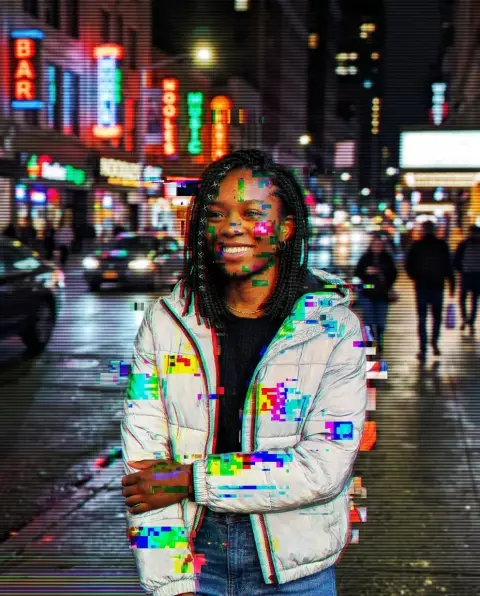
Ejemplos de Filtro iPhone 4.


Luz de día: retrato


Luz de día: costa


Luz de día: parque
Funciones de Filtro iPhone 4.
Textura de cámara digital
Suaviza el acabado demasiado limpio de una foto moderna con ruido de sensor sutil, un rango dinámico limitado y colores de los primeros smartphones. Busca una instantánea digital cotidiana, sin arañazos, papel envejecido ni fugas de luz de una copia analógica.
Tres estilos de cámara
Luz de día es la opción inicial para fotos luminosas. Flash directo ilumina más al sujeto y oscurece su entorno. Poca luz hace más visible la textura digital en las sombras. Elige según la iluminación original antes de añadir instrucciones.
La escena que conoces
El prompt pide conservar personas, ropa, objetos y encuadre mientras cambia el acabado fotográfico. Sigue siendo una edición generativa: revisa caras pequeñas, letreros y patrones delicados cuando esos detalles sean importantes.
Filtro iPhone 4, paso a paso.
01
Sube una fuente clara
Usa el archivo original del móvil o la cámara. Una imagen nítida y bien expuesta permite suavizar detalles sin perder al sujeto. Evita capturas pequeñas o fotos que ya tengan mucho grano.
02
Elige el estilo
Prueba primero Luz de día, o selecciona Flash directo o Poca luz si encajan con la escena. Puedes describir el ambiente o pedir colores discretos en las instrucciones; no necesitas repetir el modelo de cámara.
03
Genera y compara
Comprueba la cara, las luces y las zonas oscuras frente al original. Descarga la imagen cuando la textura funcione. Mírala al tamaño al que vas a publicarla: el ruido fino cambia de apariencia entre una miniatura y la pantalla completa.
Usos de Filtro iPhone 4.
- Recuerdos con aire de otra época
- Da a un viaje reciente, retrato informal o escena callejera el aspecto de un álbum de los primeros smartphones. El efecto cambia el estilo de cámara, no la fecha ni los objetos y prendas que aparecen.
- Series de fotos coordinadas
- Utiliza la misma opción para varias imágenes de una salida. Una iluminación de origen parecida ayuda a que combinen. Procesa cada foto por separado y compara el conjunto; la edición no aplica una transformación idéntica a cada píxel.
Filtro iPhone 4: mejores fotos y soluciones.
Conserva información en las luces
El aspecto de un móvil antiguo depende en parte de su rango dinámico limitado: las zonas claras pueden verse pálidas y las sombras contener menos detalle. Una fuente con textura en el cielo y la cara ofrece un mejor punto de partida. Si una frente o ventana ya es completamente blanca, el filtro no puede recuperar un registro fiable de lo que había. Elige la exposición más equilibrada entre tus versiones.
Distingue ruido digital y grano analógico
Una instantánea de smartphone no es una copia de cámara desechable. El ruido digital suele notarse en zonas oscuras, mientras los bordes pueden verse suaves o algo sobreenfocados. El preset evita arañazos, papel sepia, fugas de luz y fechas. Si quieres esos rasgos analógicos, utiliza el filtro vintage. Separar ambos estilos hace más reconocible la época sin acumular todos los efectos retro en una sola imagen.
Adapta la opción a la iluminación
Luz de día funciona con retratos exteriores, calles y objetos junto a una ventana. Flash directo puede encajar en una reunión nocturna, aunque cambia más la iluminación aparente. Poca luz sirve para interiores oscuros cuyo sujeto sigue siendo visible. Aplicarla a una cara ya subexpuesta puede dificultar su lectura. Empieza por la opción más cercana a la luz original, en vez de elegir automáticamente la más intensa.
Mantén las caras suficientemente grandes
Un retrato cercano o un grupo pequeño resulta más fácil de evaluar que una multitud lejana. Revisa ojos y boca después de generar, especialmente si la imagen original es pequeña o ha pasado por varias aplicaciones de mensajería. El prompt pide conservar identidad y expresión, pero puede redibujar rasgos finos. Para un resultado más suave, pide preservar el detalle facial y concentrar la textura de cámara en el entorno.
Revisa el tamaño de publicación
Compara el archivo descargado al tamaño real de uso. El ruido evidente a resolución completa puede desaparecer en una vista pequeña. Evita guardar sucesivas capturas del resultado: la compresión añade sus propios defectos. Conserva la descarga original y la fuente. Como se trata de una imagen nueva y estilizada, guarda también la foto intacta si la necesitas para imprimir o para un archivo familiar.
Preguntas frecuentes sobre Filtro iPhone 4.
¿El filtro iPhone 4 es gratis?
Las cuentas nuevas reciben 15 créditos gratis. Una imagen con GPT Image 2 y los ajustes predeterminados usa 9 créditos. Inicia sesión con tu correo; no necesitas tarjeta para probarlo. Las descargas no llevan marca de agua. Otros modelos o resoluciones pueden costar más; el botón muestra el precio actual.
¿Necesito un iPhone 4?
No. Puedes subir una foto de otro móvil o cámara. Es una interpretación con IA del estilo de los primeros smartphones: no utiliza el procesamiento original de Apple ni convierte el archivo en una fotografía auténtica de ese dispositivo.
¿El archivo será diminuto?
La apariencia y la resolución son cosas distintas. Puede tener detalle suavizado y generarse a la resolución seleccionada. No reproduce exactamente las dimensiones del sensor, los metadatos ni el formato del dispositivo original.
¿Añade un marco de móvil o una fecha?
No. El preset crea la fotografía sin un teléfono alrededor, interfaz de cámara, fecha ni borde. Sirve para obtener un estilo de cámara, no una maqueta de pantalla.