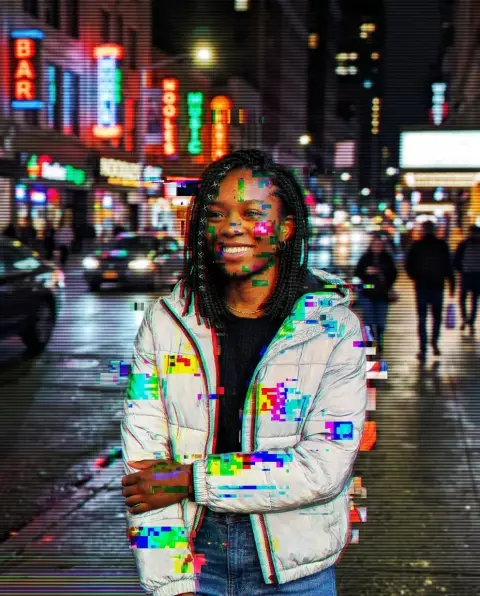
Filtro iPhone 4
Transforme uma foto moderna em um registro dos primeiros smartphones.
Solte uma foto
ou cole com ⌘V · JPG · PNG · WebP · até 8 MB
Sem foto à mão? Use uma das nossas.
Filtro iPhone 4: exemplos.


Luz do dia: retrato


Luz do dia: litoral


Luz do dia: parque
Filtro iPhone 4: recursos.
Textura de câmera digital
Suavize o acabamento muito limpo de uma foto moderna com ruído sutil de sensor, alcance dinâmico limitado e cores dos primeiros smartphones. A proposta é uma foto digital casual, sem riscos, papel envelhecido ou vazamentos de luz de uma impressão analógica.
Três visuais de câmera
Luz do dia é a opção inicial para fotos claras. Flash direto ilumina mais o assunto e escurece o entorno. Pouca luz torna a textura digital mais visível nas sombras. Escolha de acordo com a iluminação original antes de acrescentar instruções.
Sua cena reconhecível
O prompt pede para preservar pessoas, roupas, objetos e enquadramento enquanto muda o acabamento fotográfico. Ainda é uma edição generativa: confira rostos pequenos, placas e padrões delicados quando esses detalhes forem importantes.
Filtro iPhone 4, passo a passo.
01
Envie uma imagem clara
Use o arquivo original do celular ou da câmera. Uma foto nítida e bem exposta permite suavizar detalhes sem perder o assunto. Evite capturas pequenas ou imagens que já tenham muito granulado.
02
Escolha o visual
Comece com Luz do dia ou selecione Flash direto ou Pouca luz quando combinarem com a cena. Você pode descrever o clima ou pedir cores discretas nas instruções, sem repetir o nome do modelo de câmera.
03
Gere e compare
Confira rosto, áreas claras e sombras ao lado do original. Baixe quando a textura funcionar. Veja a imagem no tamanho em que será publicada: o ruído fino parece diferente em uma miniatura e em tela cheia.
Filtro iPhone 4: usos.
- Lembranças com clima de outra época
- Dê a uma viagem recente, retrato informal ou cena de rua a aparência de um álbum dos primeiros smartphones. O efeito muda o visual da câmera, não o ano, as roupas ou os objetos presentes na fotografia.
- Conjuntos de fotos combinando
- Use a mesma opção em várias fotos de um passeio. Uma iluminação de origem parecida ajuda a criar unidade. Processe cada imagem separadamente e compare o conjunto; não é aplicado um ajuste idêntico em cada pixel de todas as fotos.
Filtro iPhone 4: melhores fotos e soluções.
Preserve informação nas áreas claras
O visual de celular antigo depende em parte do alcance dinâmico limitado: regiões claras podem ficar pálidas e sombras guardar menos detalhe. Uma fonte com textura no céu e no rosto oferece um ponto de partida melhor. Se uma testa ou janela já estiver totalmente branca, o filtro não recupera um registro confiável do que havia ali. Entre várias versões, escolha a exposição mais equilibrada antes de editar.
Separe ruído digital e grão de filme
Uma foto de smartphone não é igual a uma impressão de câmera descartável. O ruído digital costuma aparecer nas áreas escuras, enquanto bordas podem ficar suaves ou um pouco exageradas pela nitidez. O preset evita riscos, papel sépia, vazamentos de luz e datas. Para esses recursos analógicos, use o filtro vintage. Separar as direções torna a época mais reconhecível sem acumular todo efeito retrô possível na mesma imagem.
Combine a opção com a iluminação
Luz do dia funciona em retratos externos, ruas e objetos perto da janela. Flash direto pode combinar com um encontro à noite, embora altere mais a iluminação aparente. Pouca luz serve para interiores escuros com um assunto ainda visível. Aplicá-la a um rosto já subexposto pode dificultar sua leitura. Comece pela opção mais próxima da luz original em vez de escolher automaticamente a aparência mais intensa.
Mantenha os rostos grandes o suficiente
Um retrato próximo ou grupo pequeno é mais fácil de avaliar que uma multidão distante. Confira olhos e boca após gerar, principalmente quando a fonte é pequena ou já passou por vários aplicativos de mensagens. O prompt pede identidade e expressão preservadas, mas pode redesenhar traços finos. Para um acabamento mais leve, peça para manter detalhes do rosto e concentrar a textura de câmera no restante da cena.
Confira o tamanho de publicação
Compare o arquivo baixado no tamanho real de uso. Ruído evidente em resolução completa pode desaparecer na prévia pequena de uma rede social. Evite salvar capturas repetidas do resultado: a compressão acrescenta seus próprios defeitos. Guarde o download original junto da fonte. Como é uma nova imagem estilizada, mantenha também a foto intacta se precisar de uma versão limpa para impressão ou arquivo familiar.
Filtro iPhone 4: perguntas frequentes.
O filtro iPhone 4 é grátis?
Novas contas recebem 15 créditos grátis. Uma imagem com GPT Image 2 nas configurações padrão usa 9 créditos. Entre com seu e-mail; não é necessário cartão para experimentar. Os downloads não têm marca-d'água. Outros modelos ou resoluções podem custar mais, conforme o botão de geração.
Preciso de um iPhone 4?
Não. Envie uma foto de outro celular ou câmera. É uma interpretação com IA do visual dos primeiros smartphones, sem usar o processamento original da Apple nem transformar o arquivo em uma fotografia autêntica daquele aparelho.
O arquivo vai ficar minúsculo?
A aparência e a resolução de saída são diferentes. A imagem pode ter detalhes suavizados e ser gerada na resolução escolhida. Não reproduz exatamente as dimensões do sensor, os metadados ou o formato do aparelho original.
Adiciona moldura de celular ou data?
Não. O preset produz a fotografia sem telefone ao redor, interface de câmera, data ou borda. Use para um visual de câmera, não para uma simulação de tela de celular.