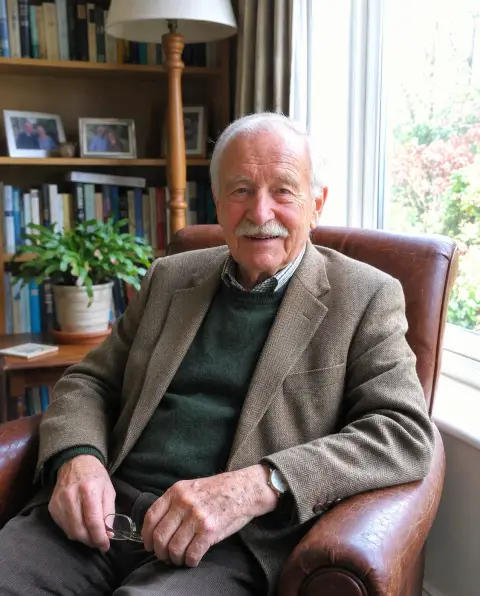
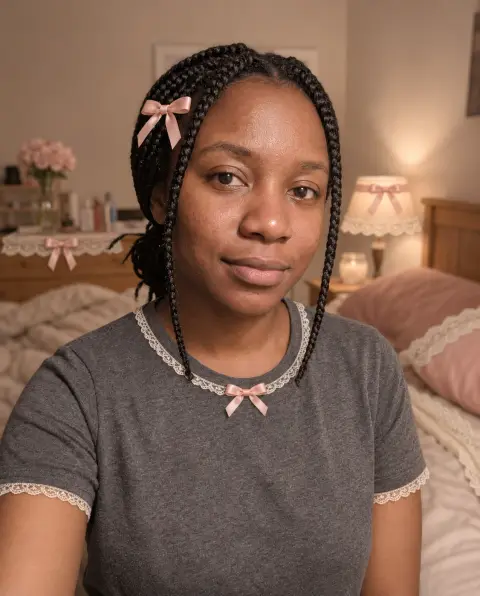
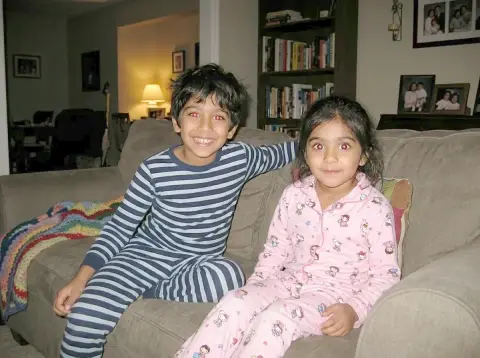
Filtro Clarendon
Luces más brillantes, sombras frías y un color más vivo.
Suelta una foto
o pégala con ⌘V · JPG · PNG · WebP · hasta 8 MB
¿Sin foto a mano? Usa una nuestra.
Ejemplos de Filtro Clarendon.


Equilibrada: costa
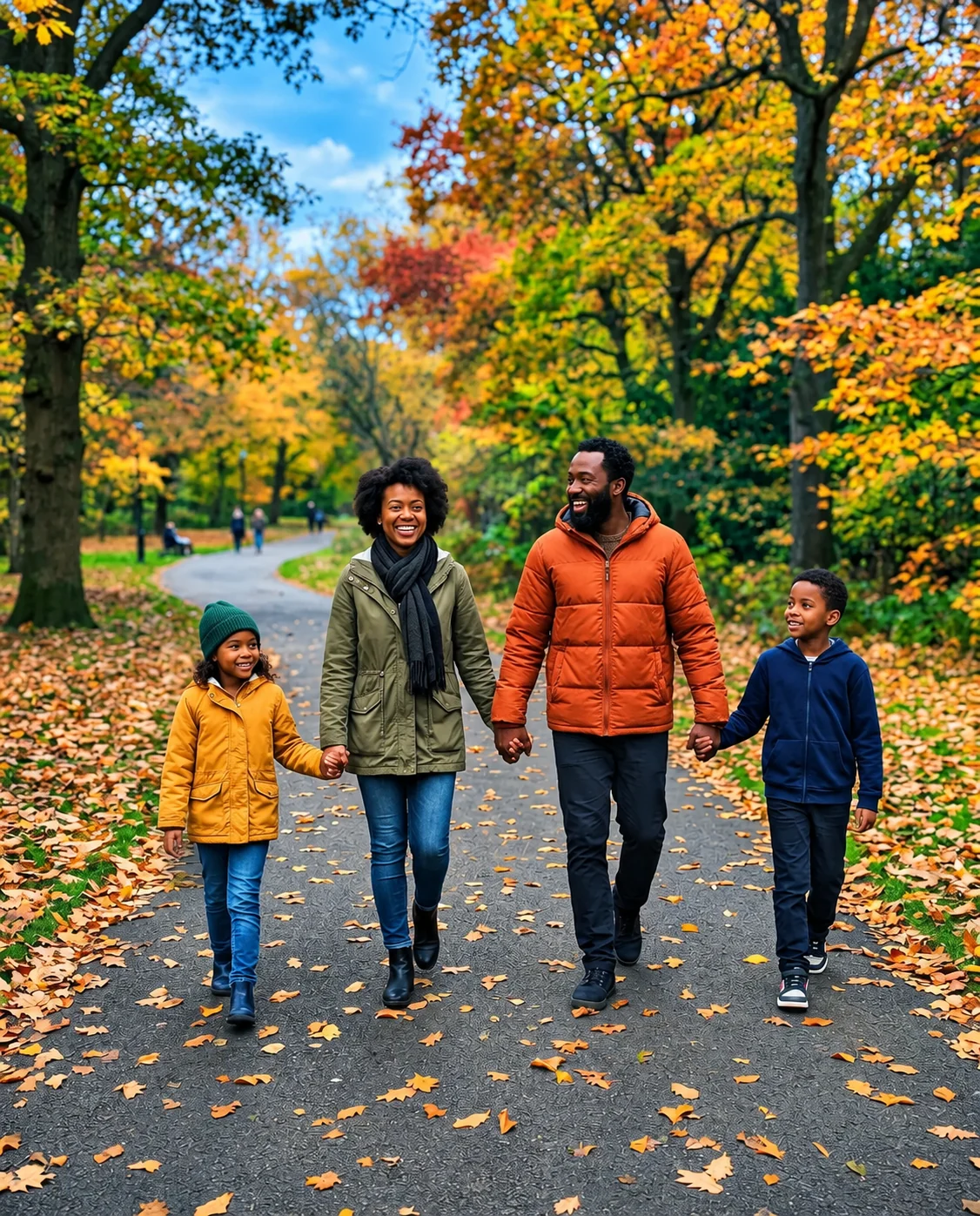
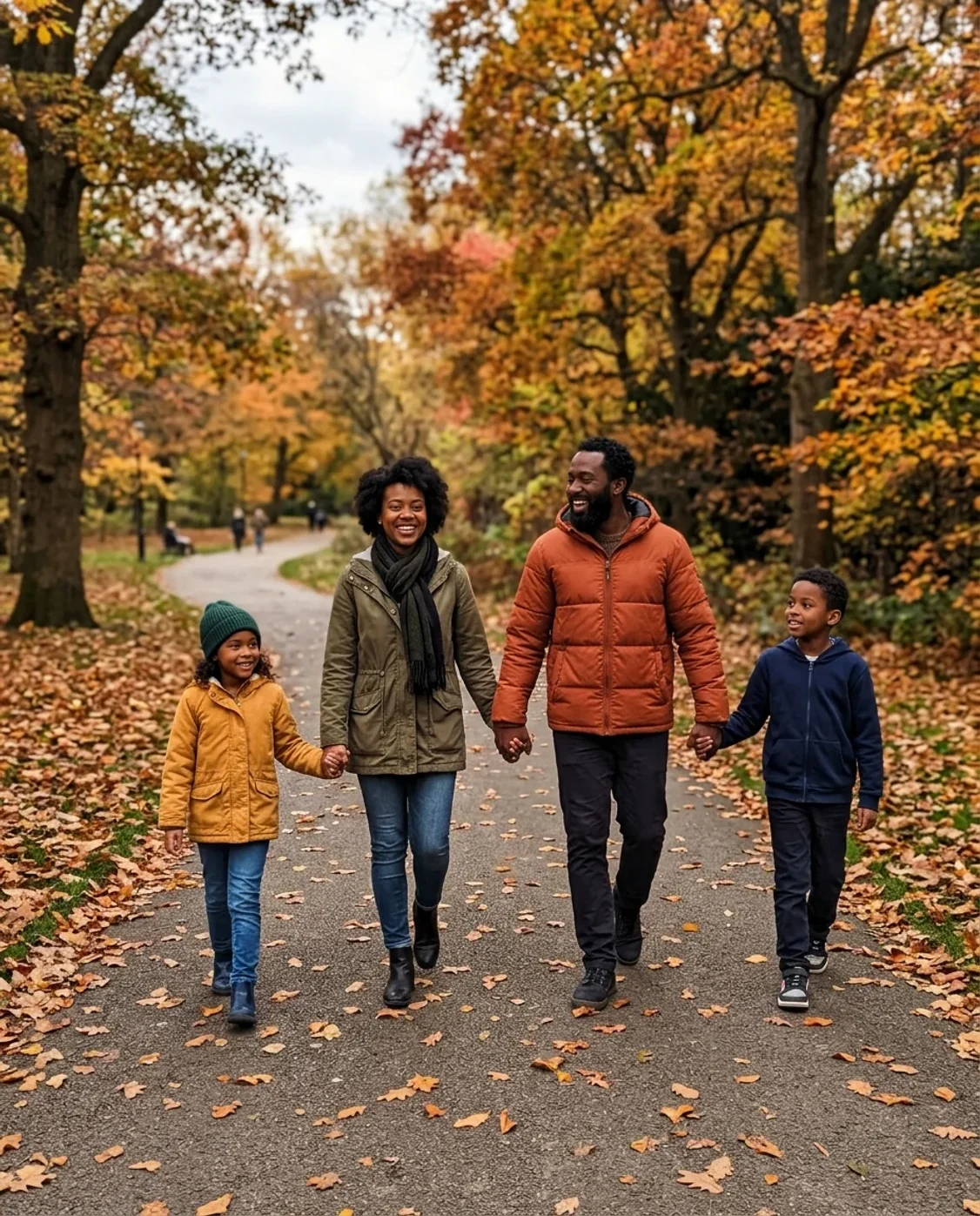
Equilibrada: parque
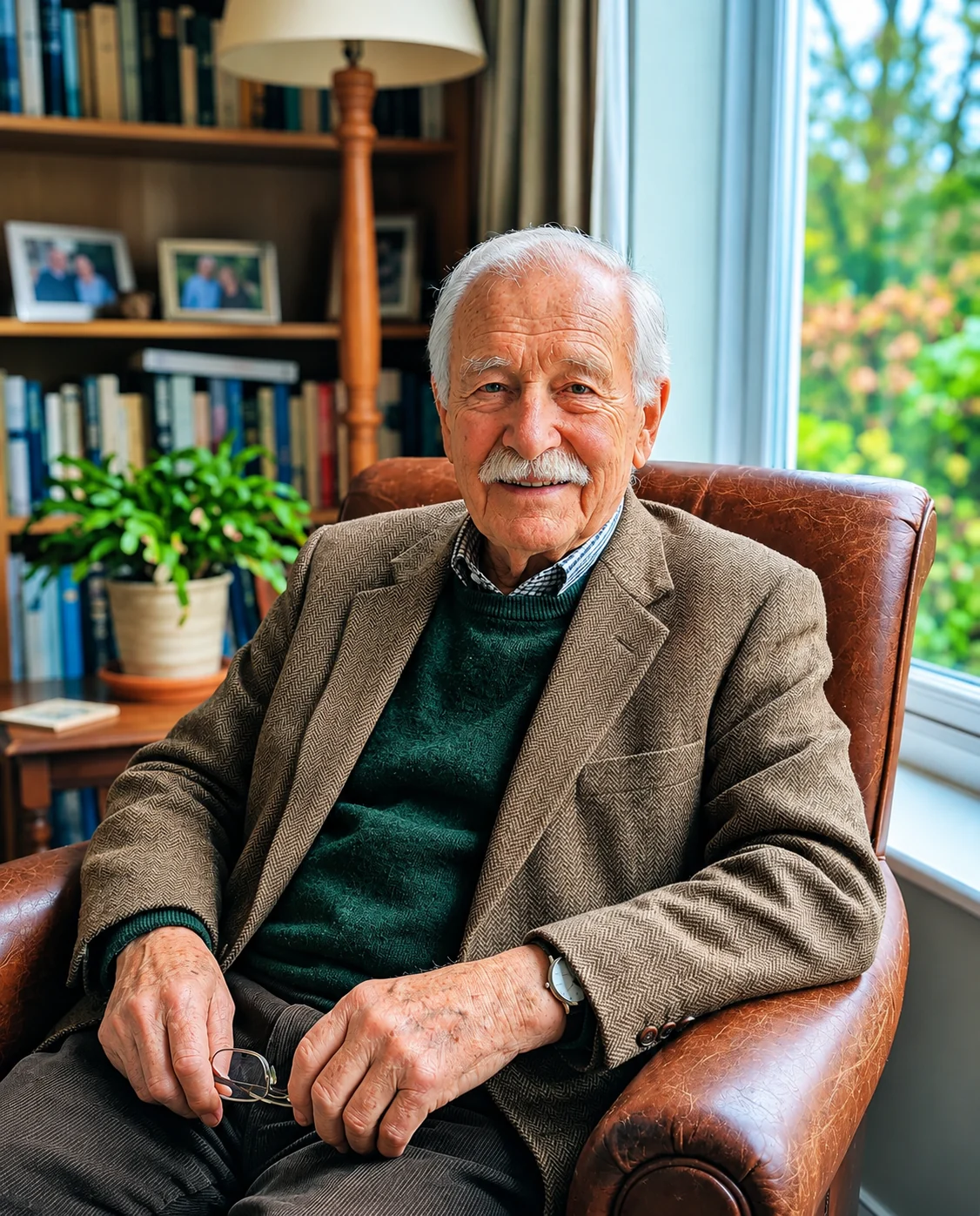
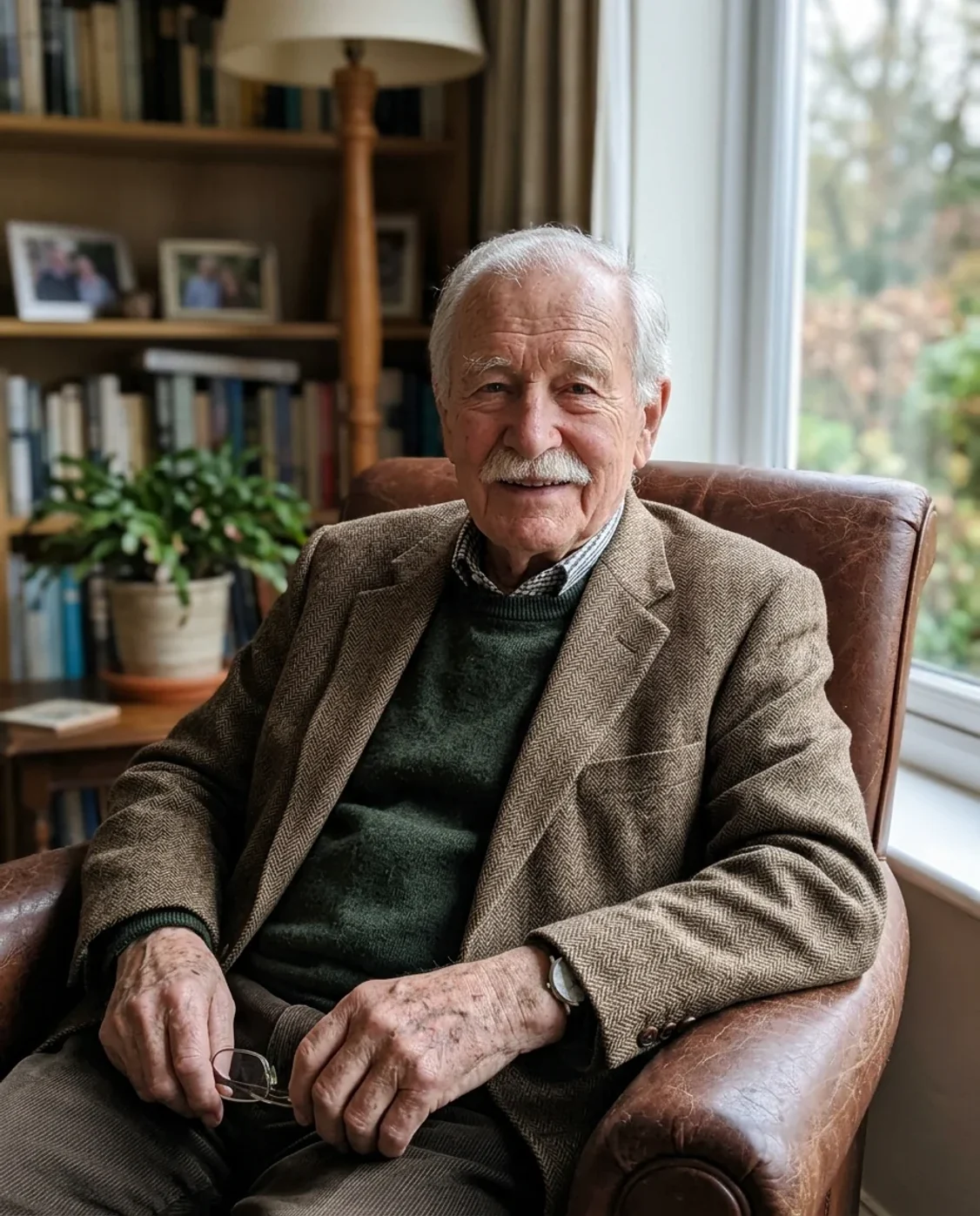
Equilibrada: retrato
Funciones de Filtro Clarendon.
Color fotográfico definido
Aclara las luces, profundiza las sombras y añade un matiz azul cian en los tonos oscuros. Verdes y azules ganan presencia, con luces suavemente cálidas. Busca un acabado inspirado en Clarendon sin añadir adornos ni cambiar al sujeto.
Tres niveles de intensidad
Equilibrada es la opción inicial. Suave mantiene una edición discreta para caras o fotos ya coloridas. Intensa pide más contraste y saturación. Son instrucciones cualitativas de IA, no porcentajes fijos ni una copia exacta del filtro de otra aplicación.
Una escena reconocible
El modelo recibe instrucciones para conservar personas, ropa, objetos y composición. El cambio buscado es de tono y color. Aun así, la edición generativa puede alterar detalles pequeños: revisa texto, patrones y rasgos faciales.
Filtro Clarendon, paso a paso.
01
Sube una foto sin filtrar
Una imagen con colores naturales es más fácil de ajustar. Usa el archivo original, no una captura de una publicación muy editada. Puedes empezar con retratos, costas, calles u objetos cotidianos.
02
Elige la intensidad
Empieza con Equilibrada. Prueba Suave si ya hay sombras profundas o luces fuertes en la piel, e Intensa para un acabado más dramático. Las instrucciones pueden pedir piel natural o colores discretos en un objeto concreto.
03
Compara los detalles
Revisa las zonas más claras y oscuras, además del sujeto principal. El color debería ganar presencia sin ocultar el rostro ni convertir la ropa oscura en una mancha negra. Descarga cuando el equilibrio funcione para esa foto.
Usos de Filtro Clarendon.
- Viajes y exteriores
- Da a mar, cielo, árboles y ciudades un acabado más frío y contrastado. Puede separar visualmente al sujeto del fondo, pero no sustituye una buena exposición ni recupera información fiable de un cielo quemado.
- Publicaciones coordinadas
- Aplica la misma intensidad a fotos con luz parecida. Revisa el conjunto antes de publicar, porque el modelo se adapta a cada imagen. Una exposición inicial coherente importa más que pedir siempre el máximo contraste.
Filtro Clarendon: mejores fotos y soluciones.
Comprueba el contraste inicial
Equilibrada funciona mejor cuando el original conserva información en luces y sombras. Si ya tiene mucho contraste, otra edición intensa puede ocultar pelo oscuro, ropa negra u ojos en sombra. Elige Suave para fotografías con negros profundos antes del retoque. Los colores muy pálidos pueden admitir más intensidad, pero evalúa la imagen por el detalle que sigue siendo visible, no solo por su saturación.
Protege el tono natural de la piel
Las sombras frías pueden refrescar un retrato, pero demasiado cian en la mandíbula o alrededor de los ojos resulta artificial. Usa una fuente con luz relativamente neutra y empieza con Suave o Equilibrada. Puedes añadir 'mantener la piel cálida y natural'. La iluminación de color fuerte no siempre se elimina limpiamente con un filtro, sobre todo si varias fuentes de luz se superponen sobre la cara.
Vigila cielos y objetos blancos
El filtro eleva las luces; por eso conviene revisar nubes, camisas blancas y paredes claras. Si se convierten en zonas planas muy brillantes, reduce la intensidad en vez de pedir más contraste. En exteriores, elige una fuente que ya tenga textura en las nubes. El modelo puede inventar detalles durante la edición: no los confundas con información recuperada de la cámara. Guarda el original cuando importe documentar la escena.
No acumules estilos incompatibles
Una foto con un filtro vintage muy cálido puede producir una mezcla extraña al añadir sombras frías. Empieza por la versión sin editar siempre que puedas. Clarendon trabaja tono y color; el filtro iPhone 4 añade textura digital y el vintage incorpora señales de película o papel. Elegir una dirección principal suele dar un resultado más limpio que intentar combinar todas en una sola instrucción.
Mira el color a tamaño normal
Observa el resultado tanto a pantalla completa como al tamaño de una publicación. Rojos y verdes pueden parecer mucho más intensos en una pantalla móvil brillante. Si el tono exacto de un producto importa, compáralo con el original y no uses la versión con IA como referencia cromática. Los logotipos y letras pequeñas también necesitan revisión, porque el proceso no garantiza conservar cada píxel sin cambios.
Preguntas frecuentes sobre Filtro Clarendon.
¿El filtro Clarendon es gratis?
Una cuenta nueva recibe 15 créditos gratis, suficientes para una imagen con GPT Image 2 a 9 créditos. Inicia sesión con tu correo sin añadir tarjeta para probarlo. La descarga no tiene marca de agua. Otro modelo o resolución puede cambiar el coste mostrado en el botón.
¿Es el Clarendon exacto de Instagram?
No. Es una interpretación independiente con IA. No está conectada con Instagram ni utiliza su algoritmo original. El tratamiento concreto varía según la fotografía y el modelo elegido.
¿Sirve para retratos?
Sí. Suave o Equilibrada son buenos puntos de partida cuando importa el tono de piel. Compara la cara con la fuente: el preset pide conservar rasgos y piel natural, pero no garantiza una cara idéntica píxel a píxel.
¿Puedo deshacer el filtro después?
El archivo descargado es una imagen nueva. Guarda el original para volver a él. No incluye una capa de ajuste que otro editor pueda desactivar más adelante.