Extender imagen
Aleja el zoom y añade la escena que rodea tu foto.
Suelta una foto
o pégala con ⌘V · JPG · PNG · WebP · hasta 8 MB
¿Sin foto a mano? Usa una nuestra.
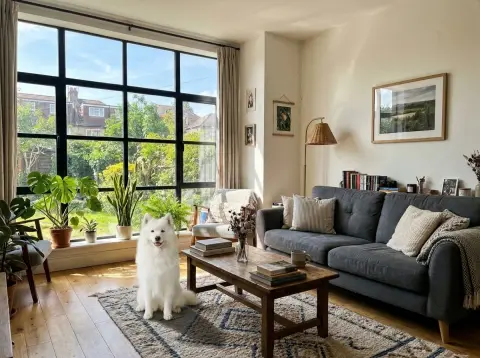
Ejemplos de Extender imagen.
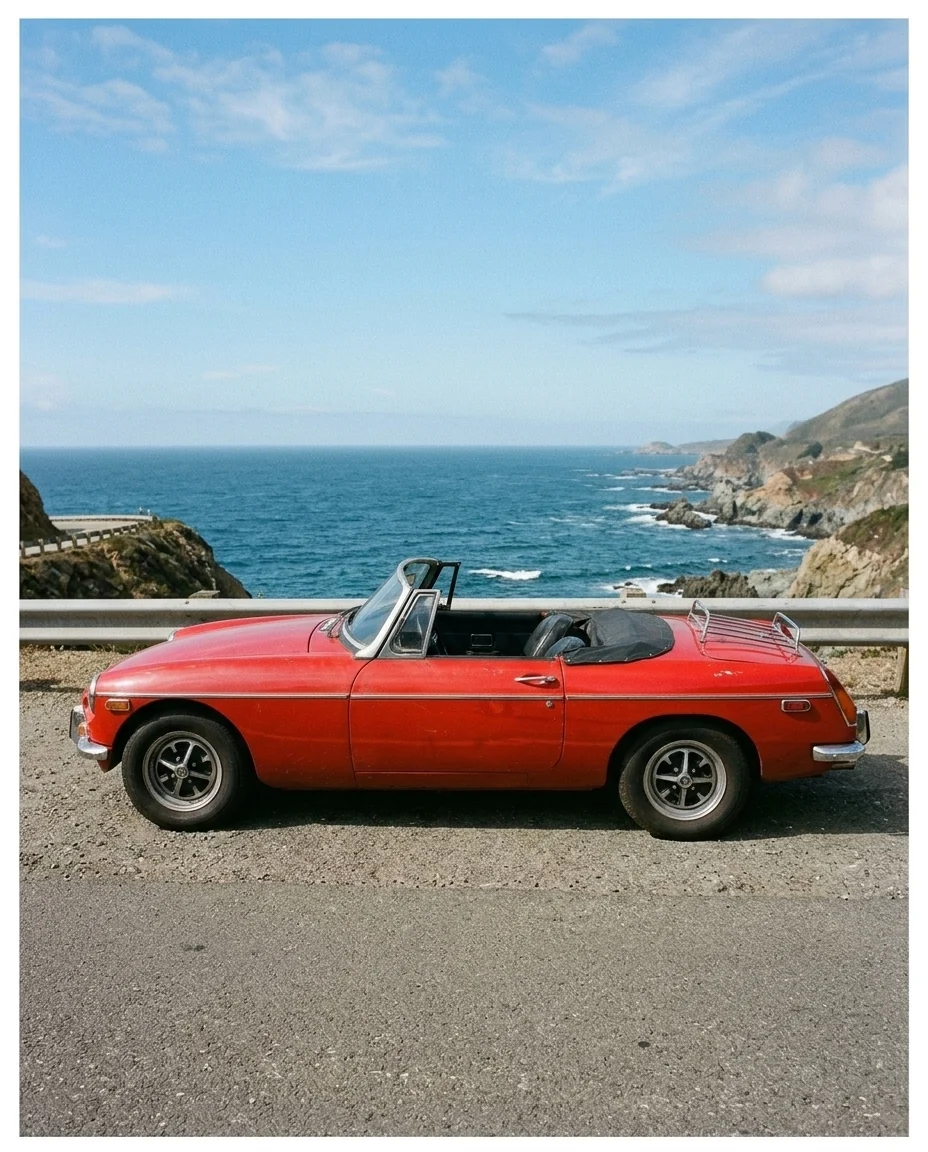
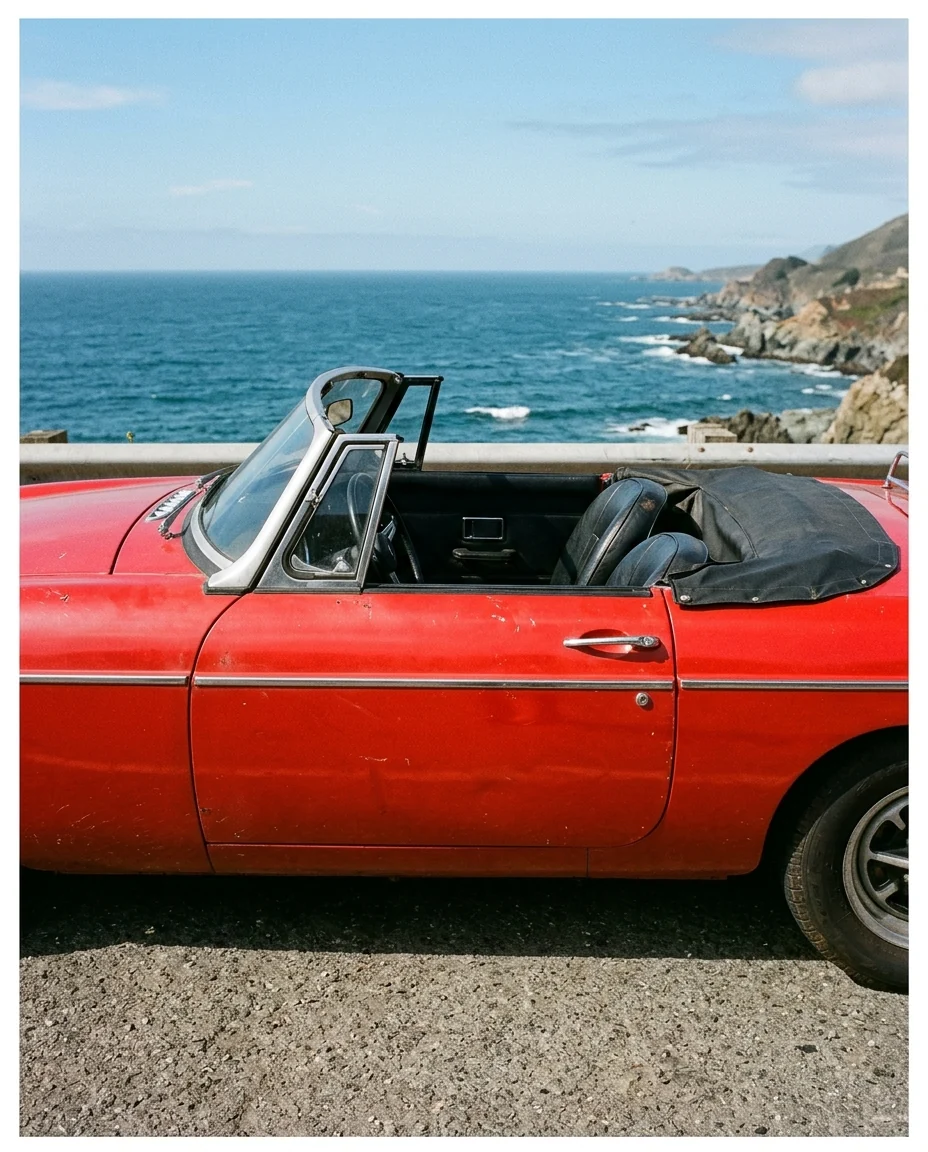
El coche entero de nuevo en el encuadre
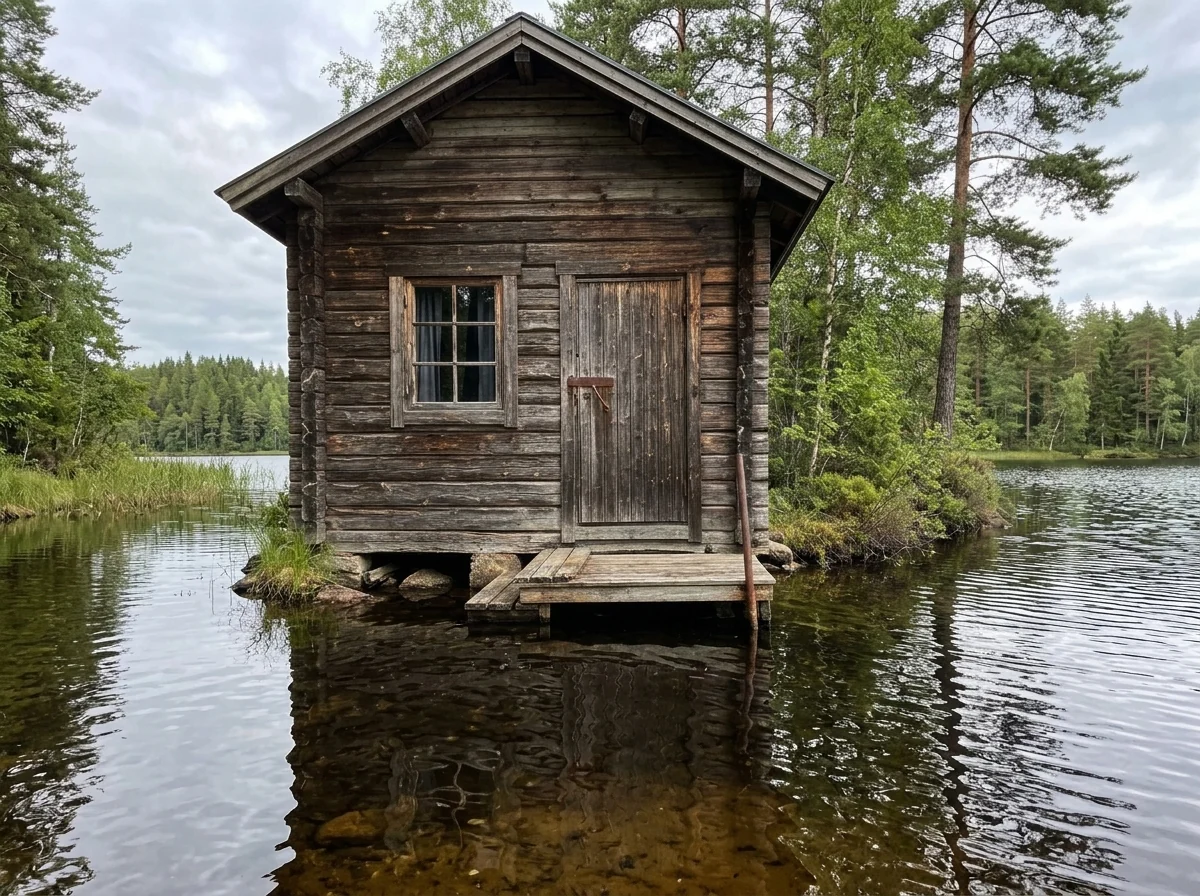
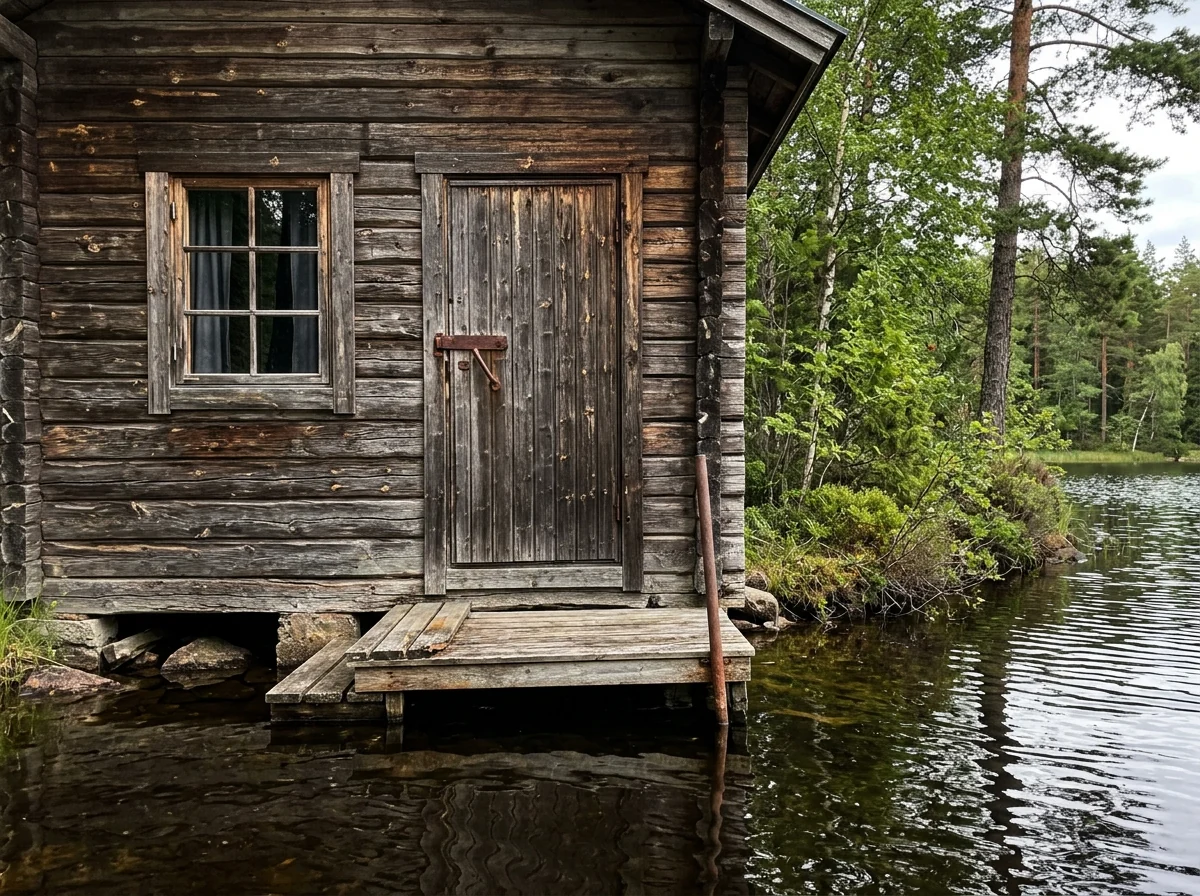
Paisaje más amplio
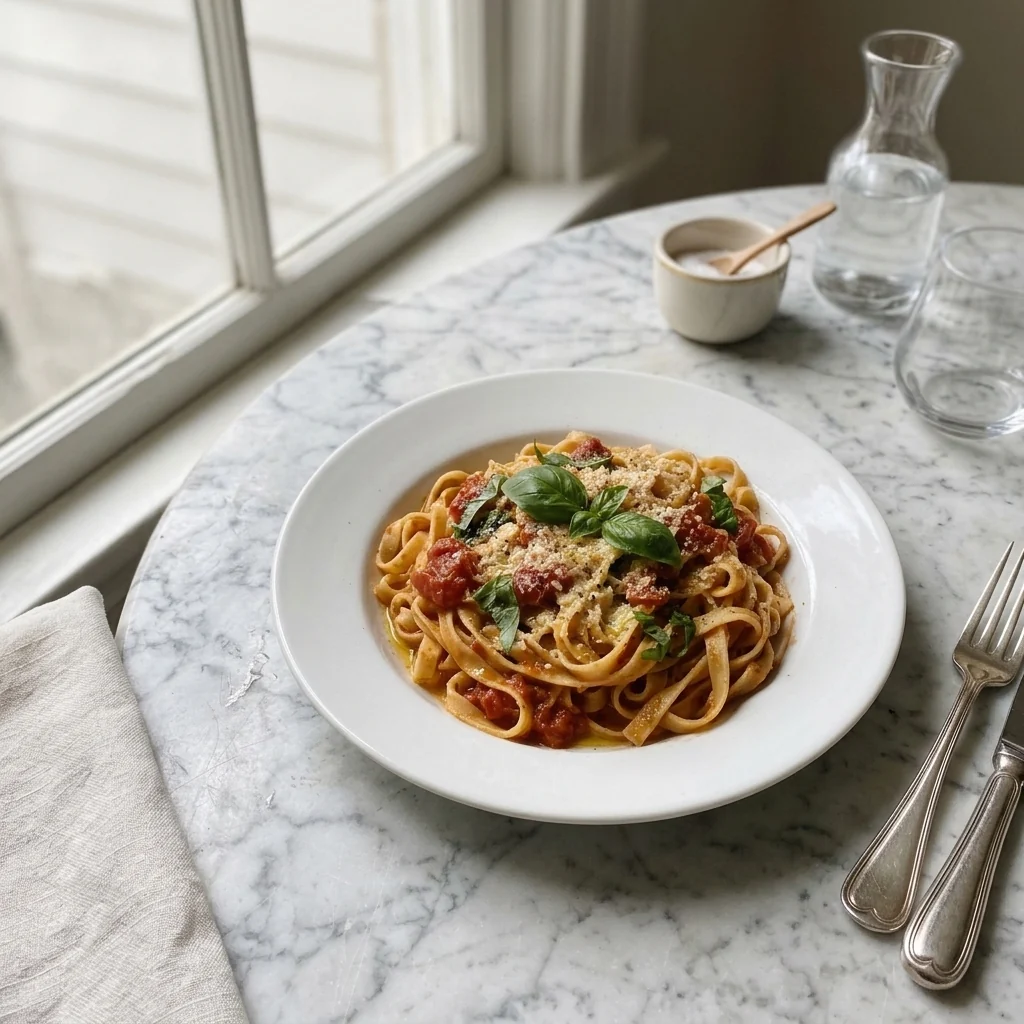
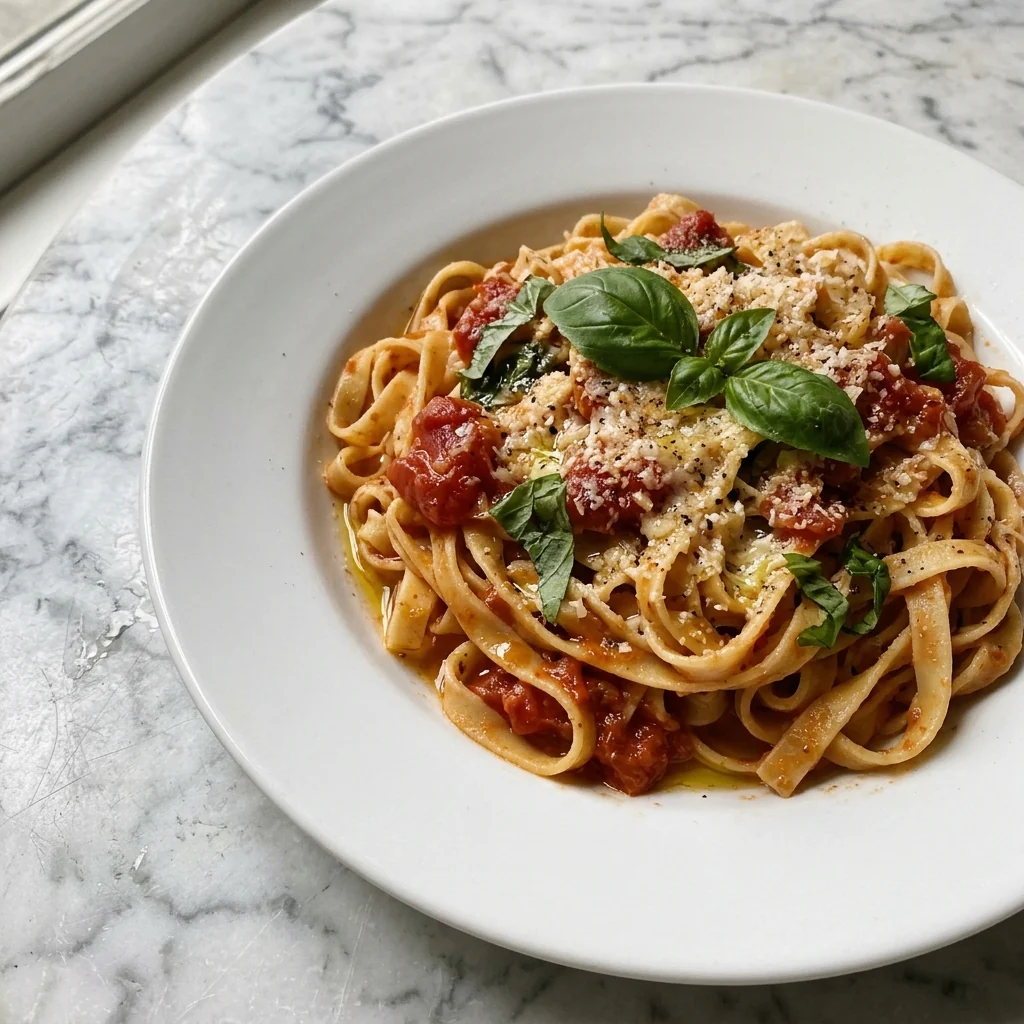
Más mesa
Funciones de Extender imagen.
Aleja el zoom
Tu foto queda en el centro y se añade escena nueva a su alrededor.
Completa lo cortado
Se terminan las cabezas, los tejados y los bordes de las mesas.
Mantiene el aspecto
La luz, la perspectiva y el grano pasan a las zonas nuevas.
Extender imagen, paso a paso.
01
Sube una foto
Una que se vea demasiado cerrada o cortada.
02
Elige cuánto alejar
Un poco o mucho.
03
Descarga
Recorta la versión más amplia con la forma que necesites.
Usos de Extender imagen.
- Arreglar recortes demasiado ajustados
- Recupera la parte de arriba de una cabeza o unos pies.
- Espacio para títulos
- Crea espacio vacío alrededor de un sujeto para poner texto.
- Recortar con más facilidad
- Consigue escena suficiente para recortar la misma foto para distintas publicaciones.
Extender imagen: mejores fotos y soluciones.
Fotos que se extienden bien
Las escenas con un entorno simple y continuo se extienden de forma más convincente: cielo, mar, hierba, paredes, suelos, bosques y calles de ciudad. Los retratos recortados demasiado también son un buen caso, porque la parte que falta de la cabeza o de los hombros sigue una forma predecible. Las escenas recargadas, con multitudes, texto en carteles o arquitectura compleja justo en el borde, son más difíciles: la zona nueva tiene que inventar mucho, y los carteles o las caras inventados pueden verse menos creíbles de cerca.
Un poco o mucho
Un poco mantiene el original en un 70 % del ancho, así que solo se añade un margen de escena nueva que sigue de cerca lo que había en los bordes. Mucho reduce el original a la mitad del ancho e inventa mucho más entorno, lo que sirve para banners y fondos de pantalla panorámicos, pero deja más margen para las sorpresas. Si necesitas alejar mucho el zoom, aplicar Un poco dos veces sobre el resultado suele ser más fiel que un solo paso grande.
Guiar lo que se añade
Sin instrucciones, la zona nueva continúa lo que ya hay. Para guiarla, escribe qué debería haber justo fuera del encuadre: «más playa y mar a ambos lados», «el resto del salón con un sofá a la izquierda», «cielo despejado arriba para un título». Es útil cuando necesitas espacio limpio para texto en una miniatura o una cabecera, porque por defecto puede llenar el espacio con más detalle.
Mantener nítido el original
La zona original se conserva, pero toda la imagen se vuelve a dibujar con el mismo tamaño de salida, así que una foto grande y nítida pasa a ser una imagen más amplia en la que la parte original es algo más pequeña. Las imágenes subidas muy pequeñas o comprimidas dan un resultado blando en conjunto. Empieza con el archivo más grande que tengas. Si la versión extendida se ve blanda, la herramienta Quitar desenfoque puede enfocarla después.
Cambiar la forma
El resultado mantiene la proporción de tu foto, solo que con el zoom alejado, de modo que el original queda más pequeño dentro de una vista más amplia de la misma escena. Eso te da margen para recortar: tras usar Mucho, una foto vertical ajustada tiene escena nueva de sobra para recortar una publicación cuadrada o de 4:5 sin cortar el sujeto. Para un banner muy ancho, parte de una foto horizontal, o pon el sujeto sobre una escena nueva y panorámica con Cambiar fondo.
Cuando se nota la unión
Una línea visible, un cambio de grano o un ligero desvío de color entre la zona antigua y la nueva suele deberse a un viñeteado fuerte, filtros muy marcados o texto cerca del borde del original. Quita los filtros si puedes y sube la foto sin editar. Volver a generar una vez suele dar una unión más limpia. Para fotos de producto sobre fondos lisos, Cambiar fondo puede ser más sencillo que extender.
Preguntas frecuentes sobre Extender imagen.
¿Cambia mi foto original?
Se conserva en el centro de la imagen nueva. Toda la imagen se vuelve a dibujar al tamaño de salida, así que el detalle muy fino puede suavizarse un poco.
¿Puedo elegir una proporción nueva?
El resultado mantiene la misma proporción, con el zoom alejado. Después puedes recortar la imagen más amplia con la forma que necesites.
¿Puedo decirle qué añadir?
Sí. Escríbelo en las instrucciones, por ejemplo «más cielo arriba» o «un sofá a la izquierda».
¿Es gratis?
Sí, puedes probarlo gratis. Las cuentas nuevas reciben 15 créditos gratis y una generación aquí usa 13 créditos. Inicias sesión con tu correo, sin tarjeta. Los resultados no llevan marca de agua. Después, los planes dan créditos cada mes y los paquetes de créditos no caducan.