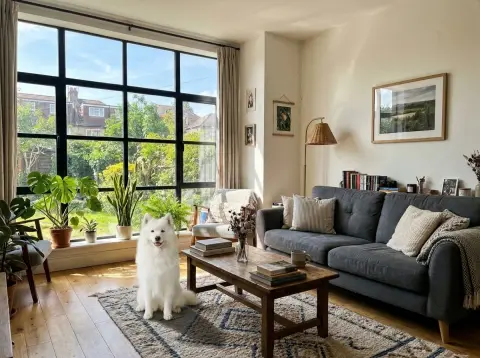
Ampliar imagem além das bordas
Afaste o zoom e acrescente a cena ao redor da foto.
Solte uma foto
ou cole com ⌘V · JPG · PNG · WebP · até 8 MB
Sem foto à mão? Use uma das nossas.
Ampliar imagem além das bordas: exemplos.
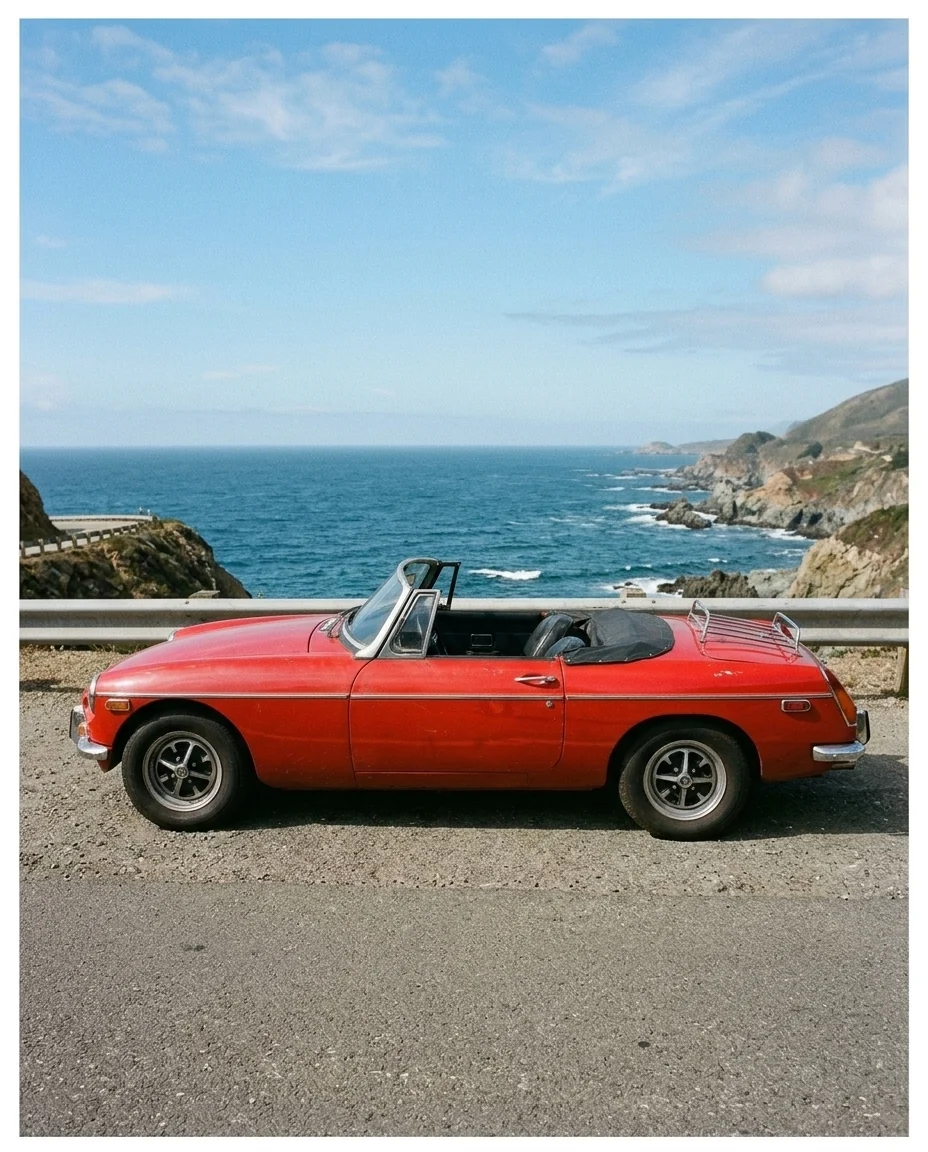
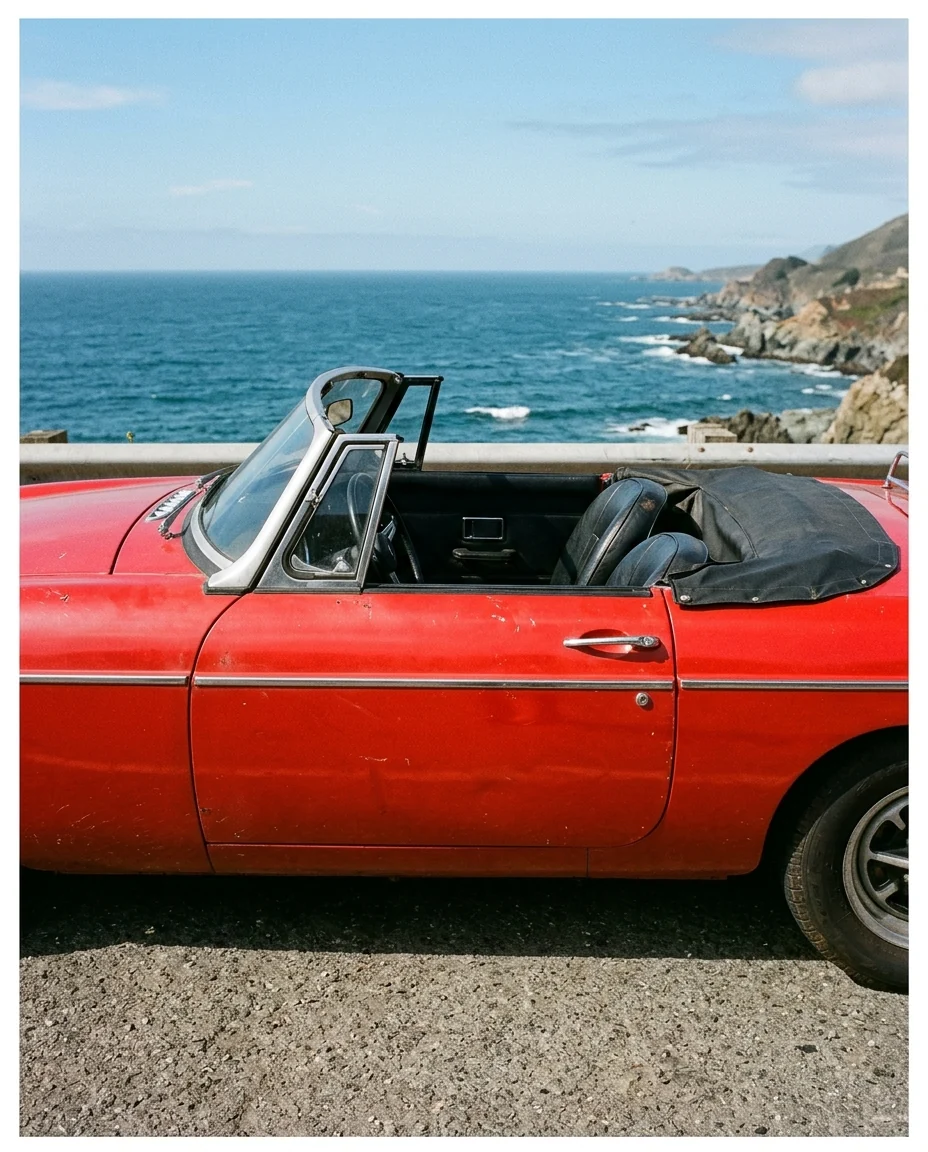
O carro inteiro de volta
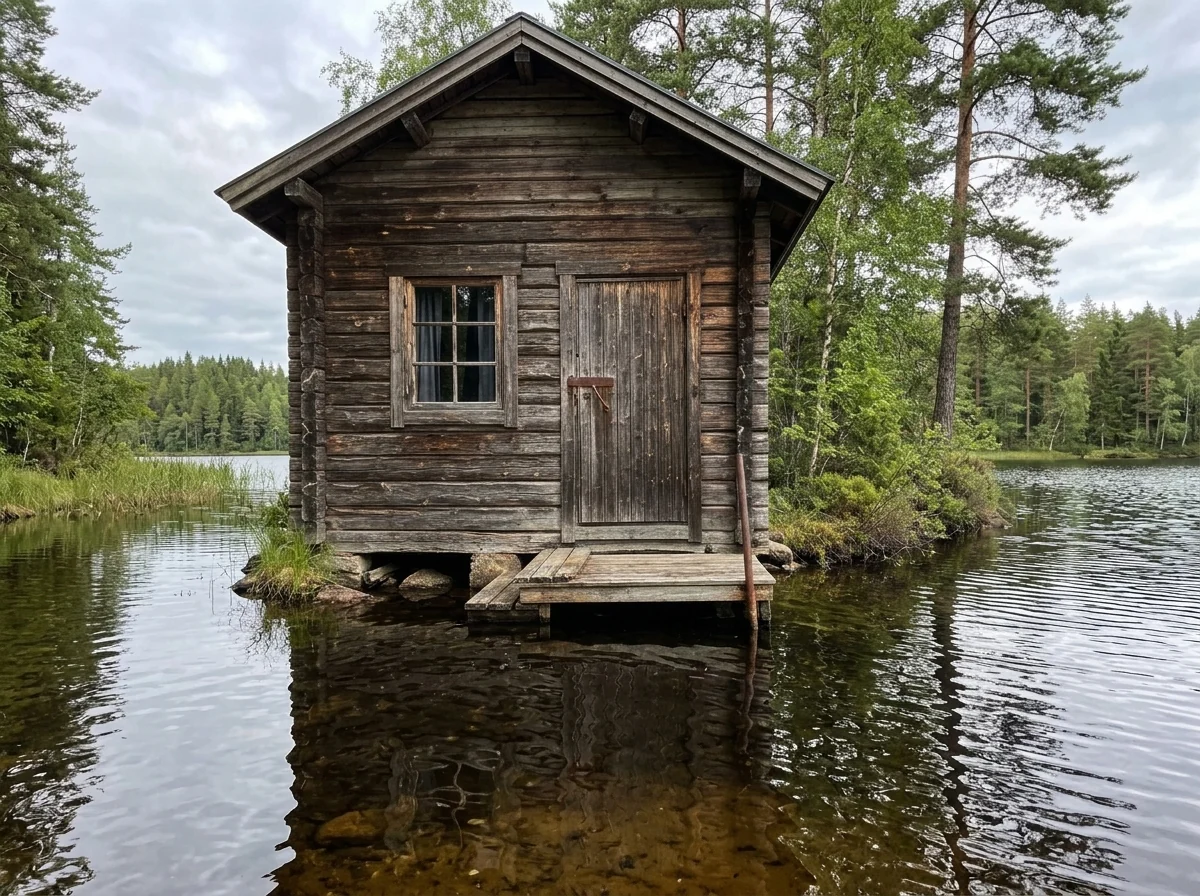
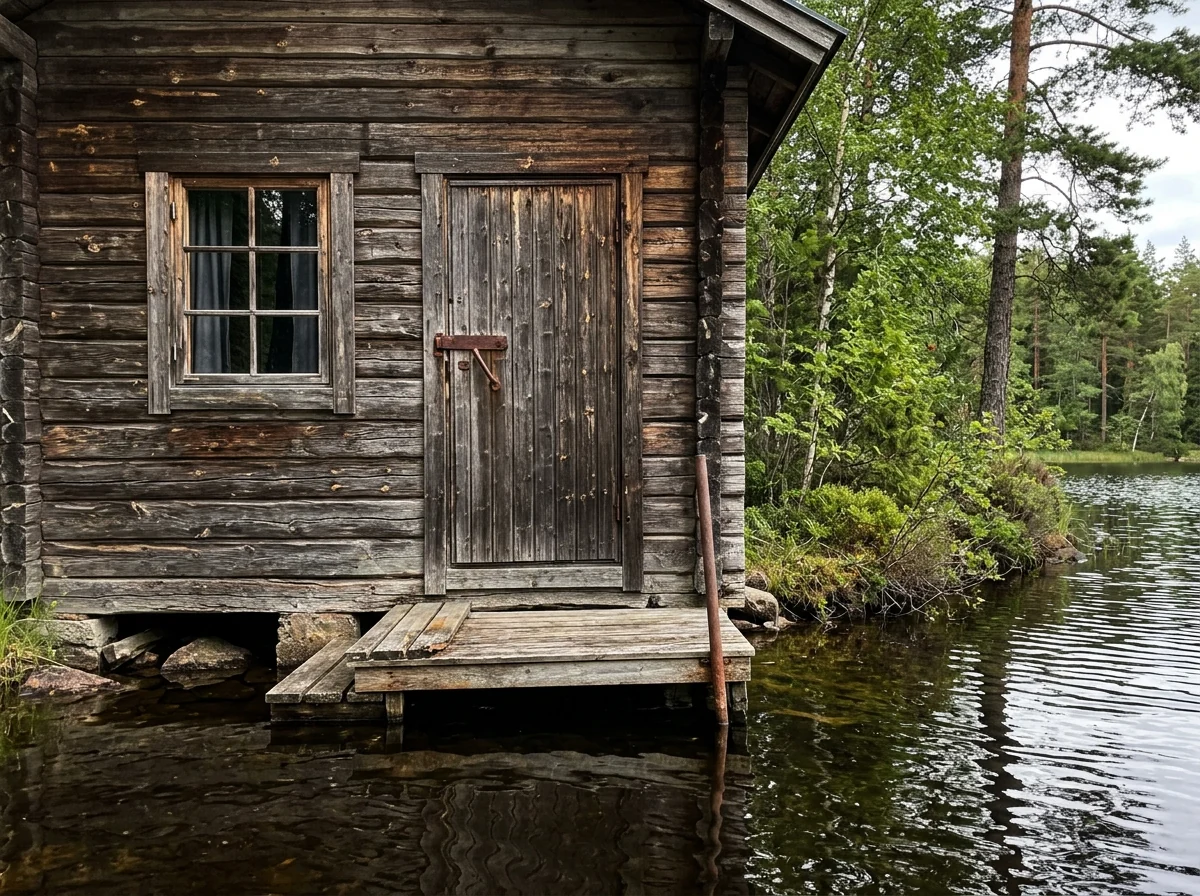
Paisagem mais ampla
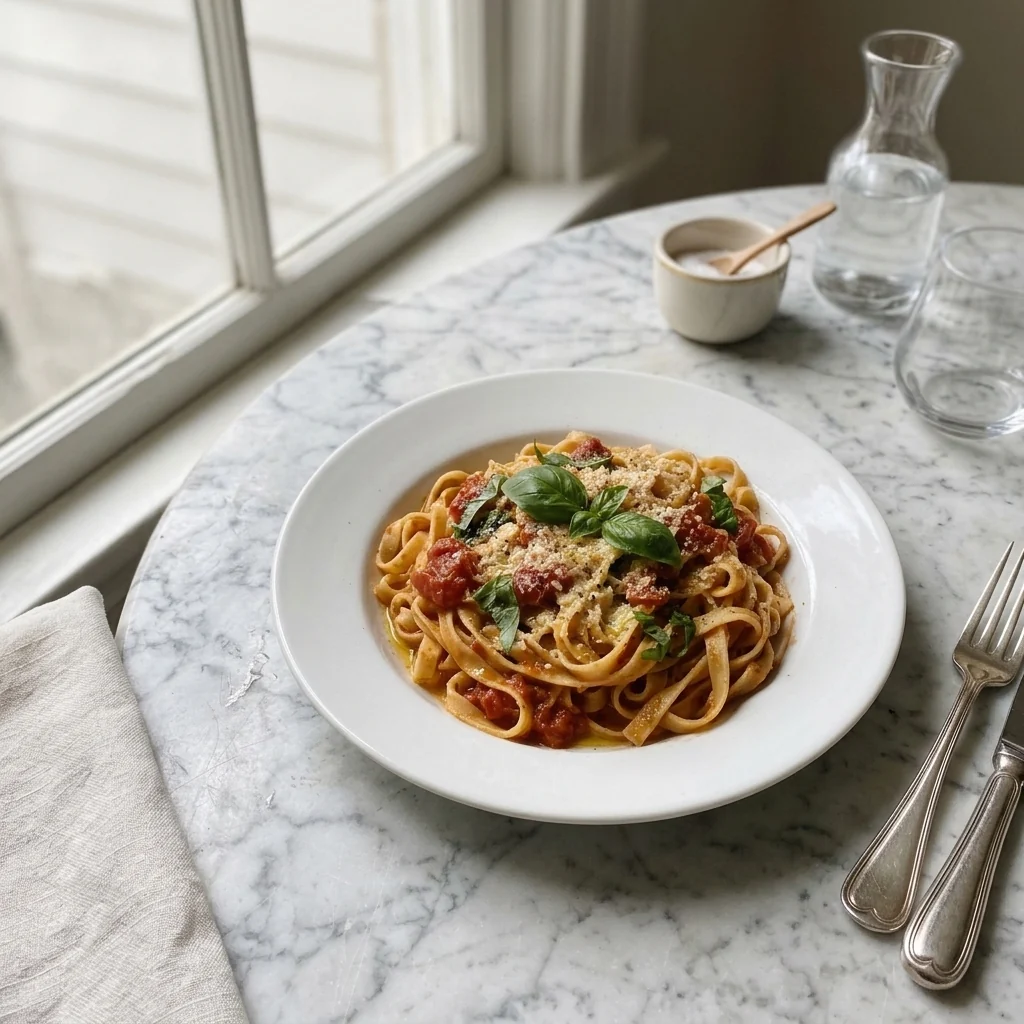
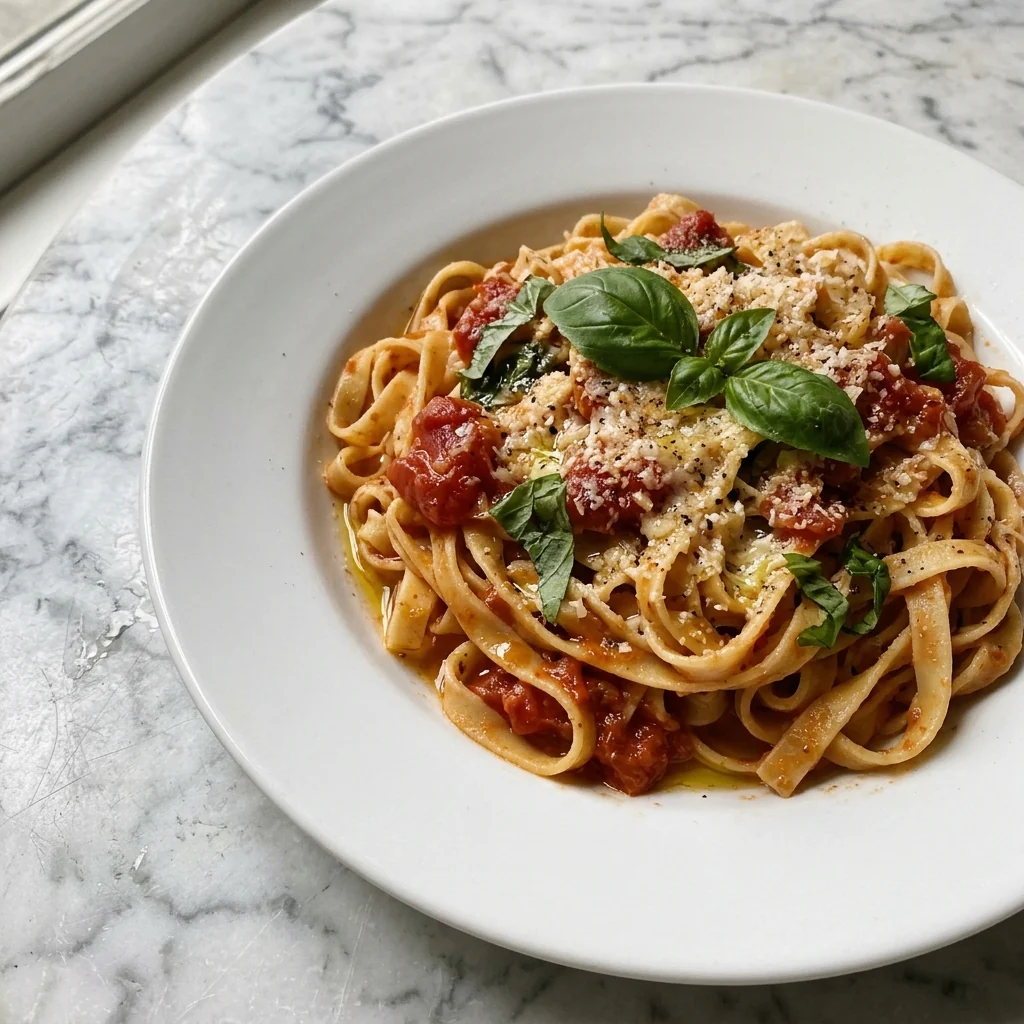
Mais da mesa
Ampliar imagem além das bordas: recursos.
Afasta o zoom
Sua foto fica no meio e a cena nova é acrescentada ao redor.
Completa o que foi cortado
Cabeças, telhados e bordas de mesa são terminados.
Combina com o visual
Luz, perspectiva e granulação seguem nas áreas novas.
Ampliar imagem além das bordas, passo a passo.
01
Envie uma foto
Uma que pareça apertada ou cortada demais.
02
Escolha quanto afastar
Um pouco ou bastante.
03
Baixe
Recorte a versão mais ampla no formato que precisar.
Ampliar imagem além das bordas: usos.
- Consertar recortes apertados
- Recupere o topo de uma cabeça ou um par de pés.
- Espaço para títulos
- Crie espaço vazio ao redor do assunto para colocar texto.
- Recorte mais fácil
- Tenha cena suficiente para recortar a mesma foto para posts diferentes.
Ampliar imagem além das bordas: melhores fotos e soluções.
Fotos que se estendem bem
Cenas com entorno simples e contínuo se estendem de forma mais convincente: céu, mar, grama, paredes, pisos, florestas e ruas da cidade. Retratos cortados apertado demais também são um bom caso, porque o topo da cabeça ou os ombros que faltam seguem uma forma previsível. Cenas cheias, com multidões, texto em placas ou arquitetura complexa bem na borda, são mais difíceis: a área nova precisa inventar muita coisa, e placas ou rostos inventados podem parecer menos críveis de perto.
Um pouco ou bastante
Um pouco mantém o original com cerca de 70% da largura, então só uma margem de cena nova é acrescentada e ela segue de perto o que estava nas bordas. Bastante reduz o original a cerca de metade da largura e inventa muito mais entorno, o que é útil para banners e papéis de parede largos, mas deixa mais espaço para surpresas. Se você precisa de um afastamento grande, rodar Um pouco duas vezes sobre o resultado costuma ser mais fiel do que um passo grande.
Guiar o que é acrescentado
Sem instruções, a área nova continua o que já existe. Para guiar, escreva o que deve estar logo fora do quadro: “mais praia e mar dos dois lados”, “o resto da sala com um sofá à esquerda”, “céu vazio em cima para um título”. Isso é útil quando você precisa de espaço limpo para texto numa miniatura ou cabeçalho, porque o padrão pode preencher o espaço com mais detalhe.
Manter o original nítido
A área original é mantida, mas a imagem toda é redesenhada no mesmo tamanho de saída, então uma foto grande e nítida vira uma imagem mais larga em que a parte original fica um pouco menor. Arquivos muito pequenos ou comprimidos dão um resultado mole no geral. Comece pelo maior arquivo que você tiver. Se a versão estendida ficar mole, a ferramenta Tirar desfoque pode deixá-la mais nítida depois.
Mudar o formato
O resultado mantém a proporção da sua foto, só com o zoom afastado, então o original fica menor dentro de uma visão mais ampla da mesma cena. Isso dá espaço para recortar: depois de Bastante, uma foto vertical apertada tem cena nova suficiente para recortar um post quadrado ou 4:5 sem cortar o assunto. Para um banner muito largo, comece por uma foto horizontal ou coloque o assunto numa cena larga nova com a ferramenta Trocar fundo.
Quando a emenda aparece
Uma linha visível, uma mudança na granulação ou um leve desvio de cor entre a área velha e a nova costuma vir de vinheta forte, filtros pesados ou texto perto da borda do original. Tire os filtros, se puder, e envie a foto sem edição. Gerar de novo uma vez costuma dar uma junção mais limpa. Para fotos de produto em fundo liso, trocar o fundo pode ser mais simples do que estender.
Ampliar imagem além das bordas: perguntas frequentes.
Minha foto original muda?
Ela é mantida no meio da imagem nova. A imagem toda é redesenhada no tamanho de saída, então detalhes muito finos podem ficar um pouco mais suaves.
Posso escolher outra proporção?
O resultado mantém a mesma proporção, com o zoom afastado. Depois, recorte a imagem mais ampla no formato que precisar.
Posso dizer o que acrescentar?
Sim. Escreva nas instruções, por exemplo “mais céu em cima” ou “um sofá à esquerda”.
É grátis?
Sim, você pode testar grátis. Contas novas recebem 15 créditos grátis, e uma geração aqui usa 13 créditos. Você entra com seu e-mail, sem cartão. Os resultados não têm marca d'água. Depois, os planos dão créditos todo mês, e os pacotes de créditos não expiram.