Quitar texto de imagen
Borra pies de foto, carteles y etiquetas sin dejar rastro.
Suelta una foto
o pégala con ⌘V · JPG · PNG · WebP · hasta 8 MB
¿Sin foto a mano? Usa una nuestra.
Ejemplos de Quitar texto de imagen.
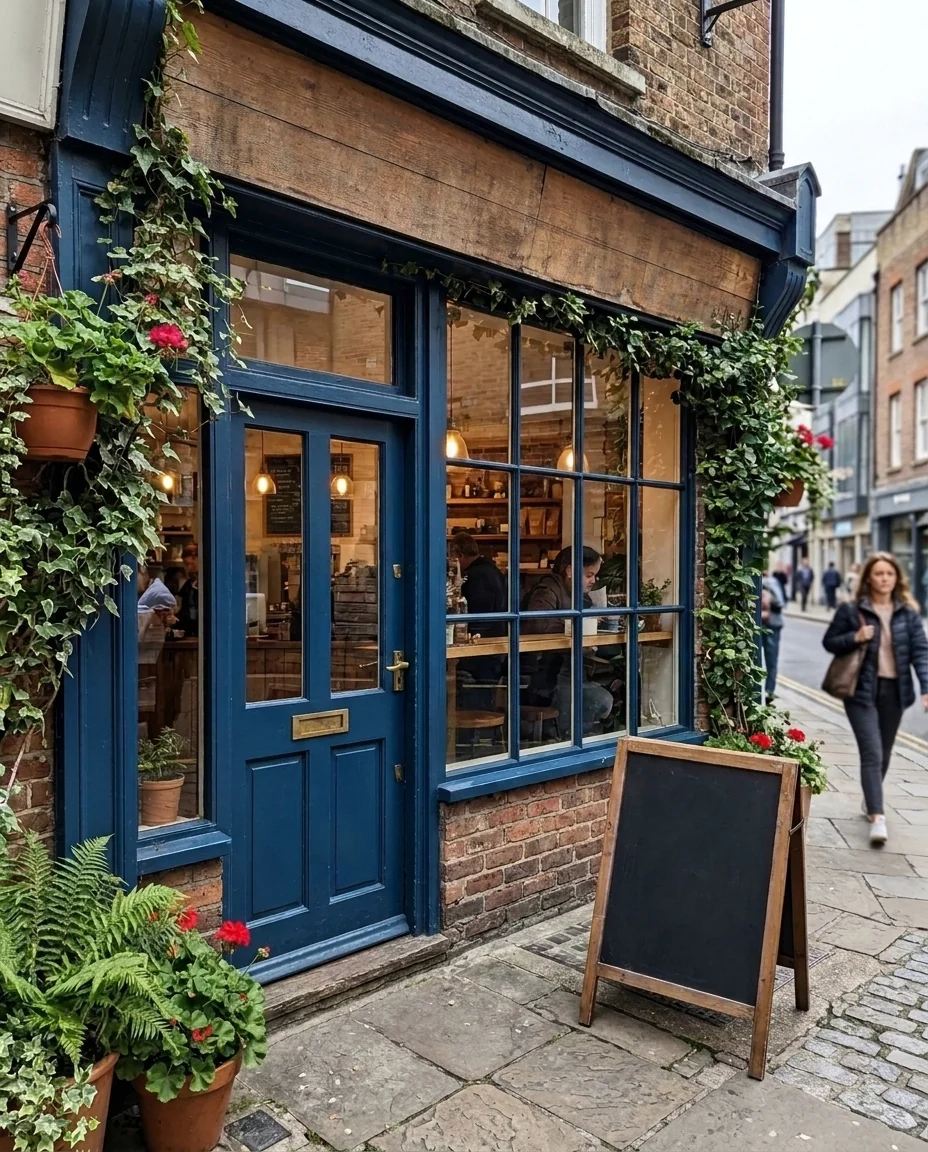
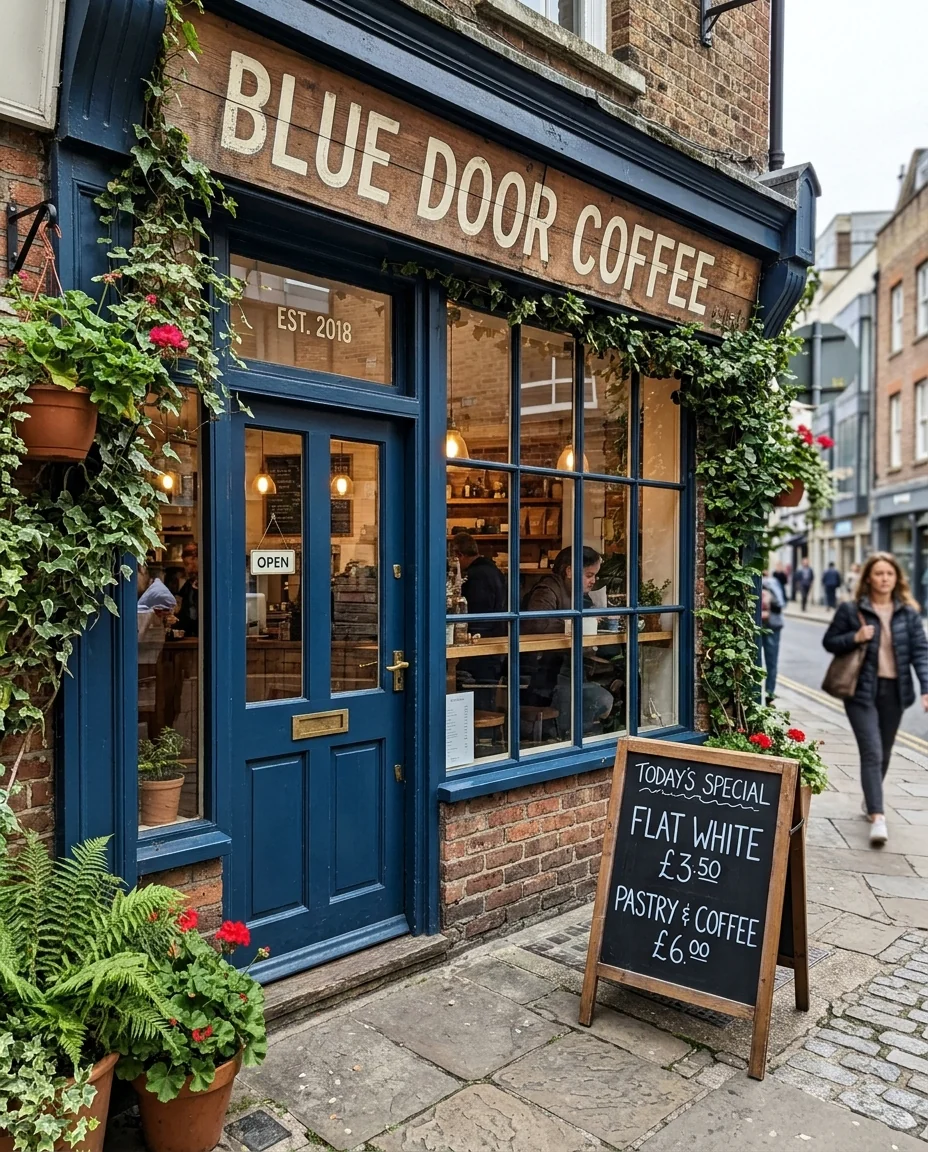
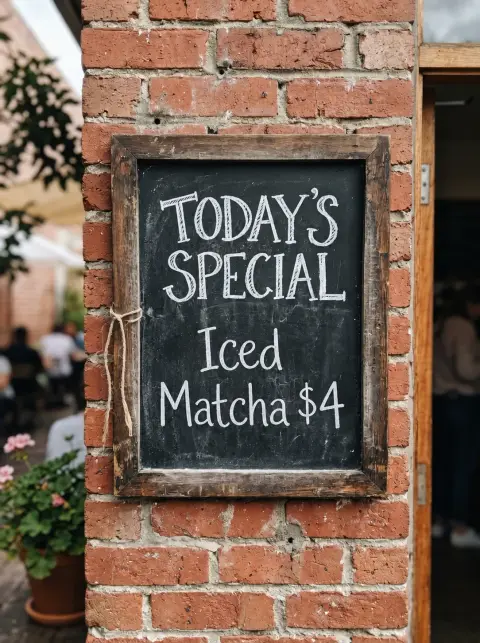
Letrero y pizarra
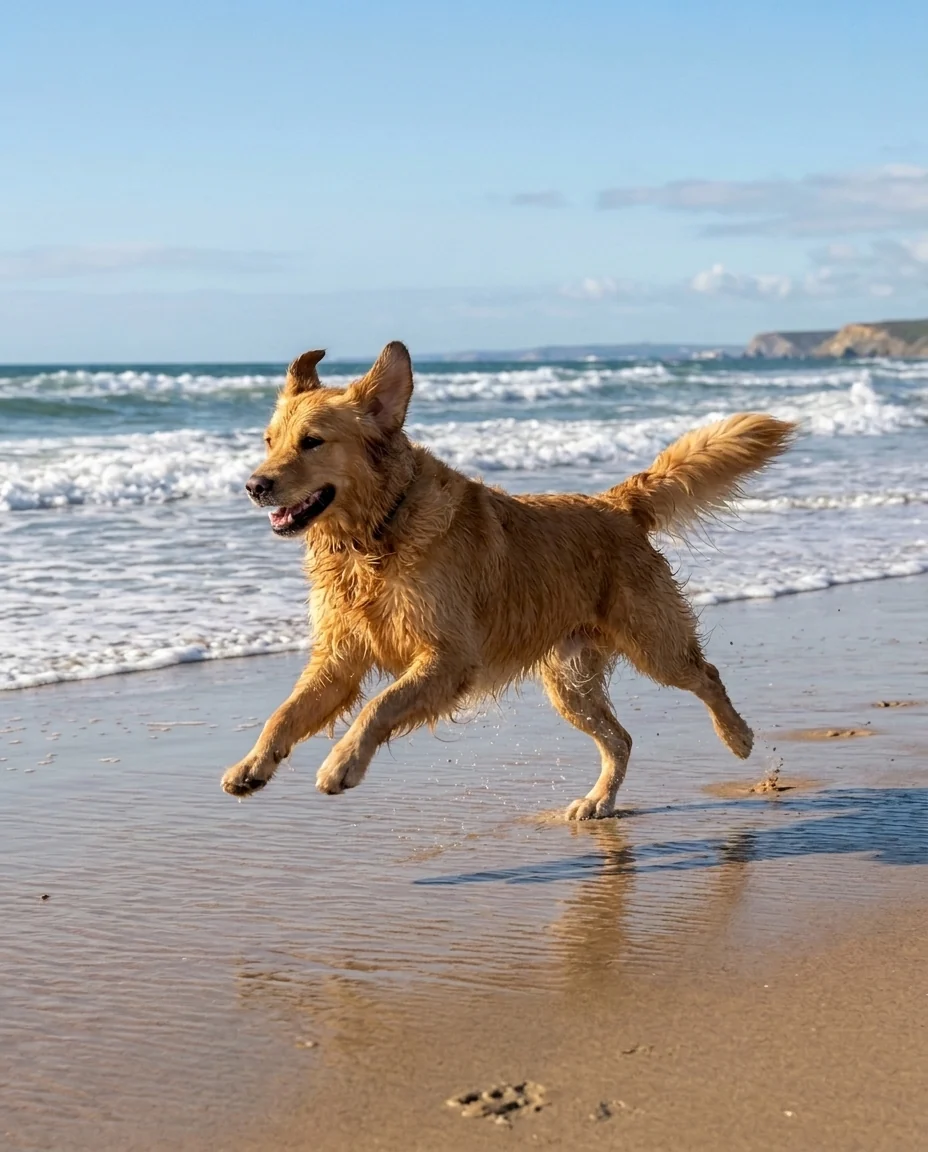
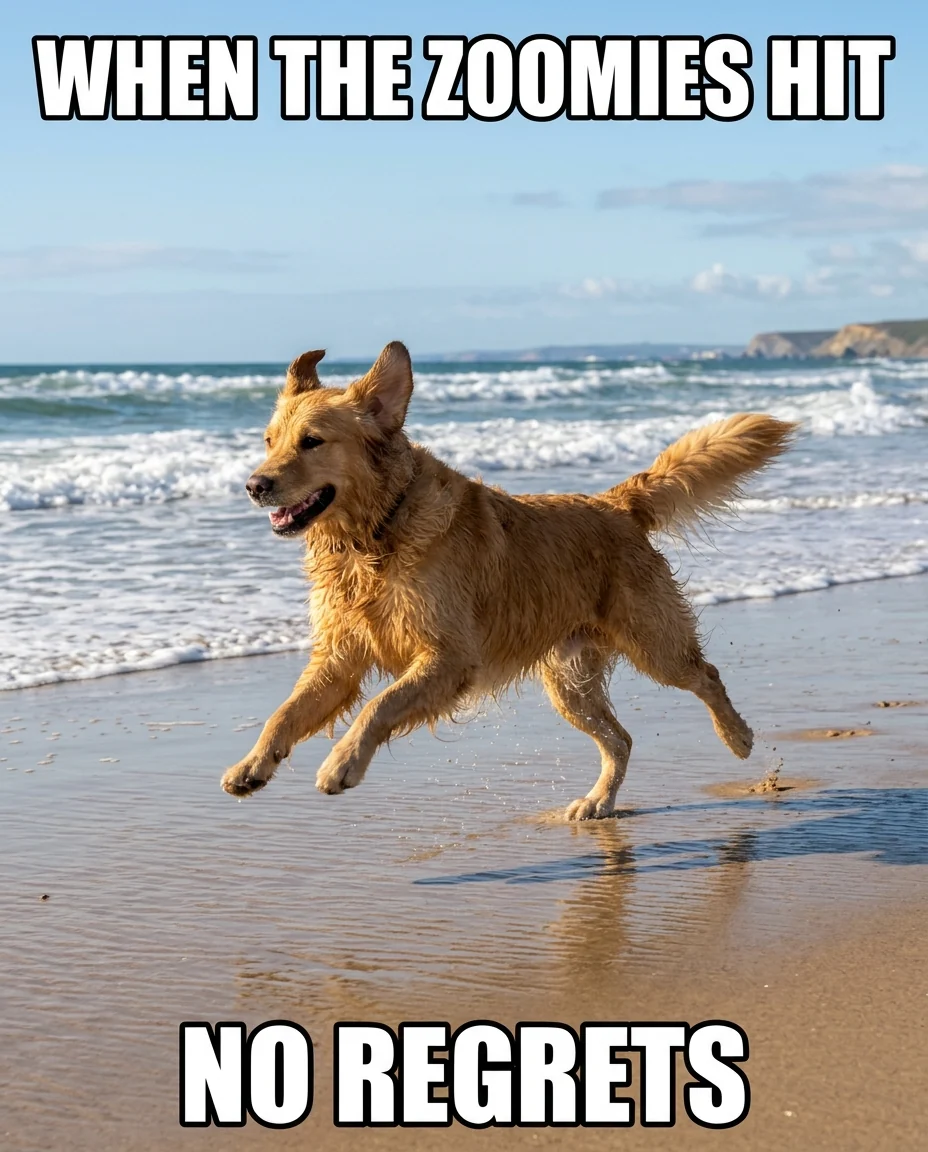
Texto de meme
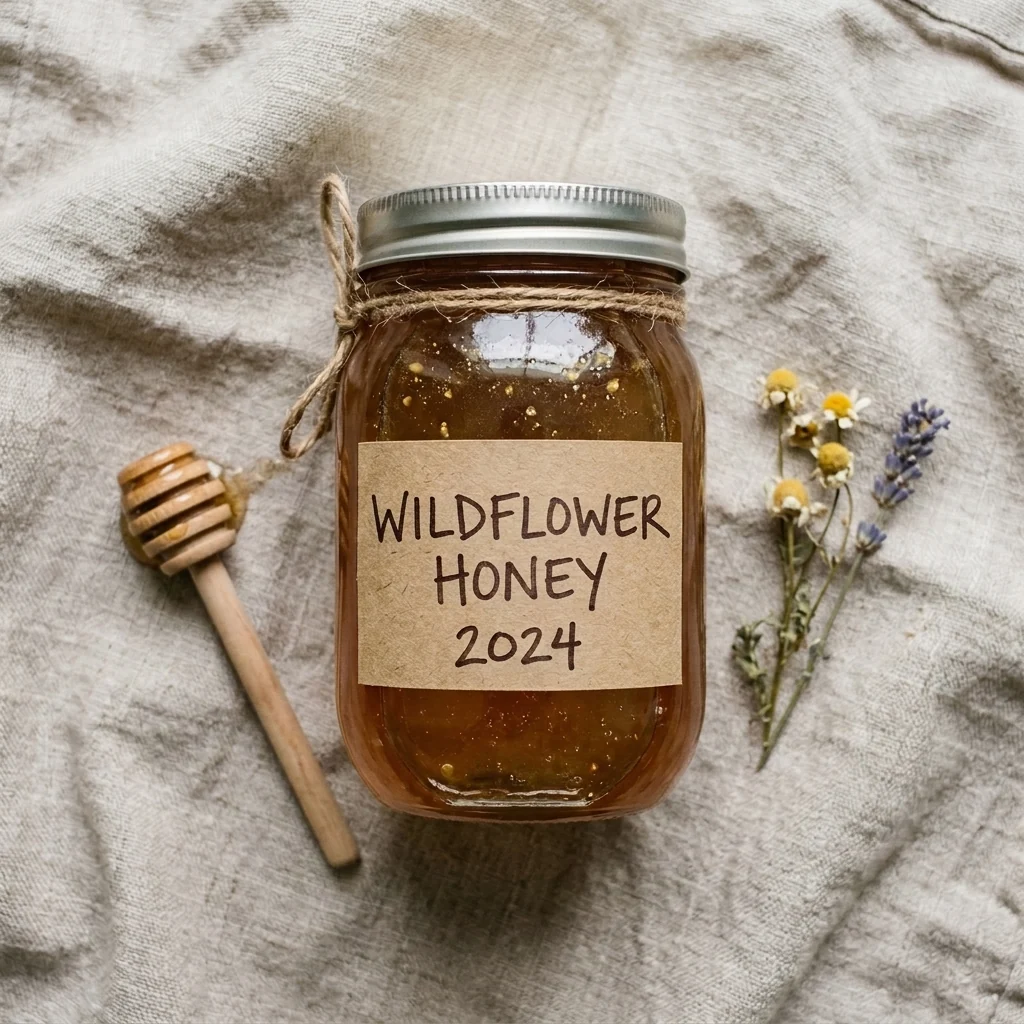
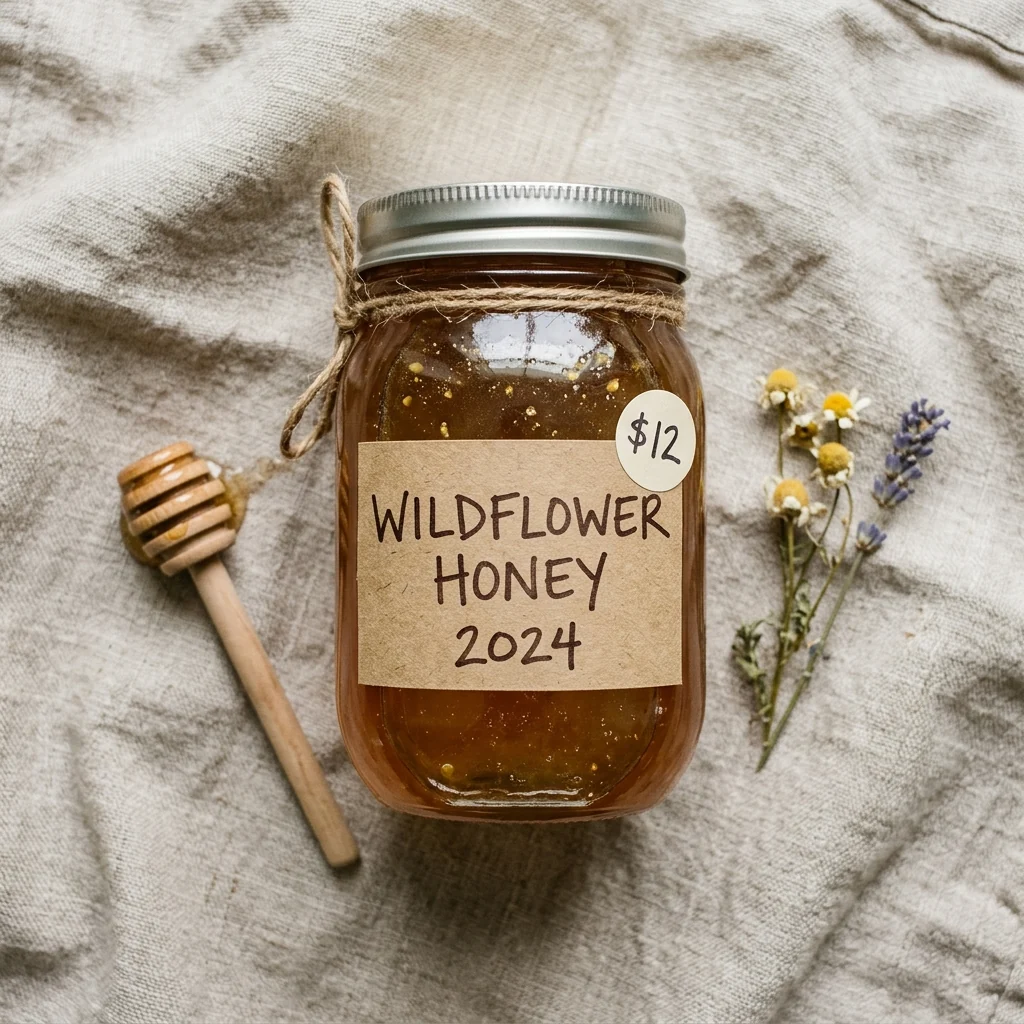
Solo la pegatina del precio
Funciones de Quitar texto de imagen.
Todo tipo de texto
Pies de foto, subtítulos, carteles, etiquetas, pegatinas y escritura a mano.
Fondo reconstruido
El ladrillo, la madera, el cielo o la tela continúan donde estaban las palabras.
Tú eliges qué se va
Indica en las instrucciones qué texto quitar o conservar.
Quitar texto de imagen, paso a paso.
01
Sube una imagen
Una foto, una captura o un meme con texto.
02
Di qué conservar
Opcional: «quita solo el pie de foto».
03
Descarga
Después puedes añadir texto nuevo en tu editor.
Usos de Quitar texto de imagen.
- Reutilizar una plantilla de meme
- Recupera la imagen limpia, sin los textos.
- Fotos de producto
- Quita etiquetas de precio y pegatinas antes de publicar el anuncio.
- Fotos de viaje
- Elimina carteles y pósteres que distraen de la escena.
Quitar texto de imagen: mejores fotos y soluciones.
Texto sobre superficies lisas o repetitivas
Las palabras pintadas en una pared, impresas en un cartel liso o sobre el cielo o la arena se quitan con más limpieza, porque la superficie de detrás es fácil de continuar. El ladrillo, la veta de la madera, los azulejos y los estampados de tela se reconstruyen hilera por hilera. Fíjate bien donde una letra cruzaba un borde, como el margen de un cartel o el marco de una ventana: ahí es donde se nota primero un pequeño desajuste, y una segunda pasada suele arreglarlo.
Conservar el texto que quieres
Las fotos suelen mezclar texto que quieres quitar con texto que necesitas, como una pegatina de precio en un bote con etiqueta o un póster detrás de una señal de calle. Por defecto se quita todo el texto. Indica qué se queda: «quita los subtítulos, conserva el logo de la camiseta» o «quita solo la etiqueta roja del precio». Describir el color y la posición («el texto blanco de arriba») es más fiable que citar las palabras.
Capturas, subtítulos y memes
Los subtítulos y los textos de meme van encima de la imagen, a menudo con un contorno negro. Se quitan ambos y se rellena la imagen por debajo, algo que funciona bien en fotogramas de vídeo y en fotos. El texto de la interfaz en capturas de aplicaciones, como menús y botones, es un caso más débil: el resultado puede dejar un botón vacío en lugar de un fondo limpio. En las capturas, recorta primero la zona que necesitas.
Texto en objetos curvos
Las etiquetas de botellas, vasos y envases se curvan con la forma del objeto. La zona de la etiqueta queda en blanco con el mismo color y las mismas sombras, así que el objeto sigue pareciendo real. Si lo que quieres es quitar la etiqueta entera, escribe «quita toda la etiqueta, muestra el cristal liso». El texto en relieve o grabado forma parte de la forma del objeto y puede que solo se suavice en lugar de borrarse del todo.
Cuando las letras dejan sombra
Los contornos tenues de las letras antiguas suelen indicar que el texto era grande y de mucho contraste, o que la imagen es pequeña. Sube la versión más grande que tengas y vuelve a generar una vez. Si queda un fantasma sobre una zona lisa, una segunda pasada con la imagen ya limpia como entrada lo elimina. Para una sola palabra no deseada en medio de mucho detalle, describirla en las instrucciones hace que la edición sea más precisa.
Otras herramientas para quitar cosas
Esta herramienta es para palabras. Los sellos superpuestos y los logos semitransparentes los resuelve mejor Quitar marca de agua, ajustada para marcas transparentes. Las pegatinas y los emojis también se quitan si los nombras, por ejemplo «quita el emoji del corazón». Para borrar personas u objetos enteros de una escena, usa Borrar personas. Si necesitas otras palabras en el mismo sitio, Editar texto en imagen conserva la tipografía y cambia el texto.
Preguntas frecuentes sobre Quitar texto de imagen.
¿Puede sustituir el texto por palabras nuevas?
En esta página no; solo borra. La herramienta Editar texto en imagen cambia las palabras manteniendo el estilo.
¿Funciona con escritura a mano?
Sí. Las notas escritas a mano, las firmas sobre fotos y lo escrito en pizarras se quitan igual que el texto impreso.
¿Bajará la calidad de la imagen?
El resto de la imagen se mantiene y solo se reconstruyen las zonas con texto, aunque los archivos muy pequeños o comprimidos pueden quedar algo más suaves.
¿Es gratis?
Sí, puedes probarlo gratis. Las cuentas nuevas reciben 15 créditos gratis y una generación aquí usa 13 créditos. Inicias sesión con tu correo, sin tarjeta. Los resultados no llevan marca de agua. Después, los planes dan créditos cada mes y los paquetes de créditos no caducan.