

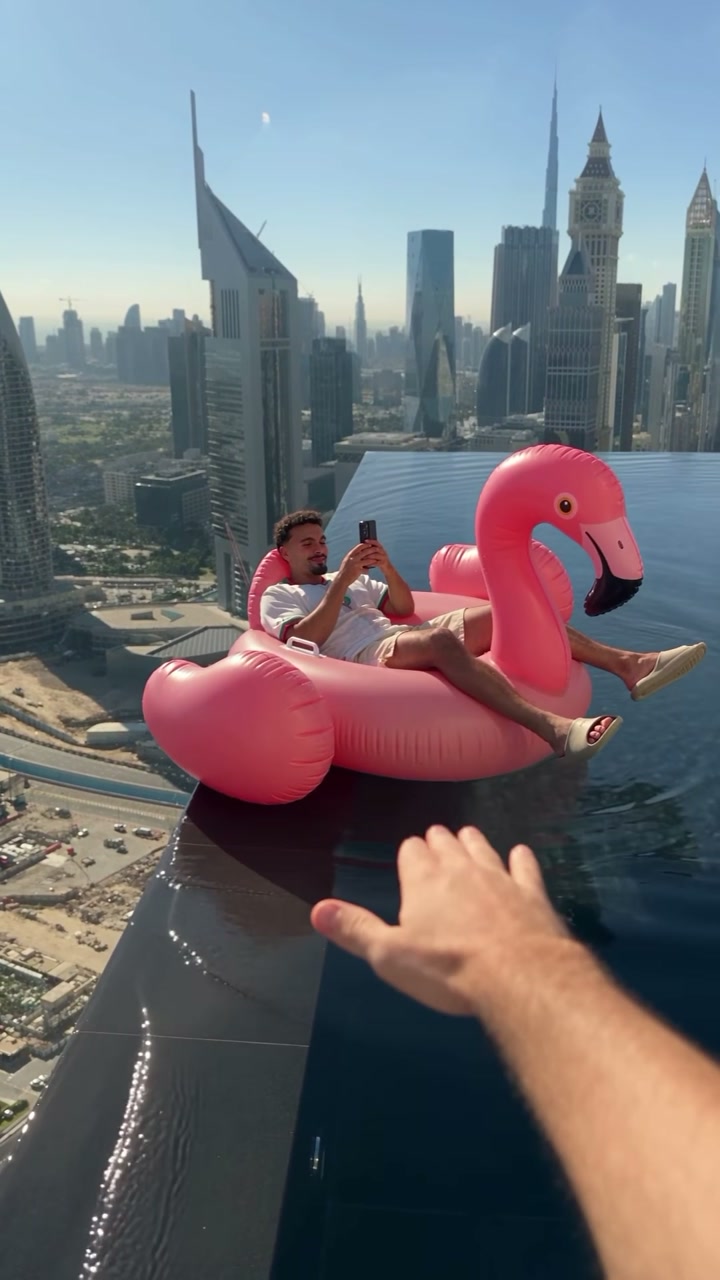
Remini se hizo popular sobre todo por una cosa: volver nítidas las caras borrosas. Fotos familiares antiguas, selfies de baja calidad y fotogramas de vídeo blandos salen con ojos y piel definidos. La app ha añadido después retratos con IA y otras funciones, y se vende sobre todo por suscripción.
Hay varias razones para buscar alternativas: quizá quieres pagar por uso, trabajar en el ordenador o tener herramientas que también arreglen arañazos, roturas y colores perdidos, no solo el desenfoque. Estas son las principales opciones.
Primero: ¿qué problema tienes?
"Mejorar" abarca varios trabajos distintos. Elegir la herramienta adecuada empieza por ponerle nombre al problema:
- Desenfoque: enfoque blando, trepidación, desenfoque por movimiento. Toda la imagen o el sujeto se ven corridos.
- Pixelación: cuadraditos, bordes dentados, artefactos de compresión de un archivo pequeño o muy comprimido.
- Daños físicos: arañazos, dobleces, roturas, manchas y esquinas perdidas en copias antiguas.
- Decoloración y falta de color: copias desvaídas, virajes de color o fotos en blanco y negro que te gustaría ver en color.
Algunas herramientas hacen las cuatro cosas; la mayoría hace bien una o dos. Nuestras guías sobre fotos borrosas y fotos pixeladas explican cómo distinguir el desenfoque de la pixelación.
Alternativas a Remini comparadas
Remini se descarga gratis en iPhone y Android y también funciona en la web. Para usarla con regularidad necesitas una suscripción, con planes semanales. Estas son las principales alternativas. Revisamos los planes y las funciones en noviembre de 2026.
Let's Enhance
Let's Enhance es un ampliador y mejorador web que puede generar archivos muy grandes para imprimir. Las cuentas nuevas reciben 10 créditos; los resultados gratuitos llevan marca de agua y se limitan a 8 megapíxeles. Los planes de pago son suscripciones de créditos mensuales o anuales.
VanceAI
VanceAI es un conjunto de mejoradores y ampliadores web, además de una app de escritorio para Windows. Los planes web funcionan con créditos mensuales, y la app de escritorio también se vende como licencia de por vida de pago único.
Topaz Photo
Topaz Labs hace software profesional de escritorio para Mac y Windows que da nitidez, reduce el ruido y amplía imágenes en tu propio ordenador. Se vende por suscripción. Lo mejor para fotógrafos que trabajan con archivos grandes.
Upscayl
Upscayl es un ampliador de escritorio gratuito y de código abierto para Windows, Mac y Linux que funciona sin conexión. Necesita una tarjeta gráfica compatible (la mayoría de los gráficos integrados de portátil no sirven), y amplía imágenes en lugar de restaurar caras o reparar daños.
Photoshop y Lightroom
Adobe Photoshop y Lightroom incluyen funciones de IA para reducir ruido, dar nitidez y ampliar, y los Neural Filters de Photoshop incluyen restauración de fotos. Dan un control fino y funcionan bien con archivos grandes, pero lleva tiempo aprenderlos.
Servicios de genealogía
Algunas plataformas de historia familiar, como MyHeritage, ofrecen mejora y coloreado de fotos junto con los árboles genealógicos. Cómodo si ya estás haciendo tu árbol allí.
Herramientas de IA web
Herramientas en línea sin app que instalar. Nuestras herramientas están en este grupo, separadas por problema para que cada una haga bien una sola cosa.
Nuestras herramientas, por problema
Fotos borrosas: Quitar desenfoque
Quitar desenfoque corrige el desenfoque por movimiento, la trepidación y el enfoque blando, y recupera detalle en caras, textos y texturas. Mantiene las mismas personas, colores y encuadre, y tiene la instrucción de no cambiar los rasgos de nadie.

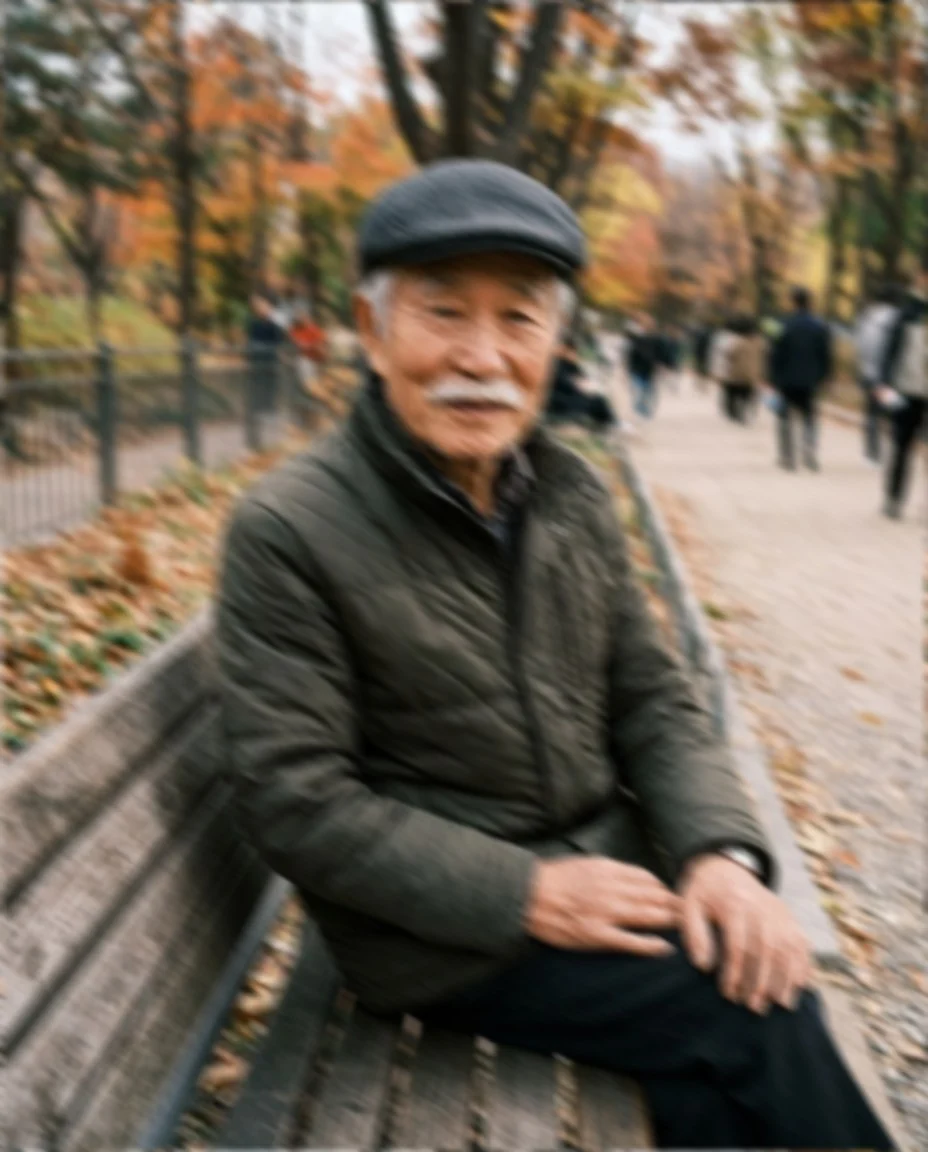
 Quitar desenfoqueVuelve nítida una foto borrosaPruébalo con tu foto
Fotos antiguas dañadas: Restaurar fotos
Restaurar fotos repara arañazos, dobleces, roturas, manchas y esquinas perdidas, y reconstruye la emulsión dañada, manteniendo las caras y los detalles como eran.

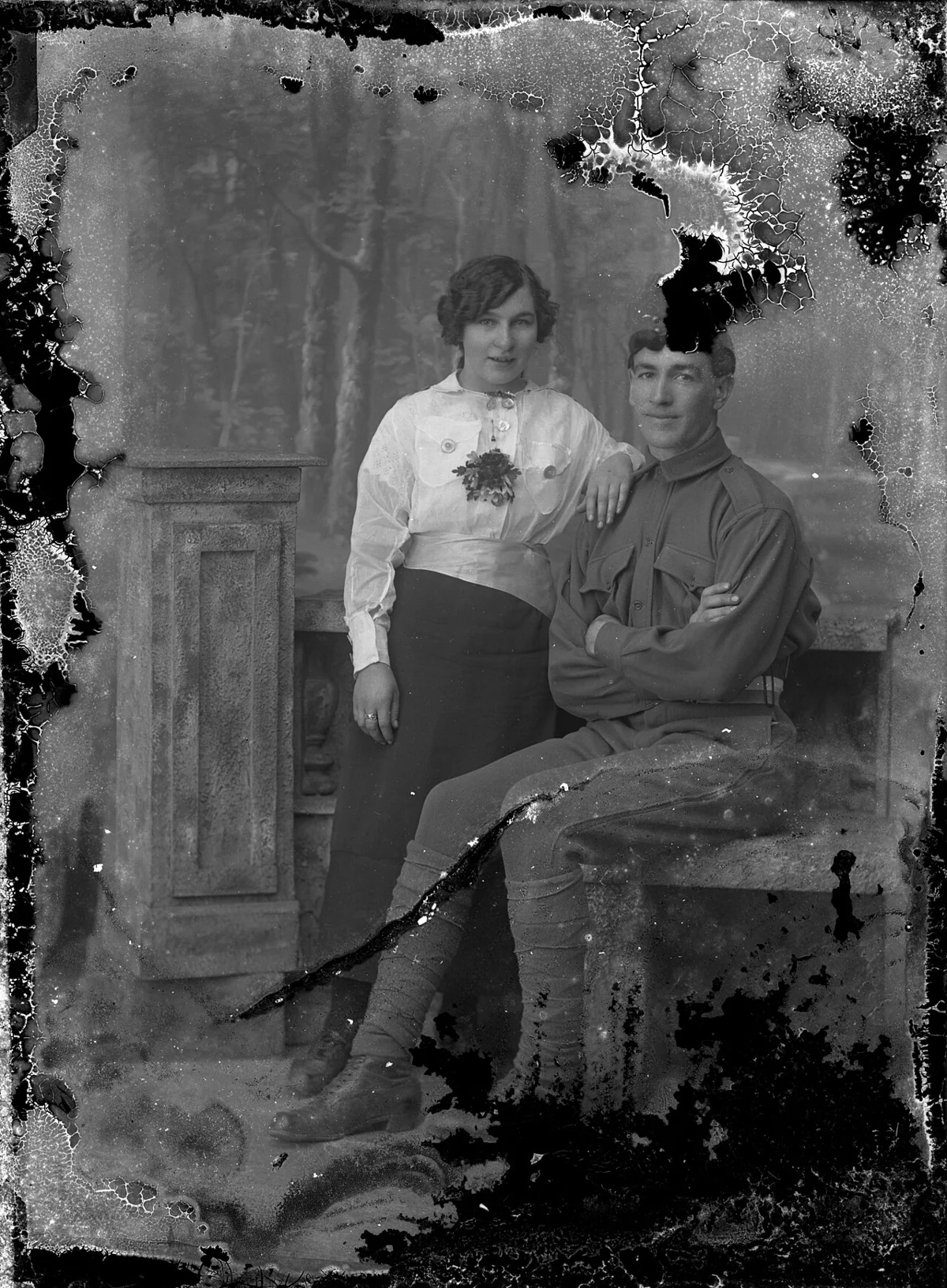
 Restaurar fotosRepara pliegues, roturas y decoloración en fotos antiguasPruébalo con tu foto
Fotos en blanco y negro: Colorear foto
Colorear foto añade color natural a fotos antiguas en blanco y negro: piel, ropa, cielo, edificios. Puedes indicarle colores conocidos en las instrucciones, como "su vestido era azul".
 Colorear fotoDa color natural a fotos en blanco y negroPruébalo con tu foto
Imágenes pixeladas de baja resolución
Para imágenes pixeladas, Despixelar imagen elimina los cuadraditos y los artefactos de compresión y reconstruye bordes y detalle.
Precio
Tienes que iniciar sesión para usar las herramientas. Las cuentas nuevas reciben 25 créditos y, después, pagas por lo que usas, con el coste visible en el botón antes de generar. Los paquetes de créditos no caducan y no hay suscripción.
El orden importa al arreglar fotos antiguas
Si una foto tiene varios problemas, arréglalos en un orden lógico:
- Escanéala o fotografíala bien. Una copia nítida y bien iluminada vale más que cualquier arreglo posterior.
- Endereza y recorta para que la herramienta trabaje solo sobre la foto, no sobre la mesa de alrededor.
- Repara los daños como arañazos, dobleces y manchas.
- Enfoca si la foto sigue blanda.
- Colorea al final, sobre la versión limpia.
Colorear una foto con arañazos colorea también los arañazos, y enfocar antes de reparar puede hacer más visibles el polvo y las grietas. Guarda una copia después de cada paso para poder volver atrás.
Cómo comparar herramientas con justicia
Elige tres fotos de prueba y pásalas por cada herramienta que estés valorando:
- Un retrato borroso de alguien a quien conoces bien.
- Una foto familiar antigua y dañada.
- Una imagen pequeña y comprimida de una app de mensajería.
Luego juzga:
- ¿La cara sigue pareciéndose a la persona? Esto importa más que la nitidez.
- ¿La piel y el pelo son naturales, o parecen de plástico y demasiado suavizados?
- ¿El texto y los detalles pequeños son correctos, o inventados?
- ¿Los colores son creíbles?
- ¿La resolución basta para lo que necesitas: pantalla, impresión, ampliación?
Expectativas realistas
Ninguna herramienta puede recuperar un detalle que nunca se captó. Cuando una cara mide solo unos pocos píxeles, cualquier herramienta inventa una cara verosímil, y puede que no sea la correcta. Para la historia familiar, guarda el escaneo original junto a la versión mejorada, y toma las imágenes coloreadas y muy restauradas como interpretaciones.
¿Cuál elegir?
- Sobre todo selfies y fotos recientes, en el móvil: Remini u otra app de mejora de caras.
- Impresiones grandes a partir de archivos pequeños: Let's Enhance.
- Un pago único en lugar de una suscripción: la licencia de escritorio de VanceAI, o Upscayl gratis si tu ordenador tiene una tarjeta gráfica adecuada.
- Trabajo profesional y archivos grandes: Topaz Photo o Photoshop.
- Si estás haciendo tu árbol genealógico: las herramientas integradas del servicio de genealogía.
- Problemas distintos en fotos distintas, sin suscripción: herramientas web para cada problema, como quitar desenfoque, restaurar fotos y colorear foto.
Para un recorrido completo por el escaneo, la reparación y el coloreado de fotos antiguas, mira nuestra guía sobre cómo restaurar fotos antiguas.