
Despixelar una imagen con IA
Convierte imágenes pixeladas y de baja resolución en nítidas y claras.
Suelta una foto
o pégala con ⌘V · JPG · PNG · WebP · hasta 8 MB
¿Sin foto a mano? Usa una nuestra.
Más como este.
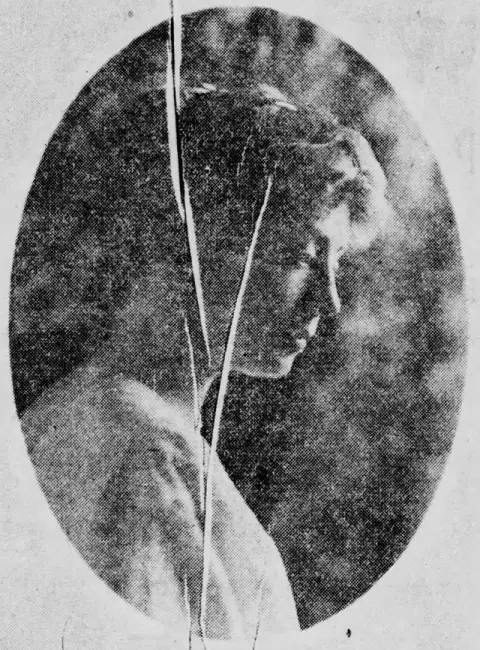
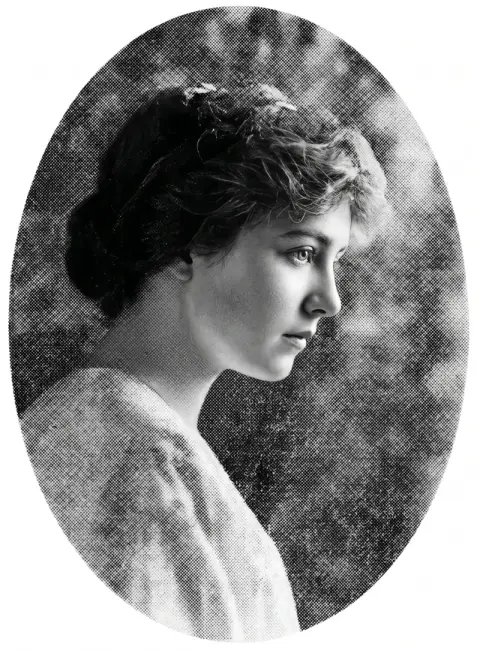
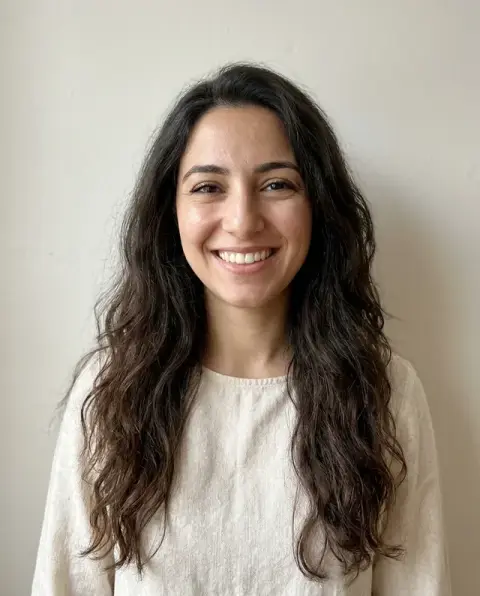
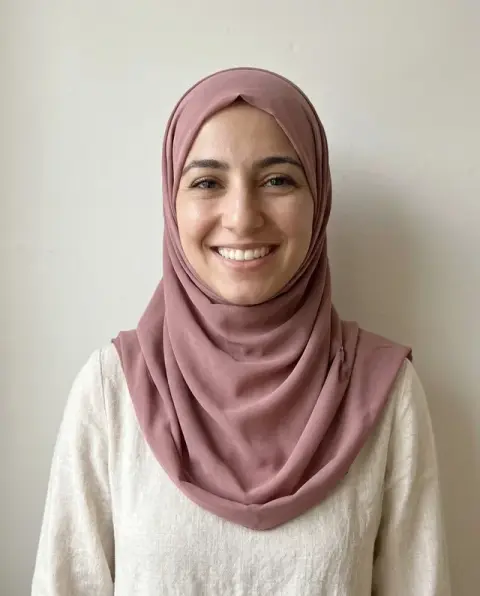

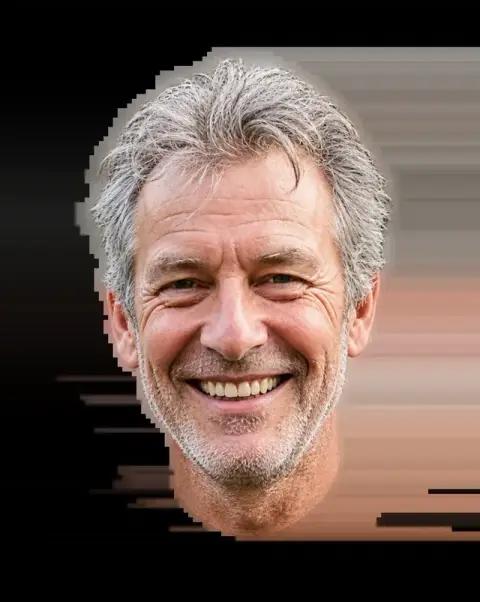

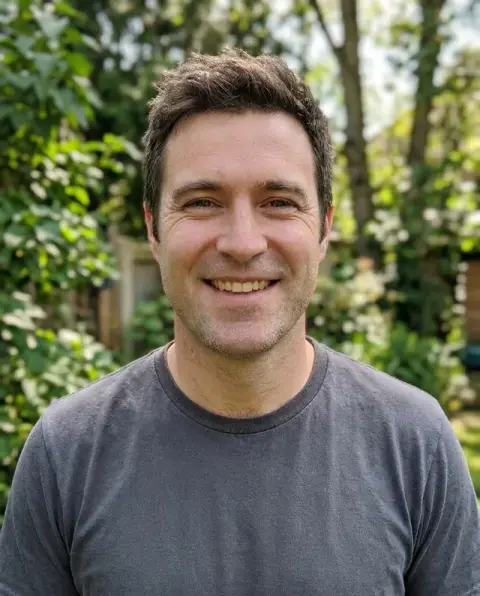


Ejemplos de Despixelar una imagen con IA.
Resultados reales con los ajustes predeterminados de esta página, en un clic y sin retoques.

Resultado de despixelar la imagen: el puesto de fideos nítido, con el letrero de neón legible
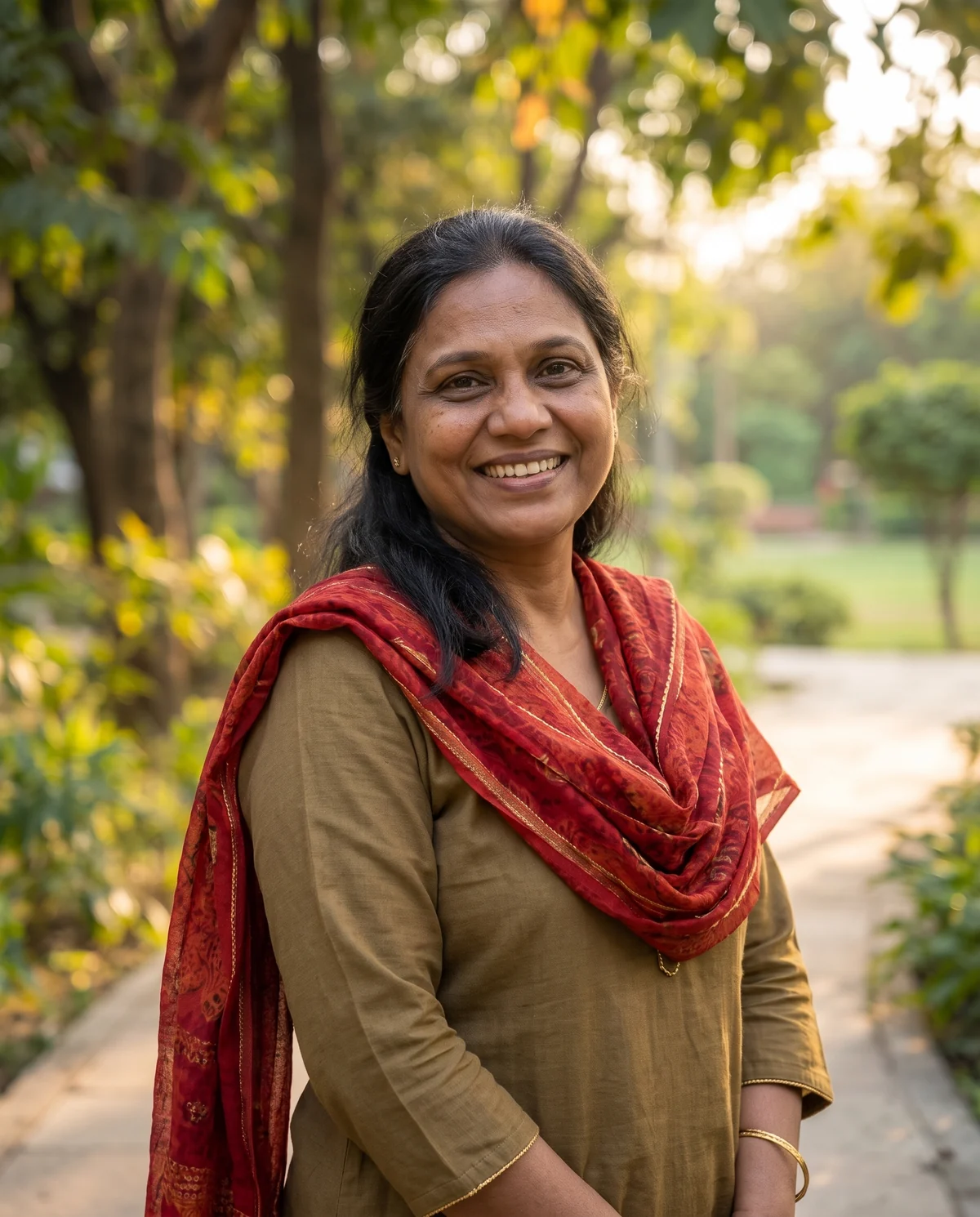

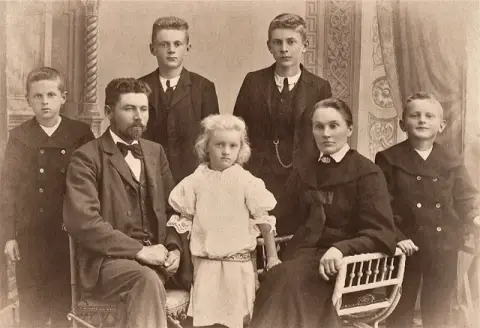
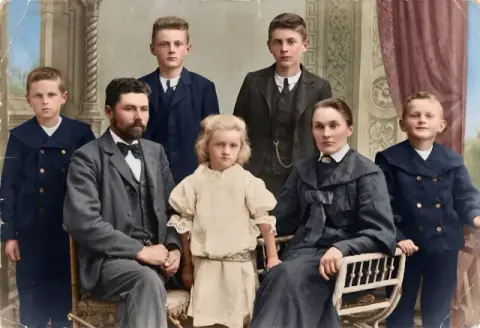
El mismo retrato recuperado con la cara y el pañuelo nítidos
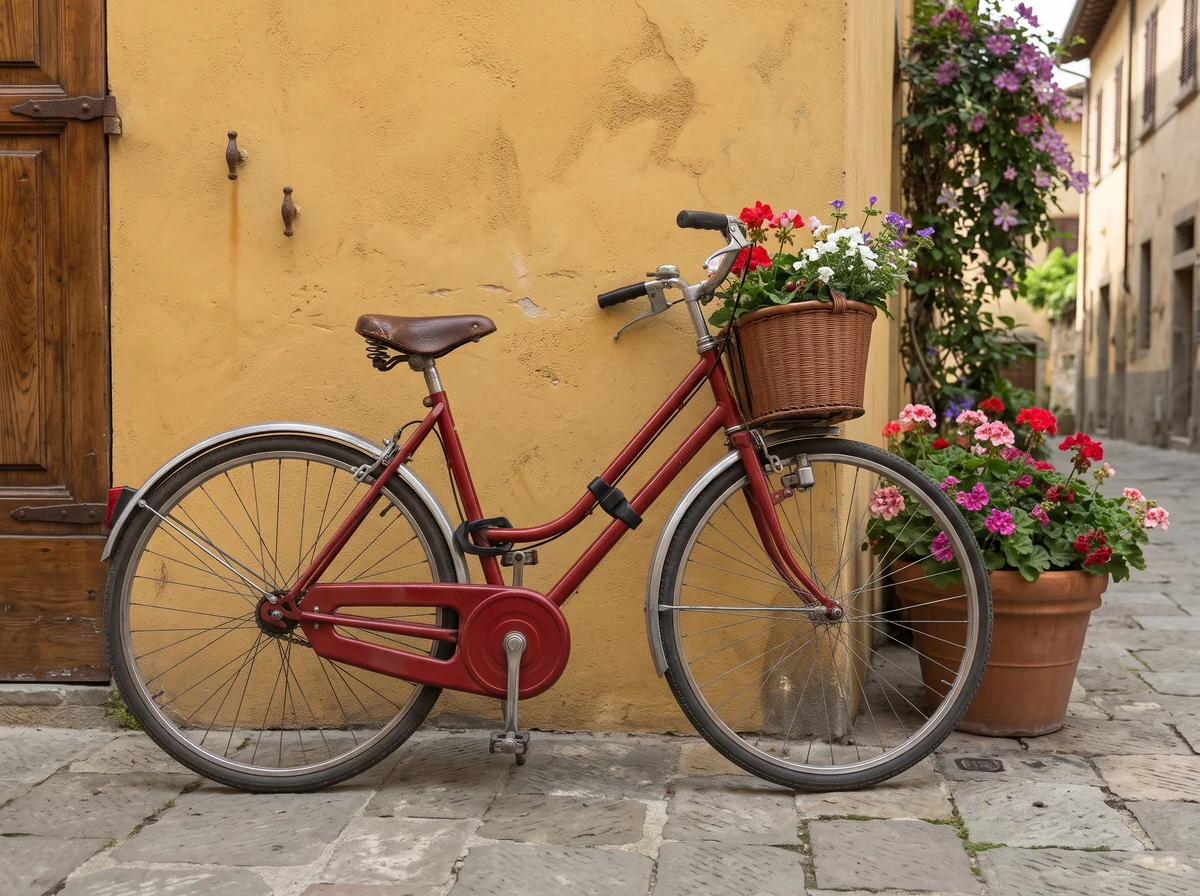
La bicicleta y la pared reconstruidas con bordes nítidos y detalle
Funciones de Despixelar una imagen con IA.
Bordes suaves de nuevo
Los píxeles en bloque se convierten en líneas y texturas limpias.
Caras y texto
Se reconstruyen para que las personas se parezcan a sí mismas y las palabras se puedan leer.
Salida en 2K
El resultado sale más grande y más nítido que el original.
Despixelar una imagen con IA, paso a paso.
01
Sube la imagen
JPG, PNG o WebP, incluso muy pequeñas.
02
Despixela
La imagen se reconstruye en 2K.
03
Descarga
Guarda la versión nítida.
Usos de Despixelar una imagen con IA.
- Capturas y miniaturas antiguas
- Rescata imágenes pequeñas guardadas hace años.
- Imágenes de chats
- Arregla fotos que se comprimieron al enviarlas.
Despixelar una imagen con IA: mejores fotos y soluciones.
Las imágenes que mejor funcionan
Las miniaturas pequeñas, las capturas antiguas, las imágenes guardadas de chats y las primeras fotos digitales con bloques visibles son los casos típicos. La salida se reconstruye a 2K, así que incluso una imagen de 300 píxeles vuelve con bordes suaves. Cuanto más grande sea el original del que partes, más cerca de la realidad se quedan los detalles.
Caras en imágenes pequeñas
Las caras de solo unas decenas de píxeles de ancho se reconstruyen con detalle nuevo. Se ven nítidas y naturales, pero los ojos, los dientes y la piel los dibuja el modelo, así que el parecido puede desviarse. Usa la copia más grande que encuentres y compara el resultado con otras fotos de la persona antes de imprimirlo.
Texto y logos
El texto grande y pixelado sale nítido. El texto pequeño, en el que cada letra mide pocos píxeles, puede salir adivinado, así que revisa cada palabra y cada número. En los logos, el resultado es un redibujo limpio que puede diferir algo en el espaciado o las curvas de las letras; para uso de marca, busca el archivo vectorial original si puedes.
Imágenes censuradas y con mosaico
Las caras o los textos que se pixelaron a propósito para ocultarlos no se pueden recuperar. El modelo dibujará algo verosímil, pero es inventado, no revelado. No uses la herramienta para identificar personas ni para leer información oculta; el resultado sería erróneo y engañoso. Úsala solo con imágenes tuyas o que tengas derecho a editar.
Píxeles o desenfoque
La pixelación se ve como cuadros visibles o bordes dentados en escalera. Si tu imagen está blanda y emborronada en vez de pixelada, la herramienta de quitar desenfoque es mejor opción. Algunas fotos tienen las dos cosas, como una foto movida que luego se redujo. En ese caso, prueba primero a despixelar y luego quita el desenfoque del resultado si sigue blando.
Fotogramas de juegos antiguos, vídeos y webcams
Los fotogramas de vídeos antiguos, webcams y videollamadas suelen ser pequeños y pixelados. Despixelarlos da bordes suaves y formas legibles, pero las caras de fotogramas diminutos se reconstruyen con muchas suposiciones. Usa el fotograma más grande que puedas exportar del vídeo original, en vez de una captura de un vídeo en reproducción, que añade su propio desenfoque y compresión.
Ampliar para imprimir o para diapositivas
Una imagen pequeña estirada en una diapositiva o en una página impresa se ve pixelada. Despixélala primero, para que el resultado tenga bordes suaves a 2K, y luego colócala a su tamaño final. Para una impresión grande, revisa el detalle al 100 % de zoom; los originales muy pequeños pueden seguir viéndose blandos al imprimirlos en grande, aunque en pantalla se vean bien.
Preguntas frecuentes sobre Despixelar una imagen con IA.
¿Puede arreglar caras censuradas o pixeladas a propósito?
No. Mejora imágenes de baja resolución. El detalle que se ocultó a propósito no se puede recuperar, y la herramienta no se inventa una cara.
¿Qué resolución obtengo?
2K por defecto, 4K cuando lo necesites.
¿En qué se diferencia de quitar el desenfoque?
Despixelar arregla imágenes pixeladas y de baja resolución. Quitar el desenfoque arregla el movimiento y el foco blando.
¿Cuántos créditos cuesta cada generación?
Con GPT Image 2, una generación en 2K, la resolución predeterminada, cuesta 16 créditos. Puedes elegir 1K por 9 créditos. Las cuentas nuevas reciben 25 créditos gratis, suficientes para probar 1K. Inicias sesión con tu correo, sin tarjeta. Los resultados no llevan marca de agua. Los paquetes de créditos no caducan y el primero cuesta la mitad.
Guías en el blog.
 Por qué mis fotos se ven pixeladas: causas y soluciones realesCuadraditos, bordes en escalera y colores manchados tienen pocas causas claras. Cómo distinguirlas, evitarlas y reparar las imágenes que ya están pixeladas.
 Alternativas a Remini para enfocar y restaurar fotosRemini es conocida por enfocar caras en fotos borrosas y antiguas. Alternativas para quitar desenfoque, despixelar, reparar daños y añadir color, y cómo elegir.