


Recortar imagen en círculo
Una foto redonda con fondo transparente, en segundos.
Suelta una foto
o pégala con ⌘V · JPG · PNG · WebP, no sale de tu dispositivo
¿Sin foto a mano? Usa una nuestra.
Arrastra sobre la foto para mover el círculo.
Después, con IA
 Cambiar fondo →
Ejemplos de Recortar imagen en círculo.
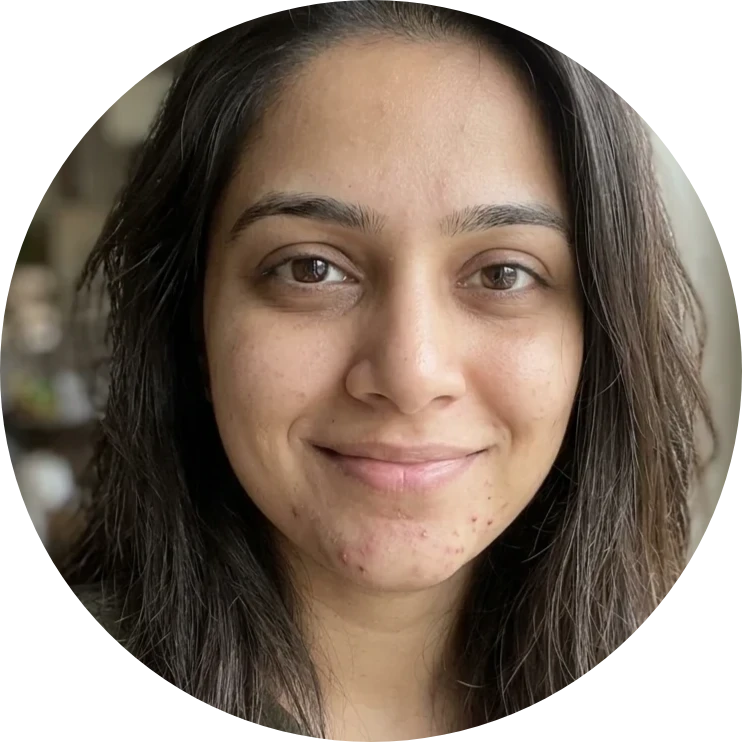
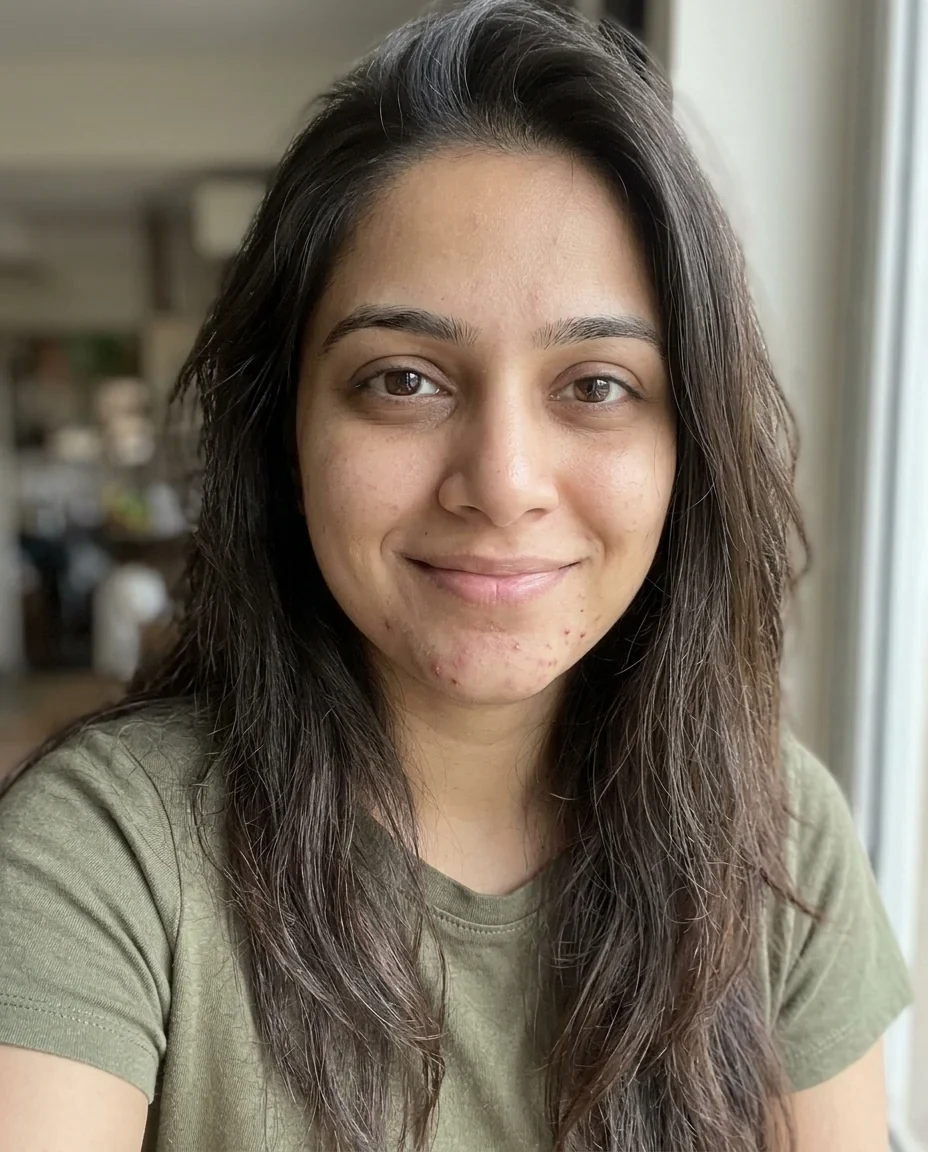
Foto de perfil


Con borde
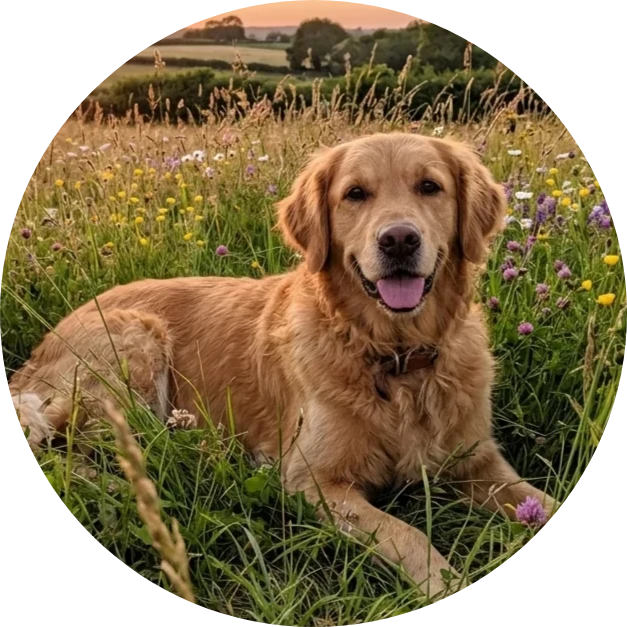
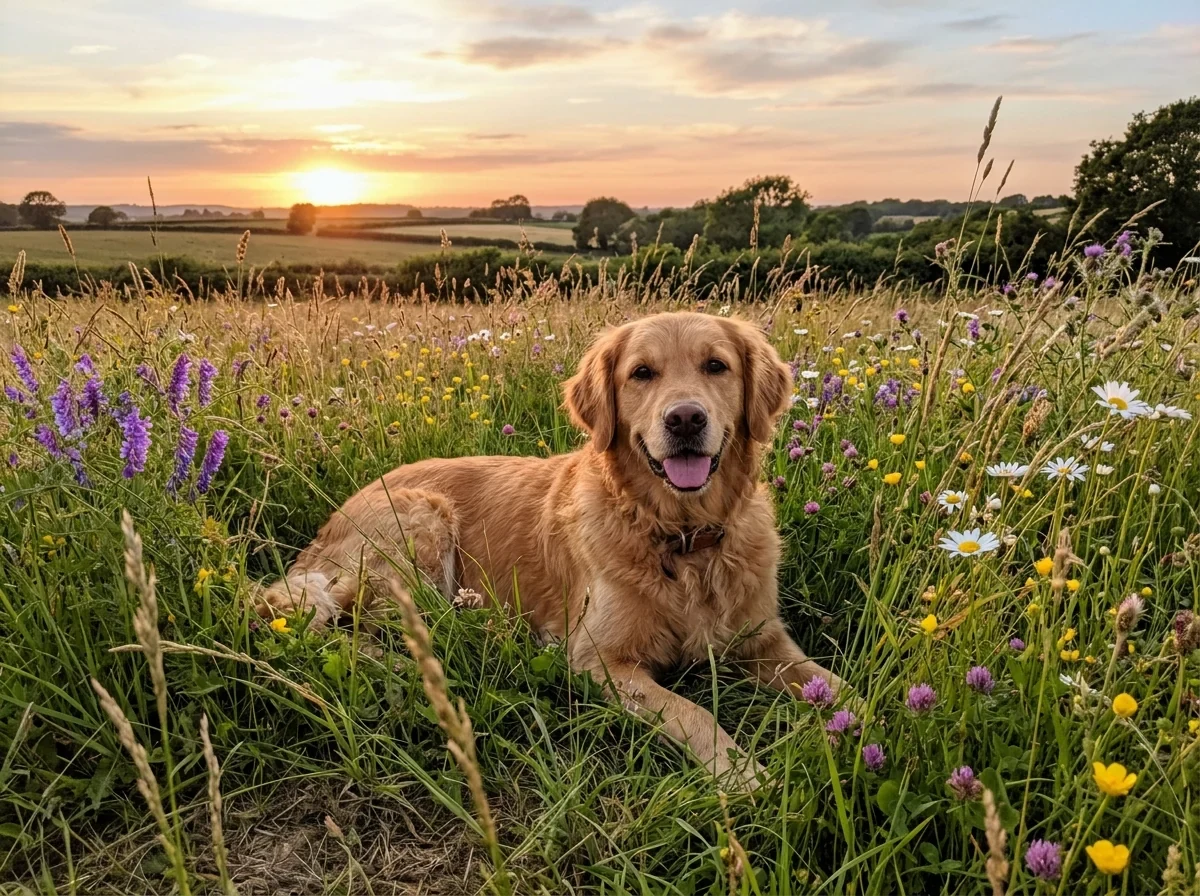
Foto de mascota
Funciones de Recortar imagen en círculo.
Arrastra para colocarlo
Haz clic o arrastra sobre la foto para mover el círculo.
Fondo transparente
El PNG deja las esquinas vacías.
Borde opcional
Blanco, negro o del color que quieras.
Recortar imagen en círculo, paso a paso.
01
Suelta una foto
O prueba con una de ejemplo.
02
Coloca y ajusta el círculo
Arrastra sobre la foto y usa el control de tamaño.
03
Descarga
El PNG mantiene la forma redonda.
Usos de Recortar imagen en círculo.
- Fotos de perfil
- Un avatar redondo para cualquier web.
- Páginas de equipo y presentaciones
- Retratos redondos a juego.
- Pegatinas y logos
- Insignias redondas para tus diseños.
Recortar imagen en círculo: mejores fotos y soluciones.
Colocar el círculo
Haz clic o arrastra sobre la foto para llevar el centro del círculo hasta ese punto; el control deslizante fija su tamaño como parte del lado corto de la foto. Para una foto de perfil, pon los ojos algo por encima del centro y deja un poco de espacio sobre la cabeza, porque la mayoría de las webs recortan así los avatares redondos.
Tamaño y calidad
La descarga se recorta de la foto a tamaño completo, así que un círculo mayor da una imagen más nítida. Para avatares, 400 píxeles de diámetro son más que suficientes; la mayoría de las fotos de móvil dan mucho más.
Esquinas transparentes
El PNG deja vacía la zona exterior al círculo, así que la imagen se apoya sobre cualquier fondo. Si el círculo sobrepasa el borde de la foto, esa parte también queda vacía. El JPG no admite transparencia y las esquinas quedan blancas; elige JPG solo si el sitio donde la subes lo necesita.
Bordes
Un aro fino blanco o de color hace que una foto redonda destaque en páginas recargadas. El grosor del borde es un porcentaje del círculo, así que se ve igual a cualquier tamaño. Ajústalo al color de tu marca con el color personalizado.
Un conjunto de retratos
Para una página de equipo, usa el mismo tamaño de círculo en relación con cada cara, para que las cabezas se vean del mismo tamaño. Las fotos hechas con fondos parecidos quedan más coherentes.
Primero el fondo
Para poner a una persona sobre un color liso antes de recortar, usa primero el cambiador de fondo con IA y luego recorta aquí el resultado en un círculo.
Preguntas frecuentes sobre Recortar imagen en círculo.
¿Las esquinas serán transparentes?
Sí, con PNG. El JPG no puede guardar transparencia, así que sus esquinas son blancas.
¿Cómo muevo el círculo?
Haz clic o arrastra sobre la foto; el círculo te sigue.
¿Se suben mis imágenes?
No. La herramienta funciona en tu navegador y las imágenes nunca salen de tu dispositivo. Cierra la pestaña y desaparecen.
¿Es gratis?
Sí. Las herramientas rápidas son gratis, no piden registro y no gastan créditos; tus imágenes se quedan en tu navegador. Las herramientas con IA enlazadas abajo necesitan una cuenta.
