


Cortar imagem em círculo
Uma foto redonda com fundo transparente, em segundos.
Solte uma foto
ou cole com ⌘V · JPG · PNG · WebP, fica no seu dispositivo
Sem foto à mão? Use uma das nossas.
Arraste sobre a foto para mover o círculo.
Depois, com IA
 Trocar fundo →
Cortar imagem em círculo: exemplos.


Foto de perfil


Com borda
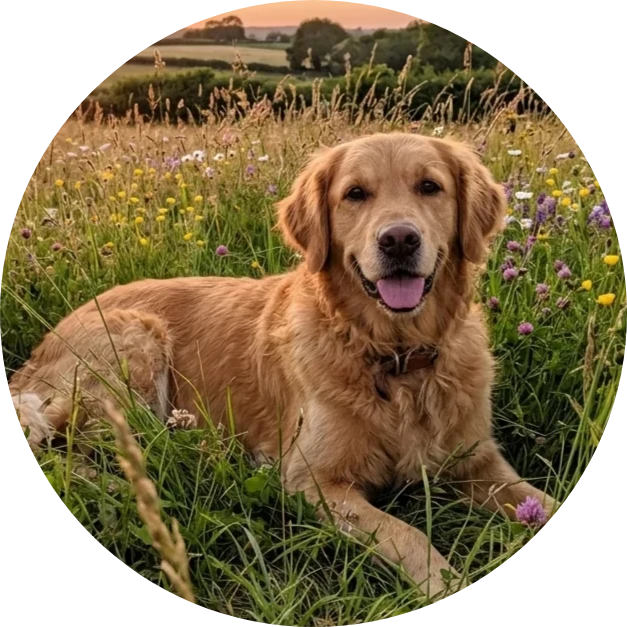
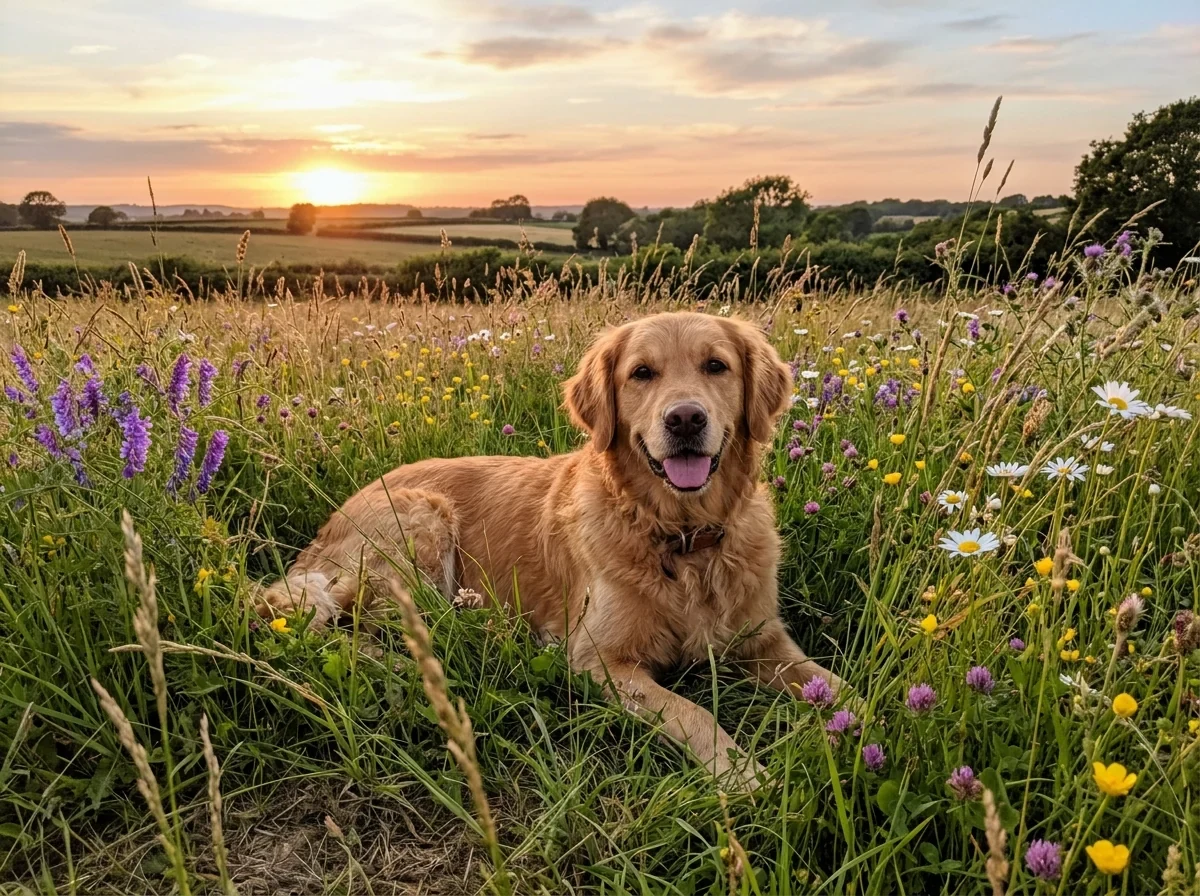
Foto de pet
Cortar imagem em círculo: recursos.
Arraste para posicionar
Clique ou arraste sobre a foto para mover o círculo.
Fundo transparente
O PNG deixa os cantos vazios.
Borda opcional
Branca, preta ou de qualquer cor.
Cortar imagem em círculo, passo a passo.
01
Solte uma foto
Ou teste uma de exemplo.
02
Posicione e ajuste o círculo
Arraste sobre a foto e use o controle de tamanho.
03
Baixar
O PNG mantém a forma redonda.
Cortar imagem em círculo: usos.
- Fotos de perfil
- Um avatar redondo para qualquer site.
- Páginas de equipe e slides
- Retratos redondos combinando.
- Adesivos e logos
- Selos redondos para seus designs.
Cortar imagem em círculo: melhores fotos e soluções.
Posicionando o círculo
Clique ou arraste sobre a foto para levar o centro do círculo até ali; o controle deslizante define o tamanho como parte do lado menor da foto. Para uma foto de perfil, deixe os olhos um pouco acima do meio e deixe um espaço acima da cabeça, porque a maioria dos sites corta avatares redondos assim.
Tamanho e qualidade
O download é recortado da foto em tamanho original, então um círculo maior dá uma imagem mais nítida. Para avatares, 400 pixels de diâmetro são mais que suficientes; a maioria das fotos de celular dá bem mais.
Cantos transparentes
O PNG deixa vazia a área fora do círculo, então a imagem fica bem sobre qualquer fundo. Se o círculo passar da borda da foto, essa parte também fica vazia. O JPG não tem transparência e os cantos ficam brancos; escolha JPG só se o lugar onde você vai enviar exigir.
Bordas
Um anel fino branco ou colorido faz uma foto redonda se destacar em páginas cheias. A largura da borda é uma porcentagem do círculo, então fica igual em qualquer tamanho. Combine com a cor da sua marca usando a cor personalizada.
Um conjunto de retratos
Para uma página de equipe, use o mesmo tamanho de círculo em relação a cada rosto, para que as cabeças tenham o mesmo tamanho. Fotos tiradas com fundos parecidos ficam mais uniformes.
Primeiro o fundo
Para colocar uma pessoa sobre uma cor lisa antes de cortar, use primeiro o trocador de fundo com IA e depois corte o resultado em círculo aqui.
Cortar imagem em círculo: perguntas frequentes.
Os cantos ficam transparentes?
Sim, com PNG. O JPG não guarda transparência, então os cantos ficam brancos.
Como movo o círculo?
Clique ou arraste sobre a foto; o círculo acompanha.
Minhas imagens são enviadas para algum servidor?
Não. A ferramenta roda no seu navegador e as imagens nunca saem do seu dispositivo. Feche a aba e elas somem.
É grátis?
Sim. As ferramentas rápidas são grátis, não pedem cadastro e não usam créditos; suas imagens ficam no seu navegador. As ferramentas de IA indicadas abaixo precisam de uma conta.
