




Generador de mockups con IA
Tu diseño en una foto de producto real.
Diseño
Producto
o pégala con ⌘V · JPG · PNG · WebP · hasta 8 MB
Más como este.
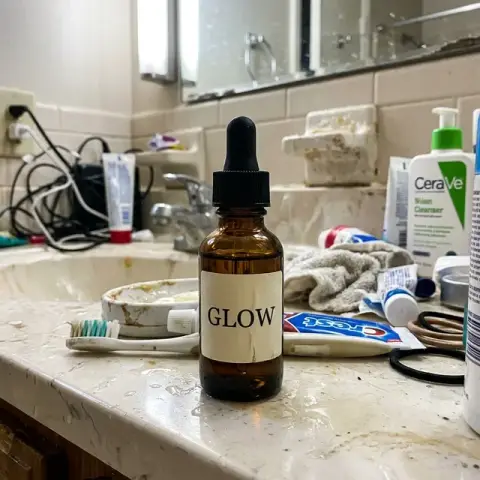
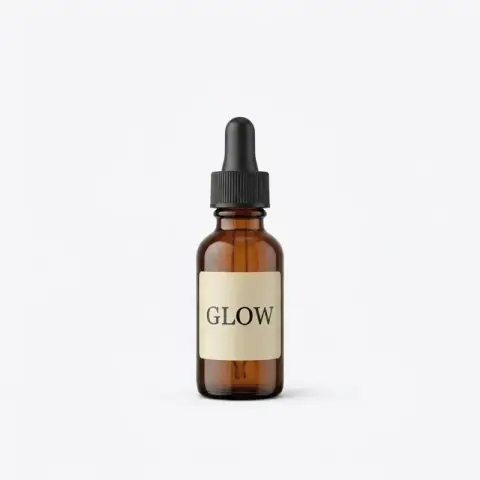
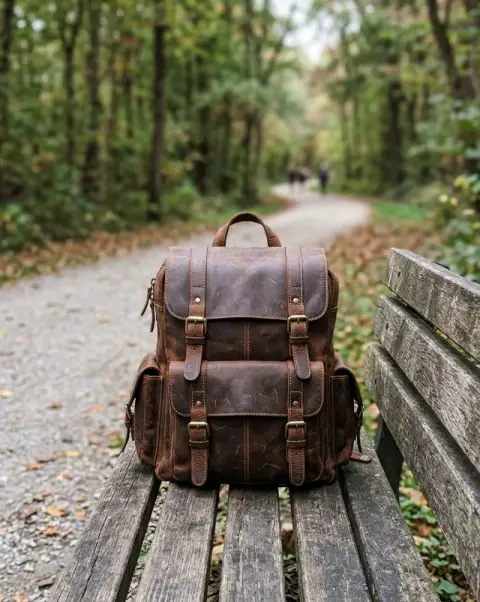
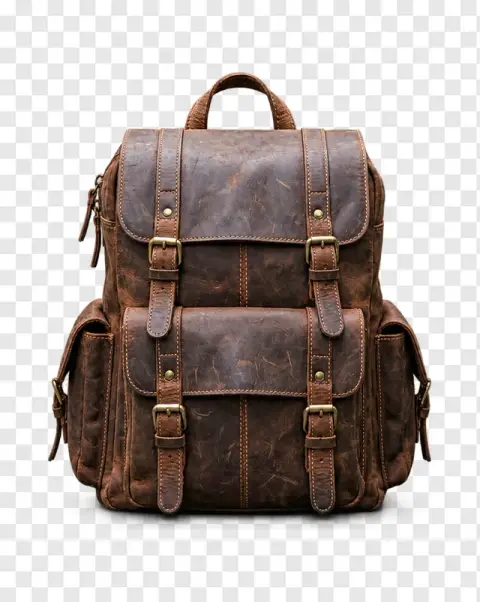
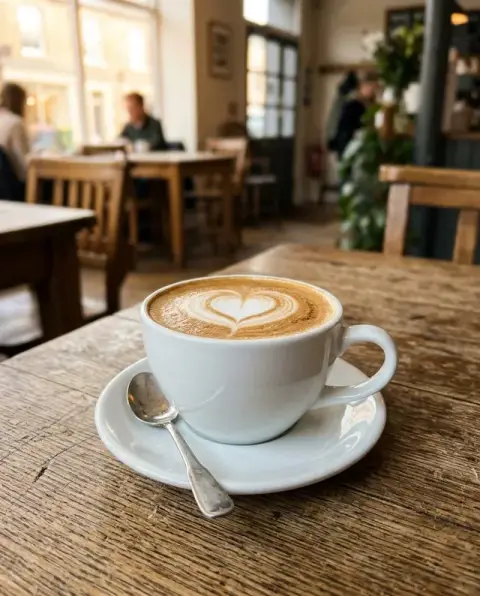
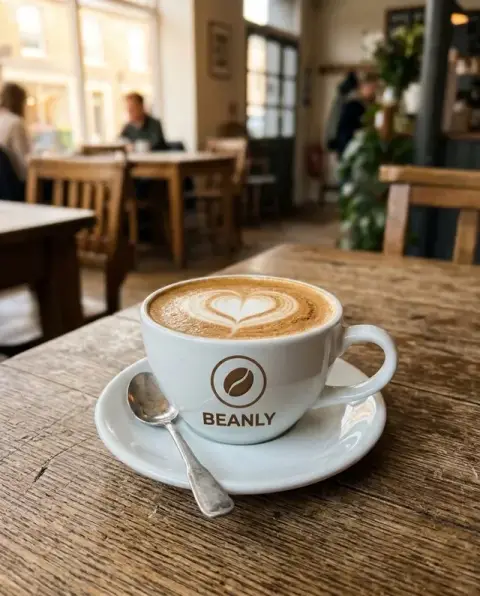
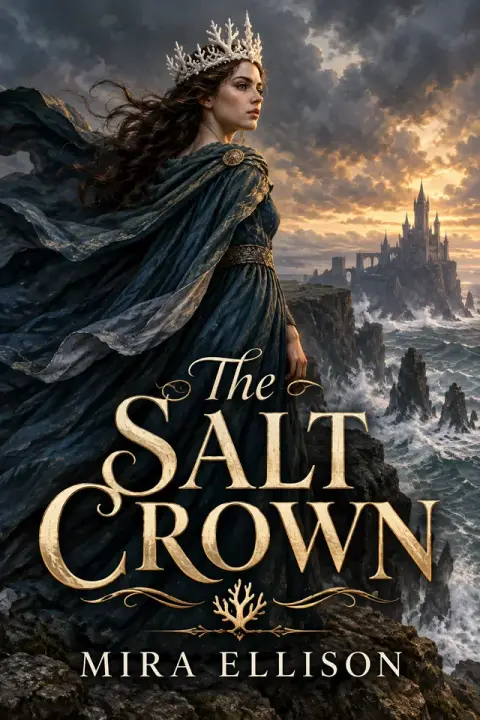
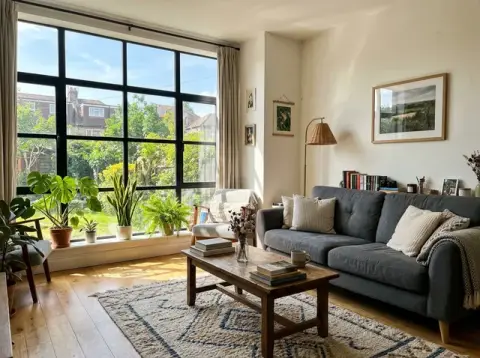
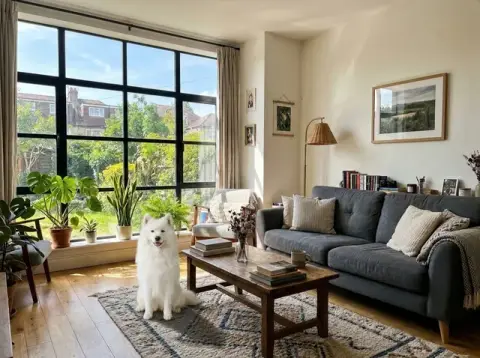
Ejemplos de Generador de mockups con IA.
Resultados reales con los ajustes predeterminados de esta página, en un clic y sin retoques.

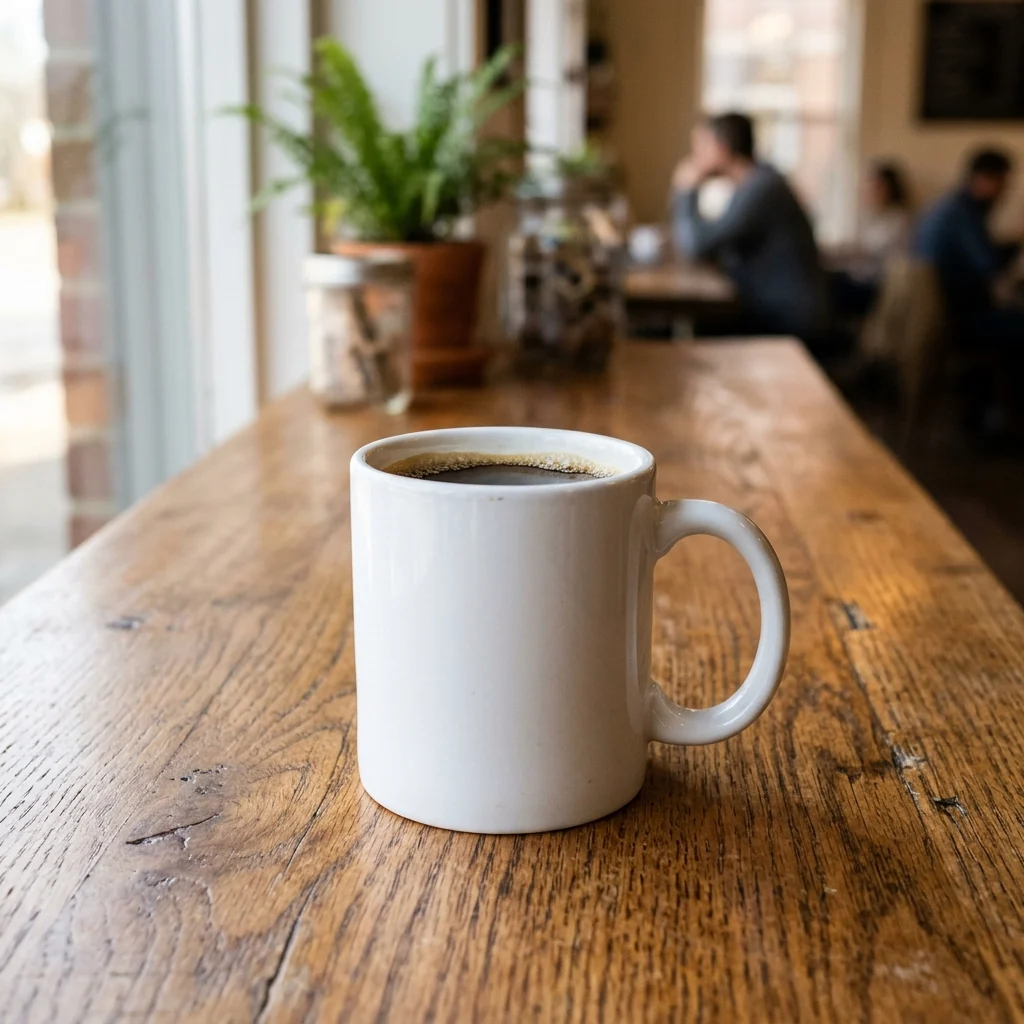

Resultado del generador de mockups: el logo de Peak Coffee impreso en la taza blanca


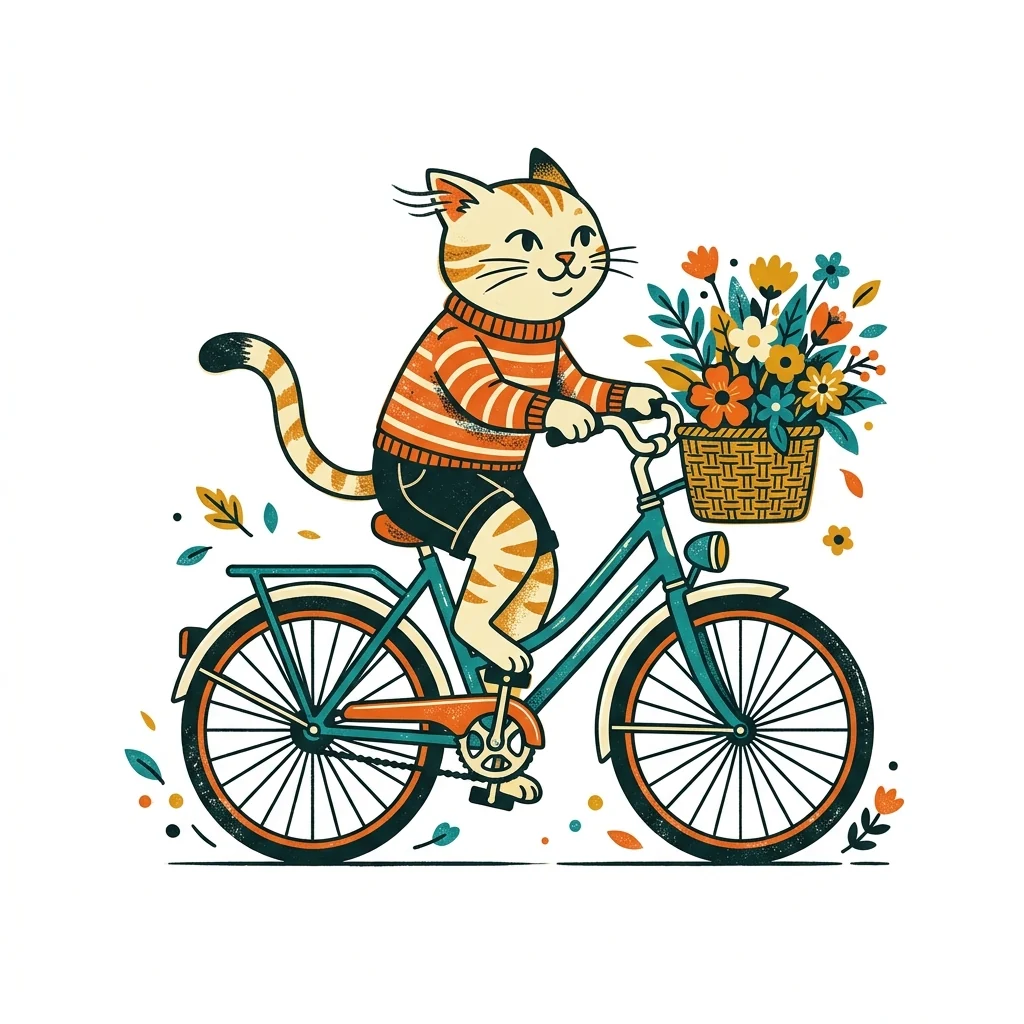
La ilustración del gato impresa en la camiseta gris, siguiendo los pliegues de la tela
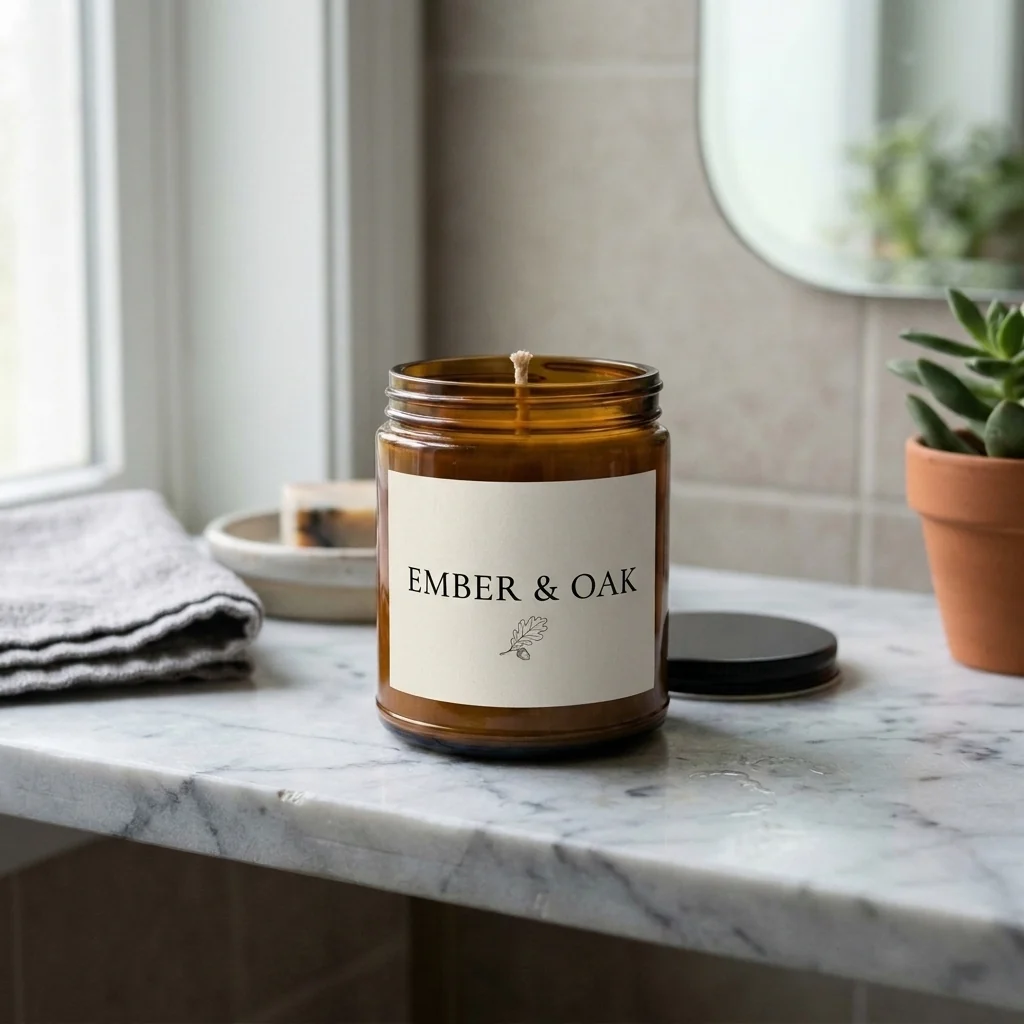
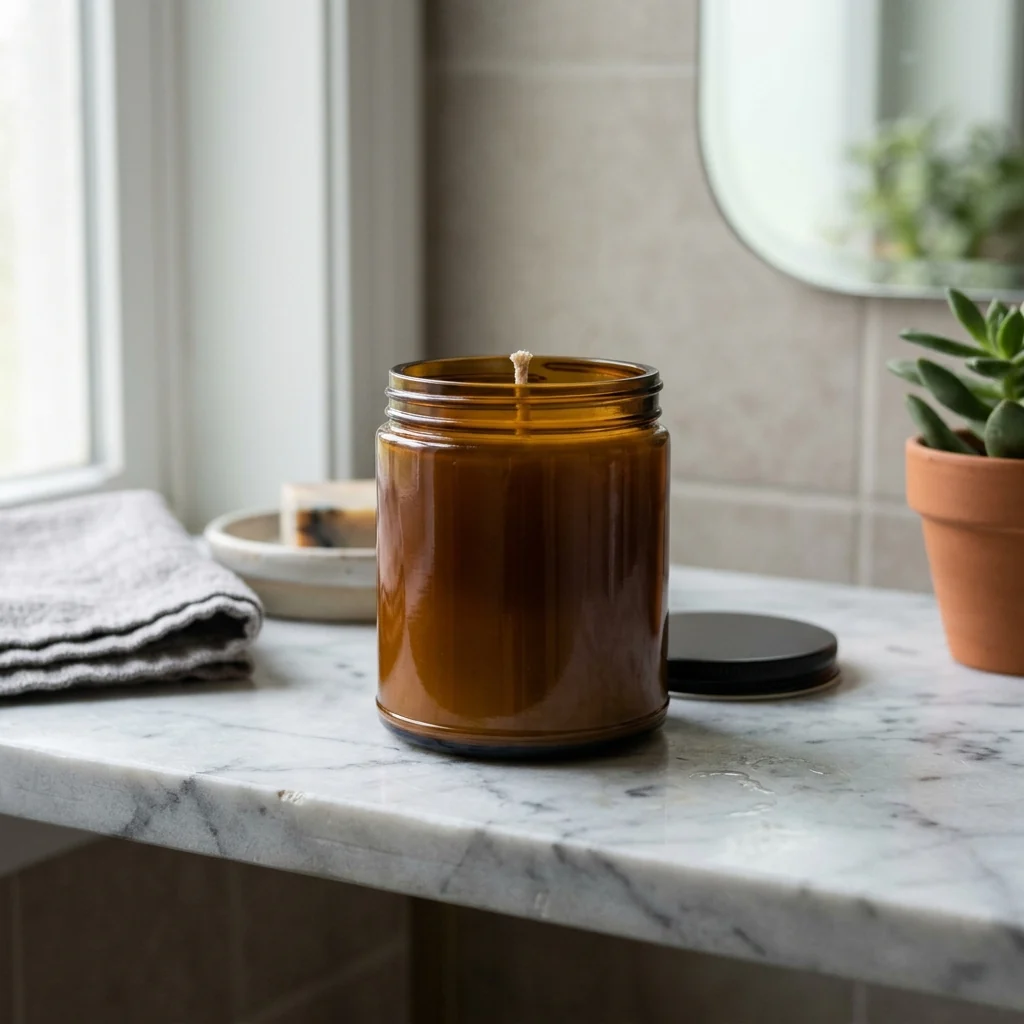
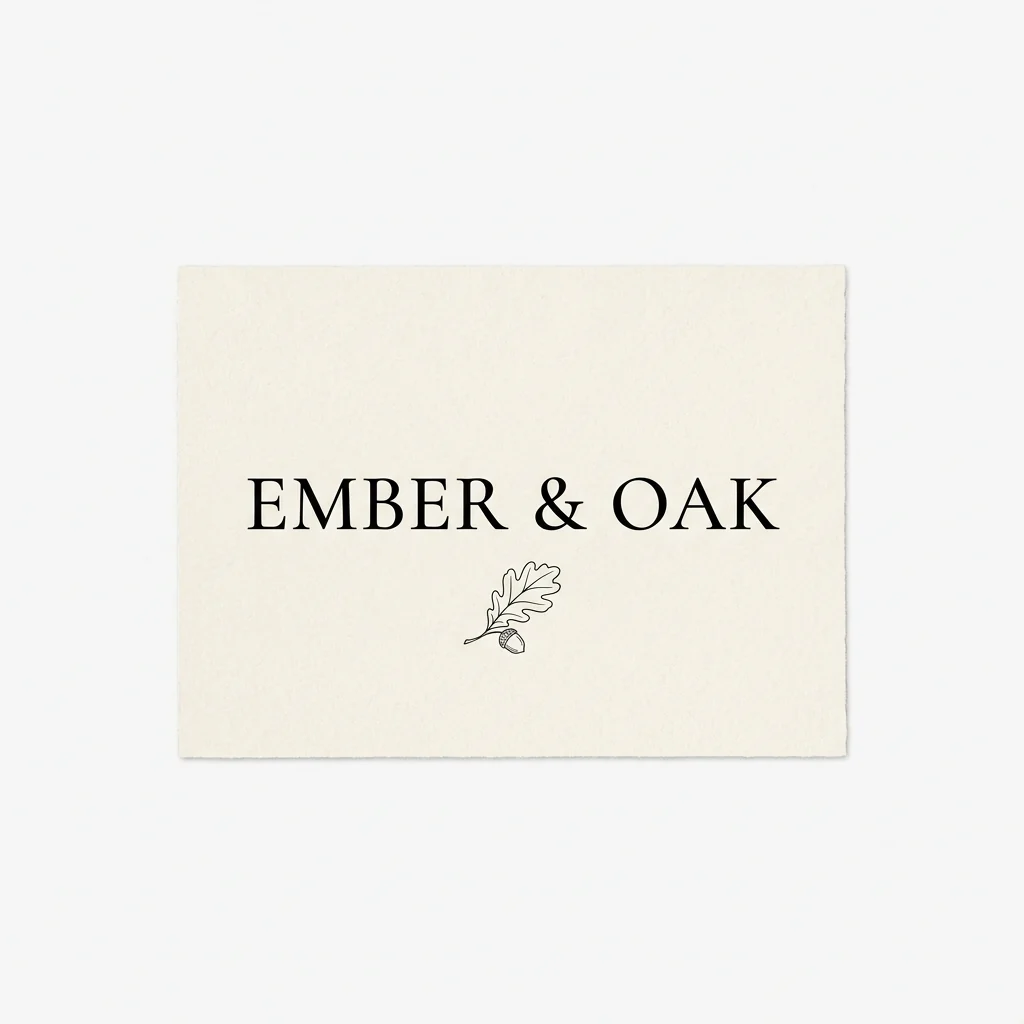
La etiqueta de Ember & Oak rodeando el tarro de vela ámbar
Funciones de Generador de mockups con IA.
Sigue el producto
Se respetan curvas, pliegues y perspectiva.
Luz y textura reales
Se conservan las sombras, el brillo y el tejido.
Tu diseño bien integrado
Mantiene colores, proporciones y trazos principales.
Generador de mockups con IA, paso a paso.
01
Añade tu diseño
Un logo, ilustración o etiqueta, mejor sobre fondo liso.
02
Añade una foto de producto
Una taza, camiseta, bolsa, caja o botella.
03
Descarga
Úsalo en tu tienda o en una presentación.
Usos de Generador de mockups con IA.
- Tiendas online
- Fotos de producto antes de imprimir una sola unidad.
- Presentaciones a clientes
- Muestra un logo en merchandising real.
Generador de mockups con IA: mejores fotos y soluciones.
El archivo del diseño
Los diseños sobre un fondo liso o transparente se aplican con más limpieza, porque el modelo distingue dónde acaba el diseño. Funcionan logos, ilustraciones y textos cortos. Las líneas muy finas y el texto diminuto pueden suavizarse sobre tela o superficies curvas; deja grandes los detalles importantes.
La foto del producto
Usa una foto de producto clara con luz uniforme: una camiseta lisa, una taza, una bolsa de tela, una funda de móvil, un póster en la pared. El diseño sigue los pliegues, las curvas y la luz del producto. Los productos fotografiados en ángulo funcionan, pero el diseño también se muestra con ese ángulo.
Tamaño y posición
Escribe «logo pequeño en el lado izquierdo del pecho» o «estampado frontal completo» para controlar el tamaño y la posición. En tazas, di «centrado en el lado que mira a la cámara». En pósteres, «llenando el encuadre». Sin instrucciones, el diseño se coloca donde suele ir.
Que las palabras salgan bien
El texto de tu diseño se copia de tu archivo, pero las letras pequeñas pueden cambiar sobre superficies curvas o con textura. Revisa cada palabra antes de usar el mockup en una ficha de tienda. Si el texto cambia, vuelve a generar o agranda el texto en tu diseño.
Tiendas online y presentaciones
Para una tienda, usa la misma foto de producto en todos los diseños para que las fichas se vean coherentes. Para presentaciones a clientes, un mockup sobre un producto real les ayuda a imaginar el resultado. Varias fotos de producto muestran el diseño en entornos distintos. Enseña a los clientes dos o tres opciones una al lado de otra para facilitarles la elección.
Si el diseño se ve plano
Un diseño que parece pegado suele necesitar más luz y más detalle de pliegues. Escribe «sigue los pliegues de la tela y la iluminación». Los diseños muy oscuros sobre productos oscuros pueden desaparecer; prueba con una foto de un producto más claro. La tela mate y el papel muestran mejor los pliegues que los materiales muy brillantes.
Envases y etiquetas
En cajas, bolsas y botellas, el diseño tiene que rodear esquinas y curvas. Usa una foto de producto en la que la cara frontal sea grande y esté bien iluminada. El texto cerca de los bordes puede deformarse; deja el texto importante en el centro del diseño.
Varios ángulos
Para la ficha de una tienda, muestra el producto desde dos o tres ángulos, cada uno con el diseño. Usa una foto de producto distinta para cada ángulo y el mismo archivo de diseño. Una foto en plano, una foto con la prenda puesta y un primer plano del estampado cubren lo que la mayoría de compradores quiere ver antes de comprar.
Preguntas frecuentes sobre Generador de mockups con IA.
¿Necesito mi propia foto de producto?
Sí. Sube la foto de un producto liso, o genera una antes con otra herramienta.
¿Las palabras de mi diseño seguirán siendo correctas?
Los logos y titulares claros se transfieren desde tu archivo, aunque la letra muy pequeña o fina puede suavizarse sobre curvas y tejido. Revisa siempre el texto tras generar.
¿Puedo elegir dónde va el diseño?
Sí. Escríbelo en las instrucciones, por ejemplo «pequeño, en el lado izquierdo del pecho».
Generador de mockups: ¿Es gratis?
Sí, puedes probarlo gratis. Las cuentas nuevas reciben 25 créditos gratis y una generación aquí usa 9 créditos. Inicias sesión con tu correo, sin tarjeta. Los resultados no llevan marca de agua. Después, los paquetes de créditos no caducan y el primero cuesta la mitad.
Prueba estos prompts
Guías en el blog.
 Fotos para anuncios de Etsy: qué fotografiar y en qué ordenTu primera foto en Etsy gana el clic; las demás ganan la venta. Las fotos que necesita cada anuncio, el orden en que ponerlas y cómo hacerlas sin estudio.
 Cómo diseñar un logo para un pequeño negocioUn buen logo de pequeño negocio es sencillo, legible y funciona en todas partes, del escaparate al icono de la web. El proceso del briefing a los archivos finales.
 Cómo diseñar una camiseta para impresión bajo demandaLa impresión bajo demanda convierte un diseño en un producto sin stock. Cómo elegir nicho, diseñar un gráfico que se imprima bien, preparar el archivo y presentarlo.
