Convertir boceto en foto
Tu dibujo, como una foto real.
Suelta una foto
o pégala con ⌘V · JPG · PNG · WebP · hasta 8 MB
¿Sin foto a mano? Usa una nuestra.
Ejemplos de Convertir boceto en foto.
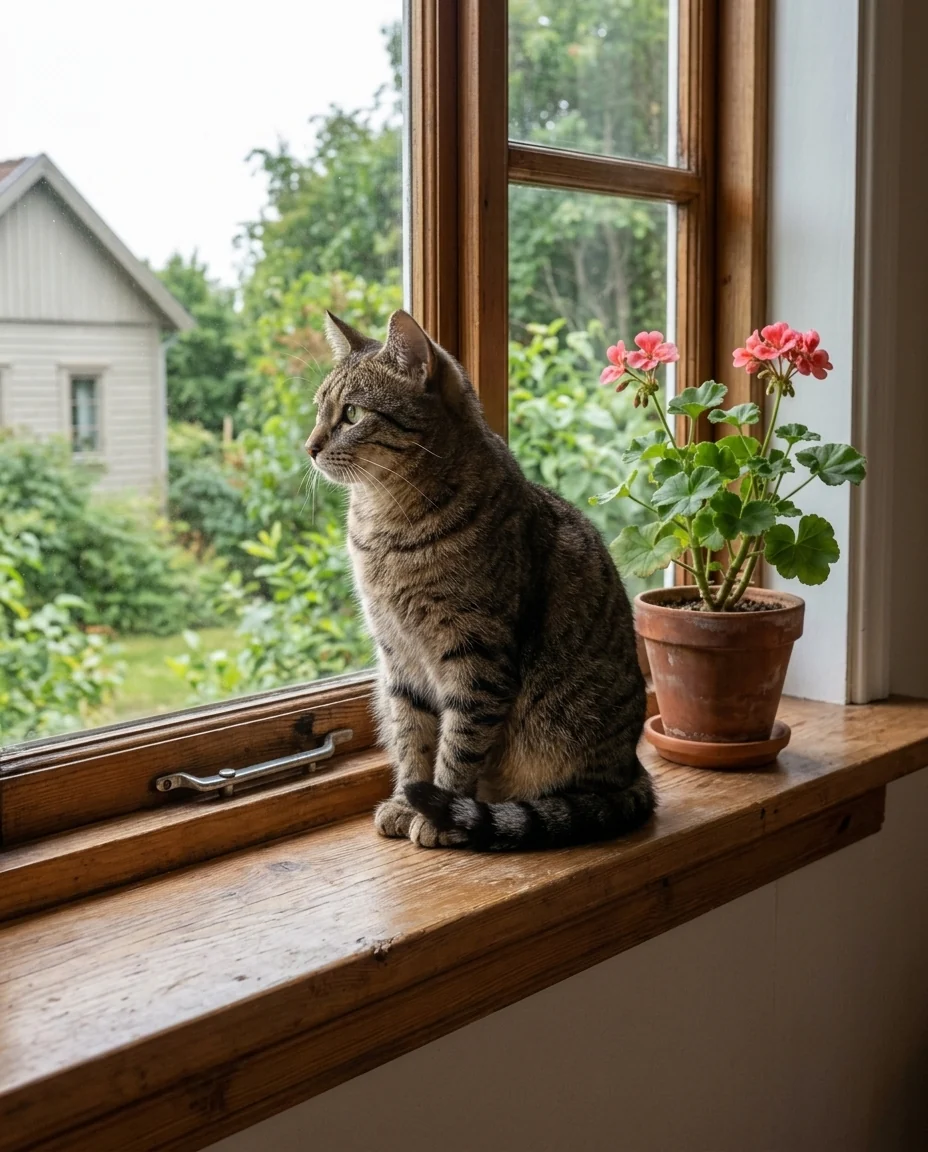
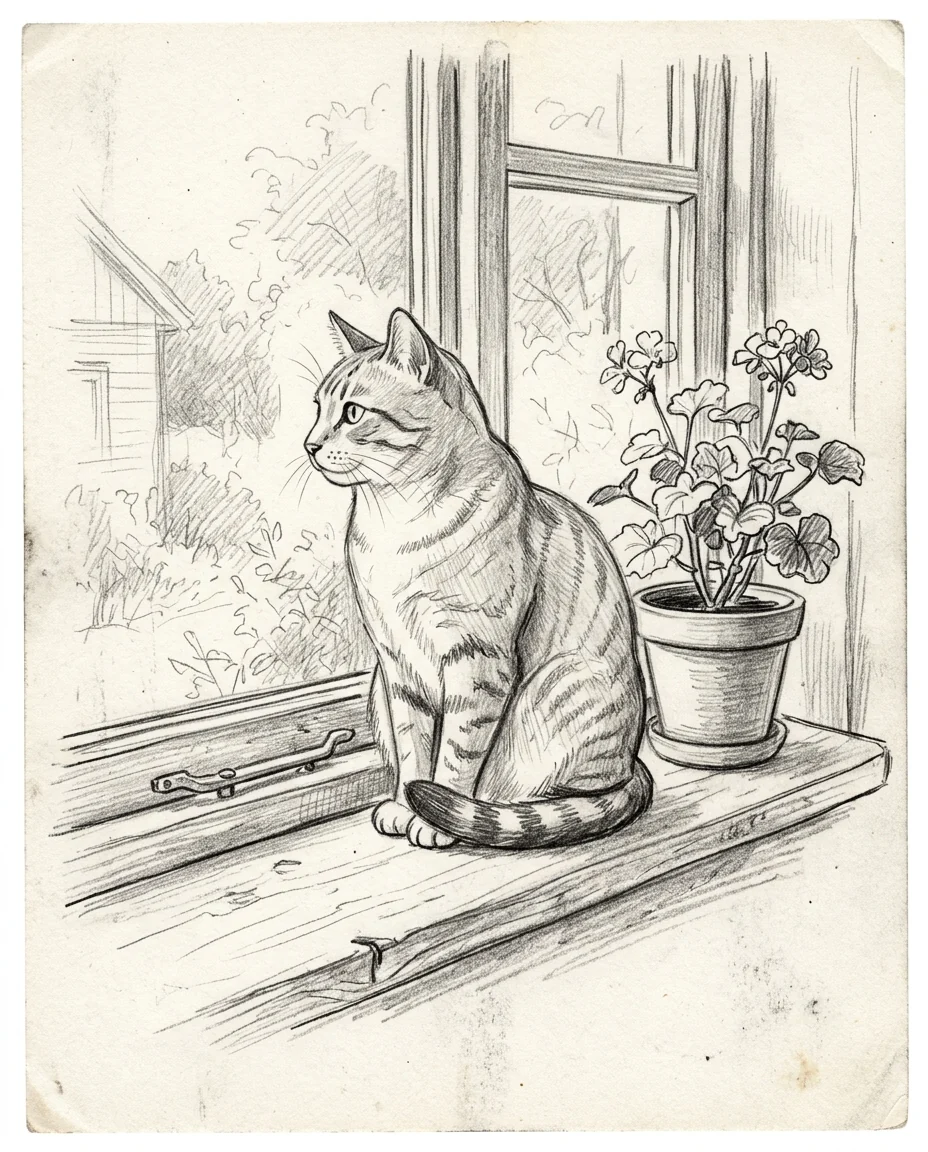
Gato a lápiz
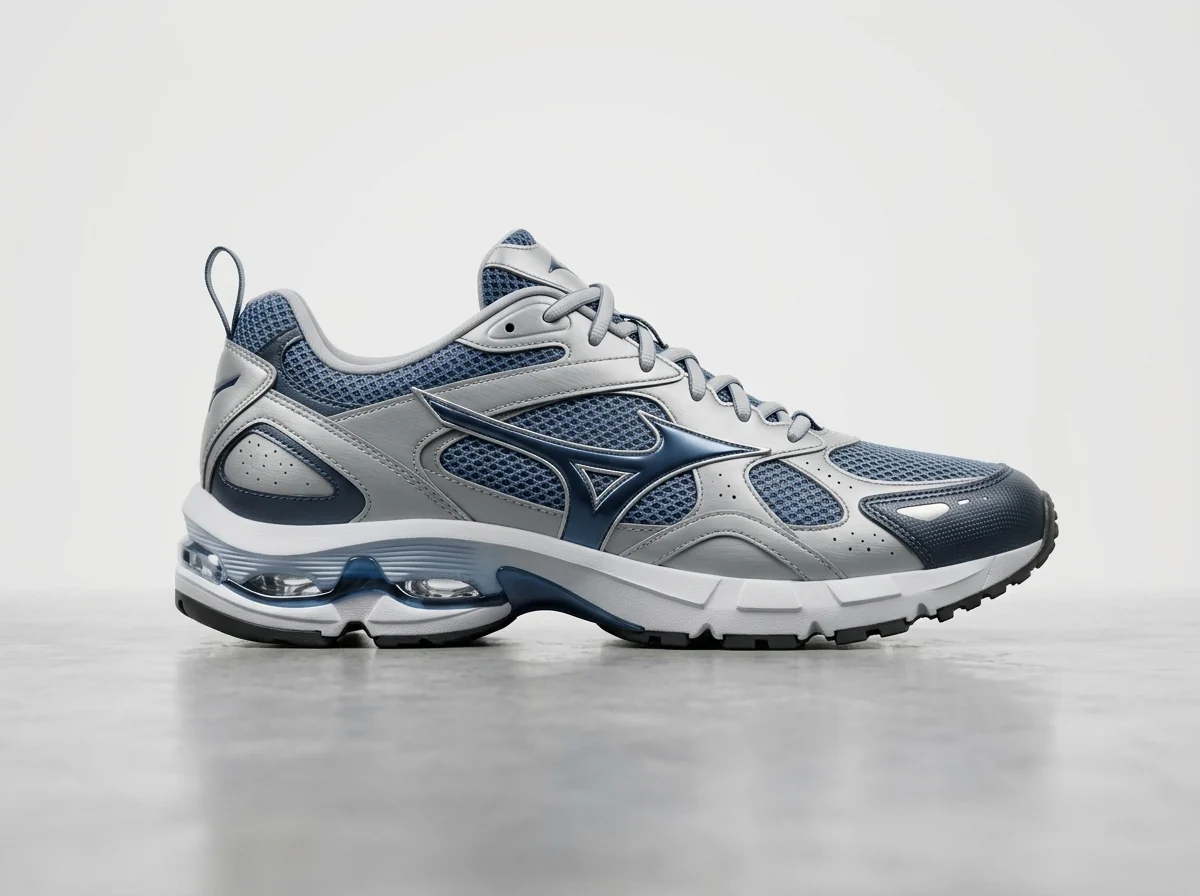
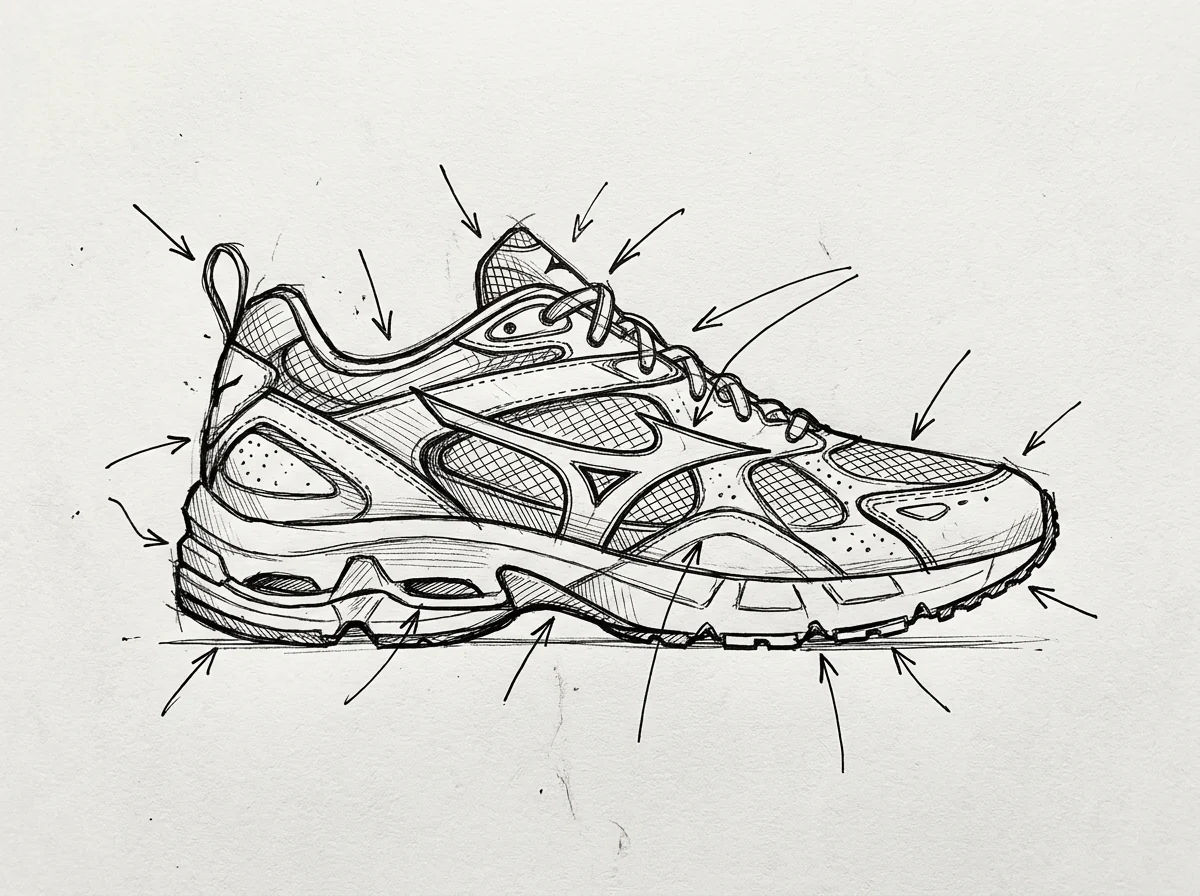
Boceto de producto
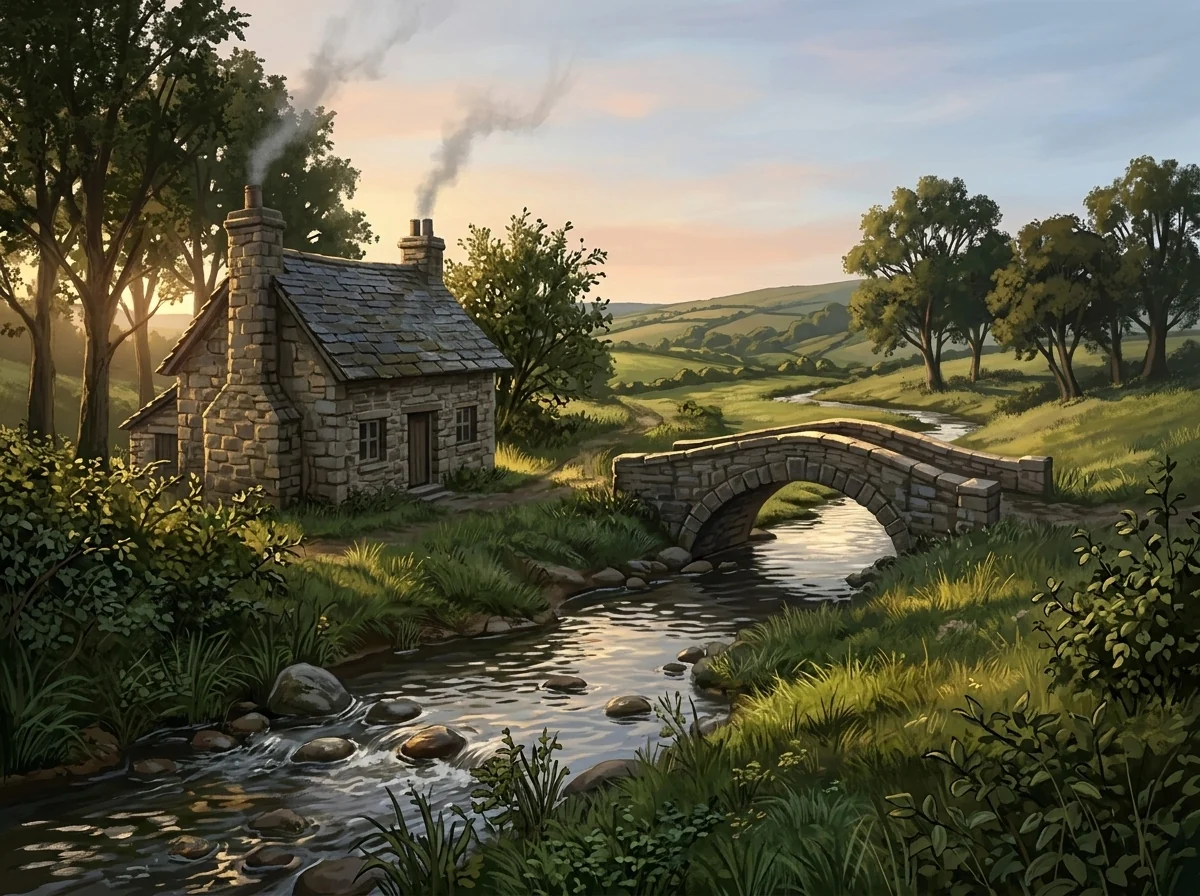
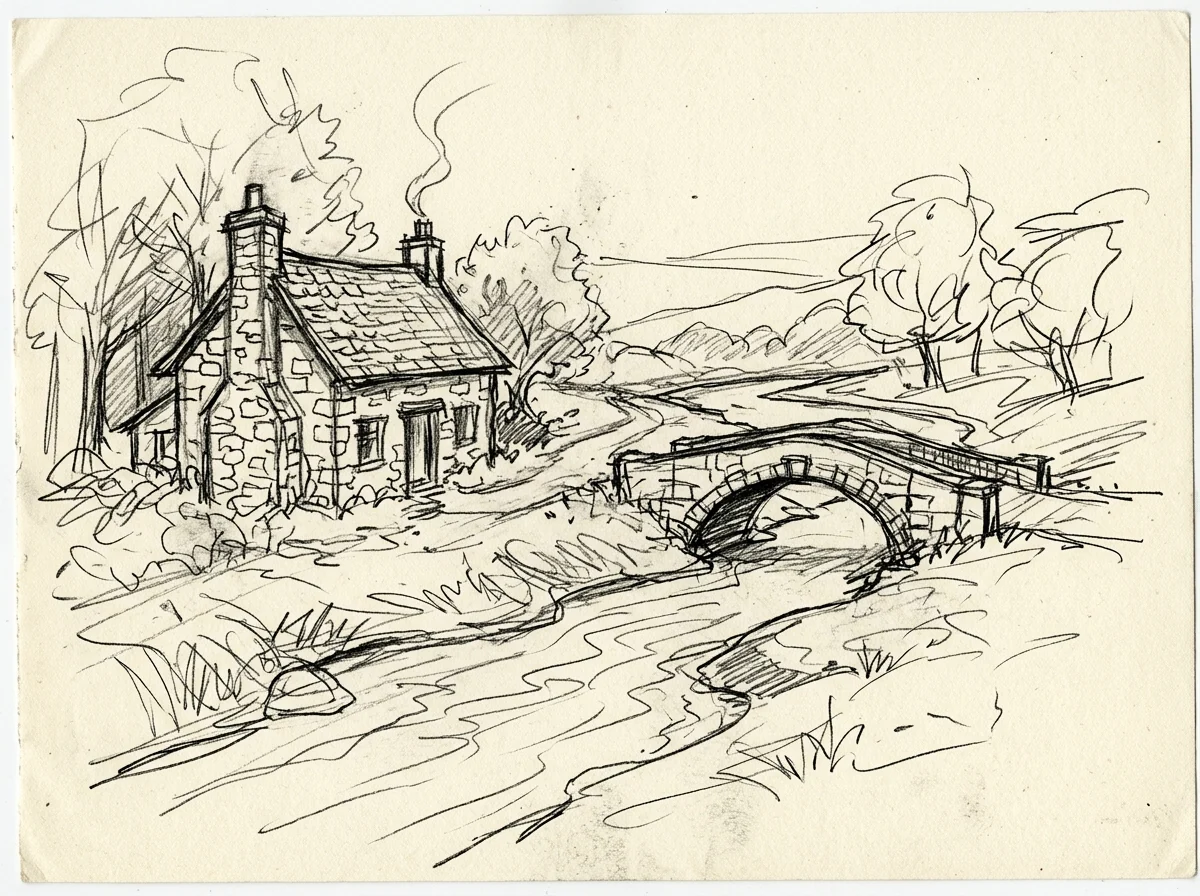
Arte conceptual
Funciones de Convertir boceto en foto.
Sigue tus líneas
La misma composición, formas y pose.
Tres acabados
Foto, render 3D o arte conceptual.
Cualquier tipo de boceto
Lápiz, bolígrafo, rotulador o garabato.
Convertir boceto en foto, paso a paso.
01
Sube un boceto
Una foto o un escaneo de tu dibujo.
02
Elige un acabado
Foto, Render 3D o Arte conceptual.
03
Descarga
Úsala para una presentación, un moodboard o por diversión.
Usos de Convertir boceto en foto.
- Ideas de producto y diseño
- Enseña a un cliente cómo se vería un producto dibujado.
- Dibujos de niños
- Convierte el garabato de un niño en una imagen «de verdad».
- Artistas y escritores
- Mira una escena de tu cuaderno de bocetos como una imagen terminada.
Convertir boceto en foto: mejores fotos y soluciones.
Bocetos que se convierten bien
Los bocetos claros, con formas cerradas y contornos legibles, dan los resultados más fieles: la herramienta sigue tus líneas de cerca. Un sombreado ligero le ayuda a entender la profundidad. Las líneas muy débiles pueden pasarse por alto, y las zonas garabateadas pueden leerse como textura en lugar de formas. Oscurece las líneas importantes antes de escanear si tu lápiz es muy suave.
Escanear o fotografiar
Fotografía la página de frente, con luz uniforme y sin sombra de tu móvil ni de tu mano encima. Recorta la mesa y los bordes del cuaderno de bocetos. Un escaneo plano es lo ideal. El papel rayado o cuadriculado funciona, pero las líneas pueden confundir; el papel blanco es más limpio. El color del papel no se traslada, así que un papel crema o gris no importa.
Elegir un acabado
Foto crea una fotografía realista, estupenda para animales, personas, comida y lugares. Render 3D va bien con productos, muebles, coches y edificios, con una luz de estudio limpia. Arte conceptual mantiene un aire de pintura con luz dramática, que va bien con escenas de fantasía, personajes y entornos que no se podrían fotografiar.
Añadir lo que el boceto no muestra
Los bocetos rara vez muestran el color o los materiales, así que se eligen para que encajen. Oriéntalos en las instrucciones: «un gato atigrado anaranjado», «cuero blanco con suela roja», «colores de otoño, al final de la tarde». Esto no cambia tu composición; solo rellena lo que dejaste abierto. Sé breve y concreto.
Personas y caras
Las personas dibujadas se convierten en personas realistas con la misma pose y ropa, pero la cara se inventa para encajar con el dibujo, no es una persona real. Los monigotes se convierten en personas con la misma pose. En el boceto de un retrato de alguien real, el resultado se parecerá a una persona, no necesariamente a esa.
Ir en sentido contrario
Para convertir una foto en boceto, y no al revés, usa foto a dibujo para dibujos a lápiz o foto a dibujo de líneas para arte lineal limpio. El efecto de arte de una sola línea crea un dibujo con un único trazo. El generador de páginas para colorear convierte una foto en contornos para colorear, y foto a pintura convierte una foto en una pintura.
Preguntas frecuentes sobre Convertir boceto en foto.
¿Sigue mi dibujo?
Sí. Se conservan la composición, las formas, las proporciones y la pose; el color y los materiales se rellenan para que encajen.
¿Puedo elegir los colores?
Sí. Escríbelos en las instrucciones, por ejemplo «un gato atigrado anaranjado» o «paredes de ladrillo rojo».
¿Funciona con monigotes?
Sí. Se convierten en personas con la misma pose, con caras y ropa inventadas.
¿Es gratis?
Sí, puedes probarlo gratis. Las cuentas nuevas reciben 15 créditos gratis y una generación aquí usa 13 créditos. Inicias sesión con tu correo, sin tarjeta. Los resultados no llevan marca de agua. Después, los planes dan créditos cada mes y los paquetes de créditos no caducan.