


Pixelar imagen
Bloques cuadrados sobre toda la foto o solo sobre una parte.
Suelta una foto
o pégala con ⌘V · JPG · PNG · WebP, no sale de tu dispositivo
¿Sin foto a mano? Usa una nuestra.
Arrastra sobre la foto para elegir la zona.
Después, con IA
Ejemplos de Pixelar imagen.
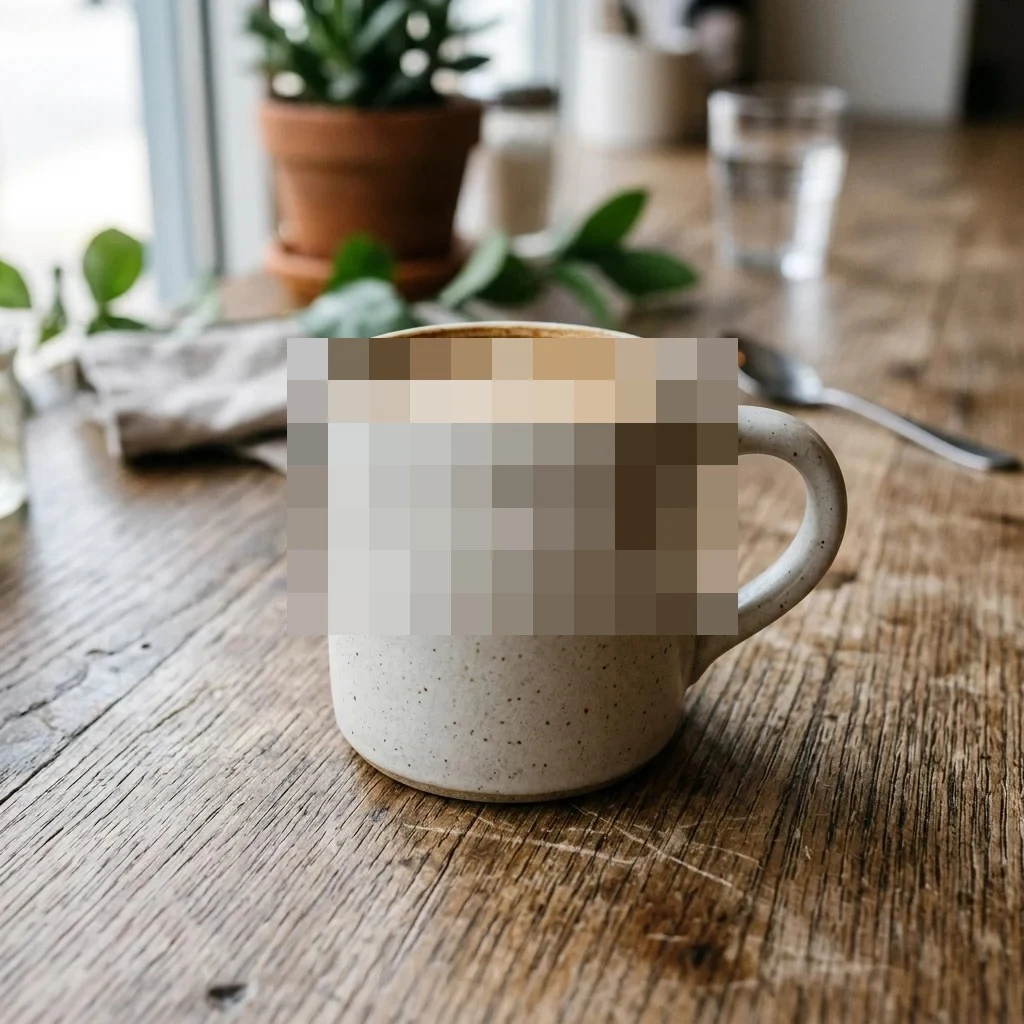
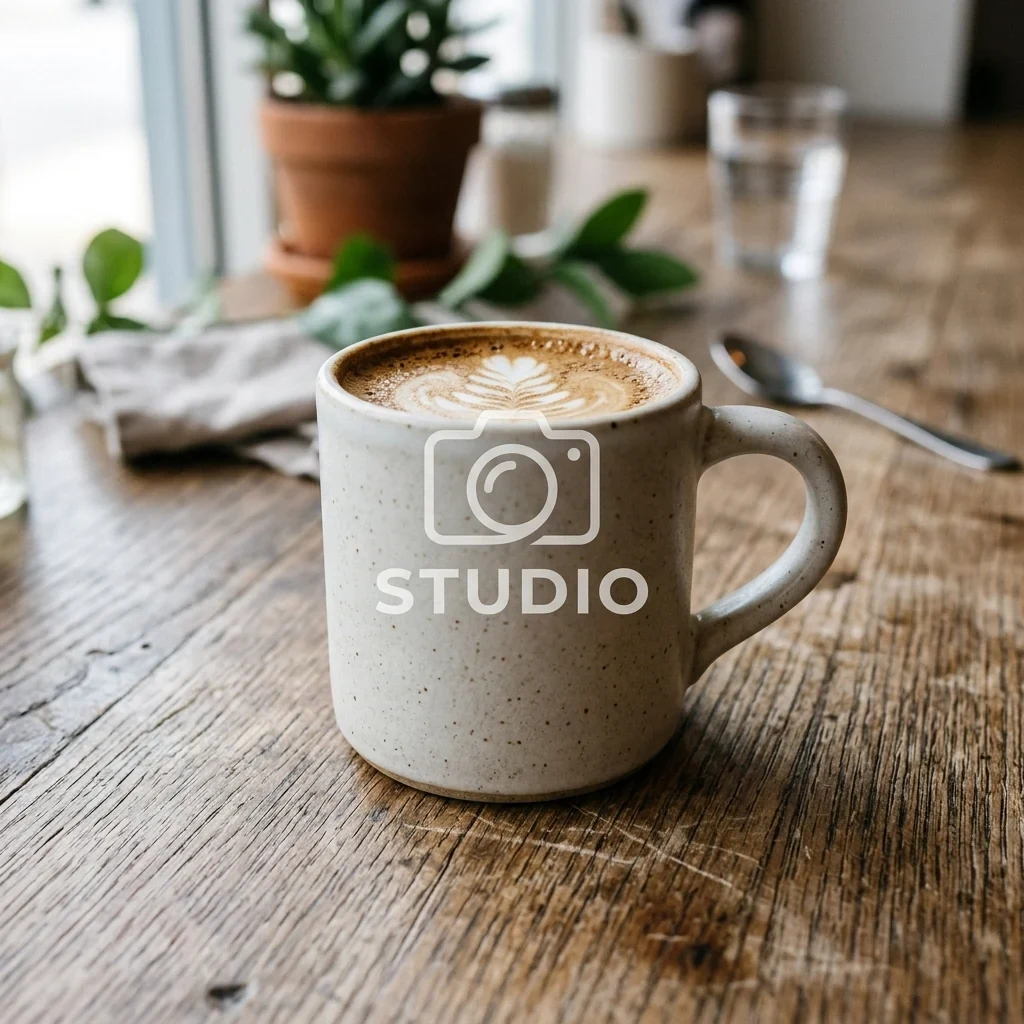
Solo una zona
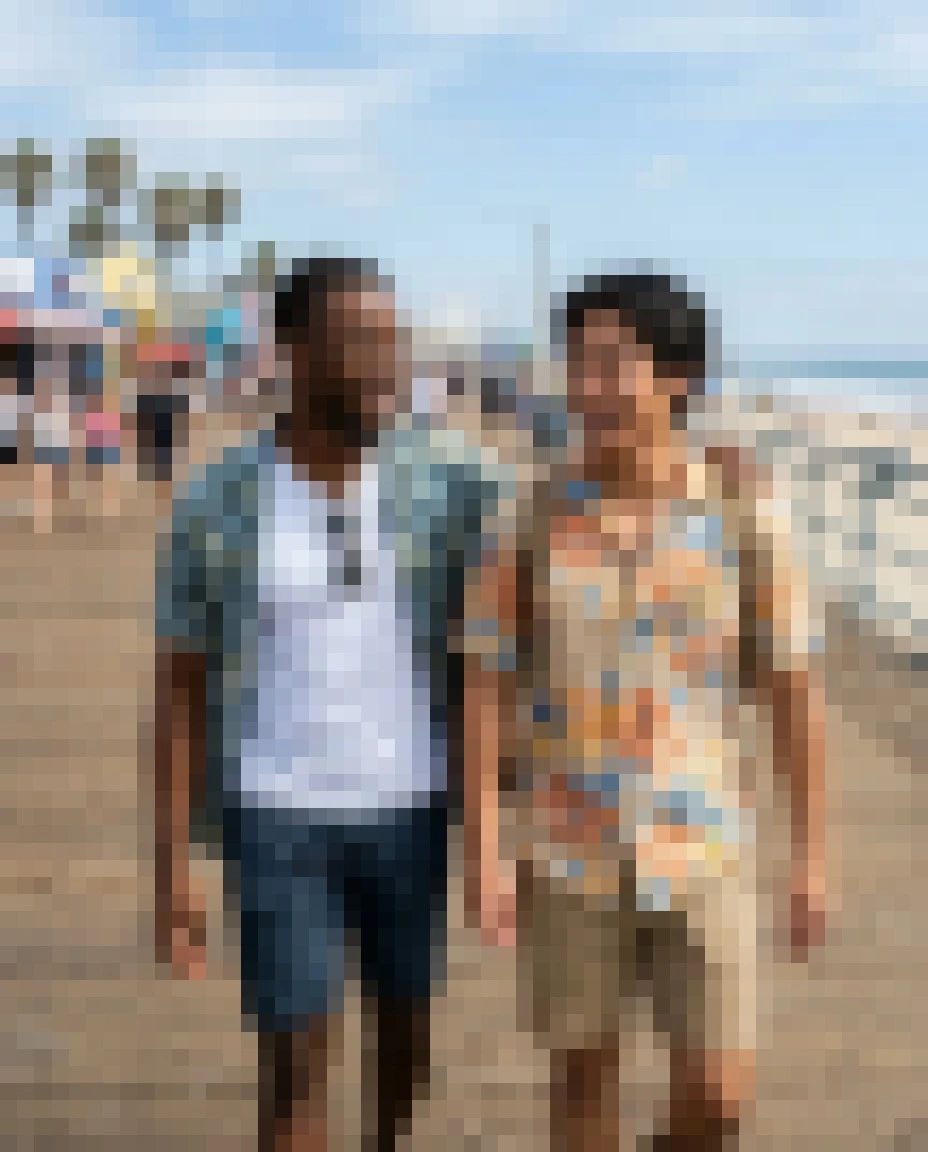
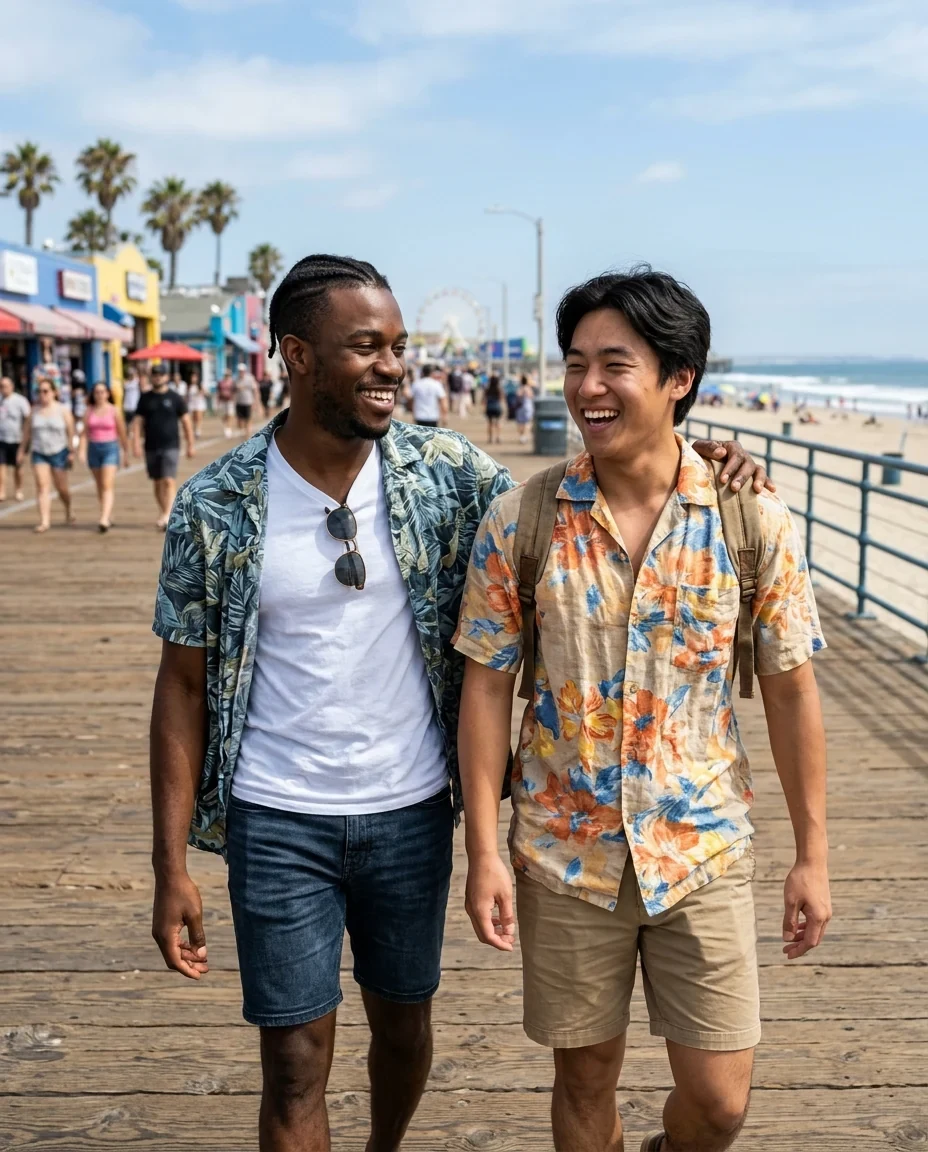
Toda la foto, bloques pequeños
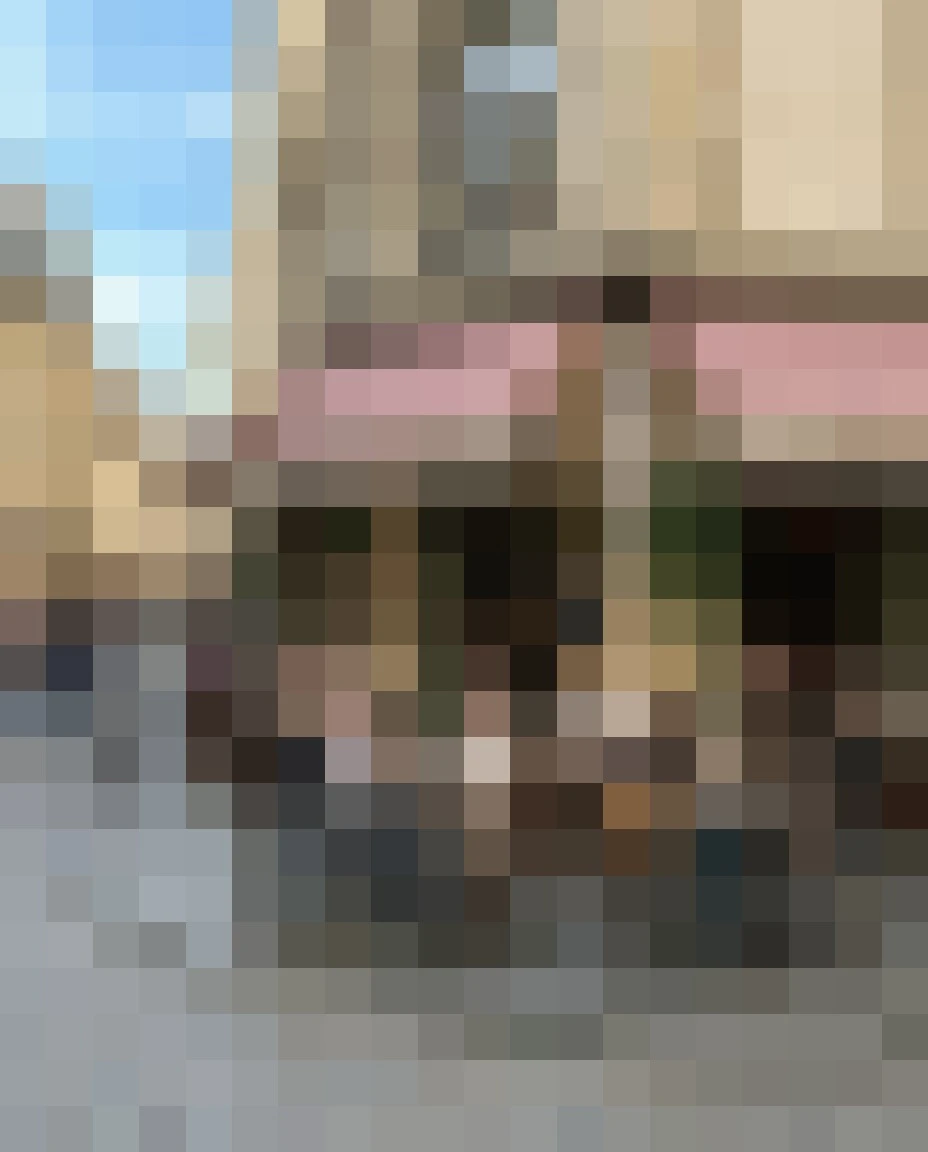
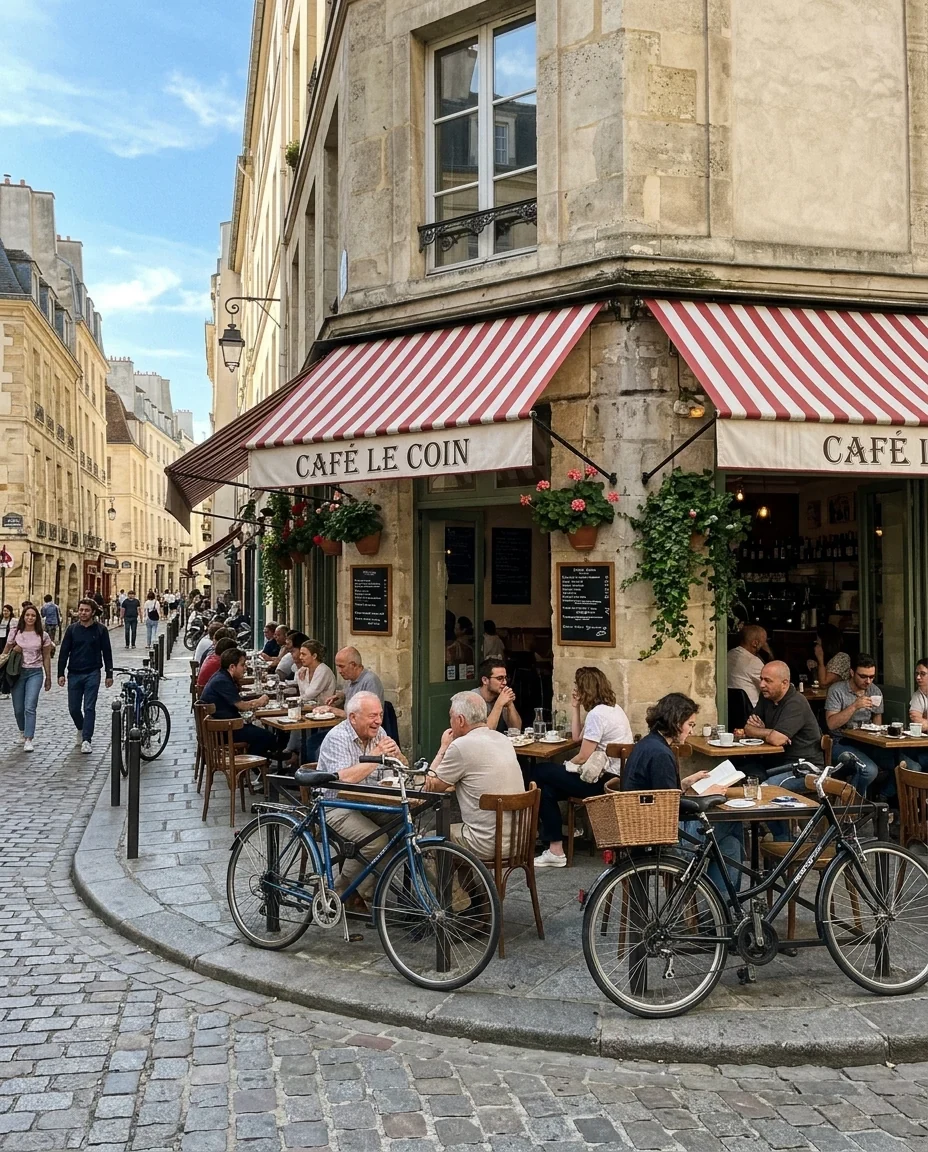
Toda la foto, bloques grandes
Funciones de Pixelar imagen.
Toda la foto o una zona
Arrastra un recuadro sobre la foto para pixelar solo esa parte.
Cualquier tamaño de bloque
Desde un mosaico fino hasta cuadrados grandes y marcados.
Se queda en tu dispositivo
No se sube nada.
Pixelar imagen, paso a paso.
01
Suelta una foto
O prueba con una de las de ejemplo.
02
Arrastra un recuadro si quieres
Sobre una cara, una matrícula o un texto; o deja toda la foto.
03
Descarga
En JPG o PNG.
Usos de Pixelar imagen.
- Privacidad antes de publicar
- Oculta una cara, el número de una casa o una matrícula.
- Capturas de pantalla
- Tapa nombres, correos o números de cuenta.
- Look retro
- Convierte toda una foto en un mosaico de píxeles.
Pixelar imagen: mejores fotos y soluciones.
Ocultar una cara o una matrícula
Para proteger la privacidad, arrastra un recuadro algo mayor que la cara o la matrícula y usa un tamaño de bloque grande, de un 4 a un 6 %. Con bloques pequeños una cara puede seguir siendo reconocible, sobre todo en una foto grande. Comprueba el resultado tanto ampliado como reducido: una cara ilegible de cerca puede reconocerse en una miniatura, donde los bloques se funden.
Texto y números
Los nombres, teléfonos y números de cuenta de las capturas necesitan bloques más grandes que las letras, para que no sobreviva ningún trazo. Para texto pequeño suele bastar un 2–3 %; para titulares grandes, sube más. Pixelar no es cifrar: para algo realmente delicado, como contraseñas o números de documento, recórtalo o tápalo con un recuadro sólido.
Tamaño de bloque y tamaño de foto
El tamaño de bloque es un porcentaje del lado largo de la foto, así que el mismo ajuste se ve igual en una foto de móvil y en una de cámara. Un 1 % da un mosaico fino, un 5 % cuadrados marcados y un 10 % solo unos pocos bloques grandes. La vista previa en directo muestra el resultado mientras deslizas.
Varias zonas
La herramienta pixela un recuadro cada vez. Para dos caras, pixela la primera, descarga, abre la foto descargada y pixela la segunda. Guarda el archivo original por si tienes que rehacerlo.
Un look de pixel art
Aplicados a toda la foto, los bloques grandes convierten cualquier imagen en un mosaico retro. Funcionan mejor las fotos con colores vivos y formas sencillas. Para pixel art de verdad, dibujado con contornos limpios y una paleta limitada, prueba el generador de pixel art con IA enlazado abajo.
Formato
El JPG mantiene los archivos pequeños en las fotos. El PNG conserva perfectamente nítidos los bordes de los bloques, lo que queda mejor en capturas de pantalla e imágenes de estilo pixel art.
Preguntas frecuentes sobre Pixelar imagen.
¿Se puede deshacer la pixelación?
No se puede recuperar el detalle original: ya no está en la imagen descargada. Aun así, con bloques pequeños las caras pueden seguir siendo reconocibles, así que usa un tamaño de bloque grande si buscas privacidad.
¿Puedo pixelar solo una cara?
Sí. Arrastra un recuadro sobre la cara en la foto; «Zona» cambia a «Zona elegida».
¿Se suben mis imágenes?
No. La herramienta funciona en tu navegador y las imágenes nunca salen de tu dispositivo. Cierra la pestaña y desaparecen.
¿Es gratis?
Sí. Las herramientas rápidas son gratis, no piden registro y no gastan créditos; tus imágenes se quedan en tu navegador. Las herramientas con IA enlazadas abajo necesitan una cuenta.
Suele usarse después.
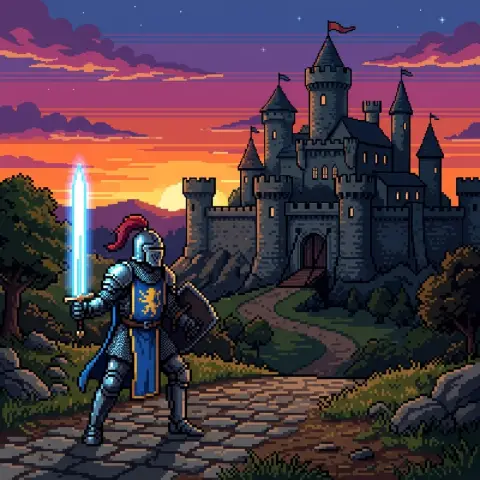 Generador de pixel artCrea pixel art de 8 o 16 bits a partir de texto o de una foto
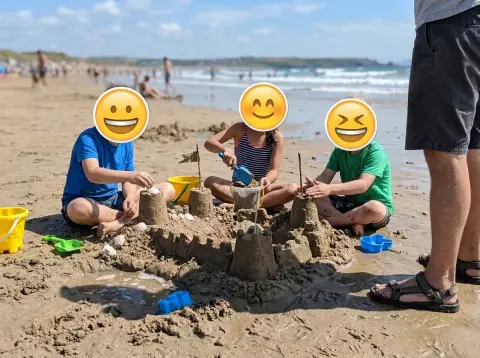 Añadir emojis a una fotoAñade emojis o stickers a una foto, o tapa caras por privacidad
 Quitar texto de imagenBorra pies de foto, subtítulos, carteles y etiquetas de una foto
 Desenfocar imagenDesenfoca toda la foto o solo la parte que elijas