Pixelar imagem
Blocos quadrados sobre a foto toda ou só sobre uma parte.
Solte uma foto
ou cole com ⌘V · JPG · PNG · WebP, fica no seu dispositivo
Sem foto à mão? Use uma das nossas.
Arraste sobre a foto para escolher a área.
Depois, com IA
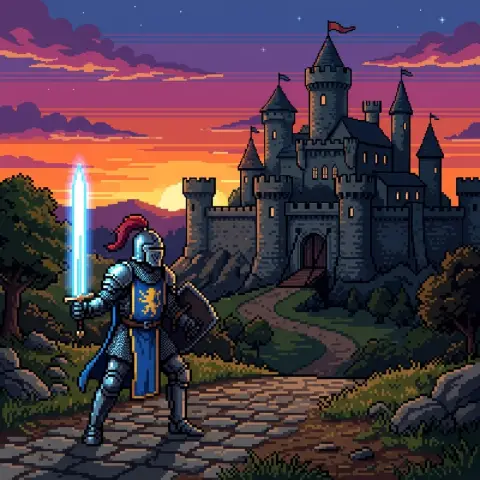 Gerador de pixel art →
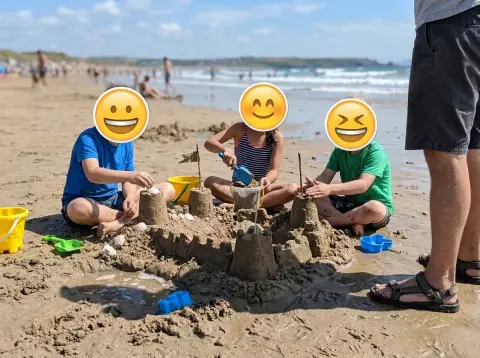 Colocar emoji na foto →
Pixelar imagem: exemplos.
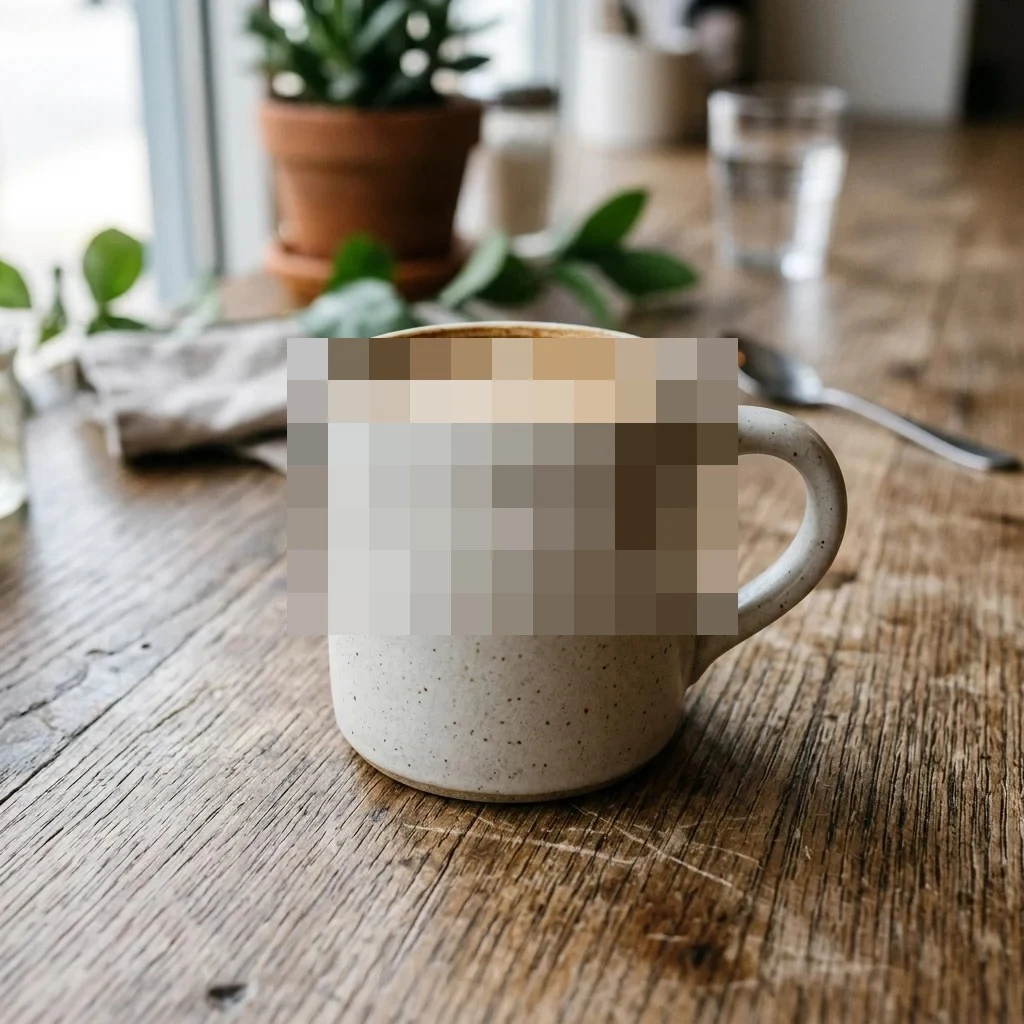
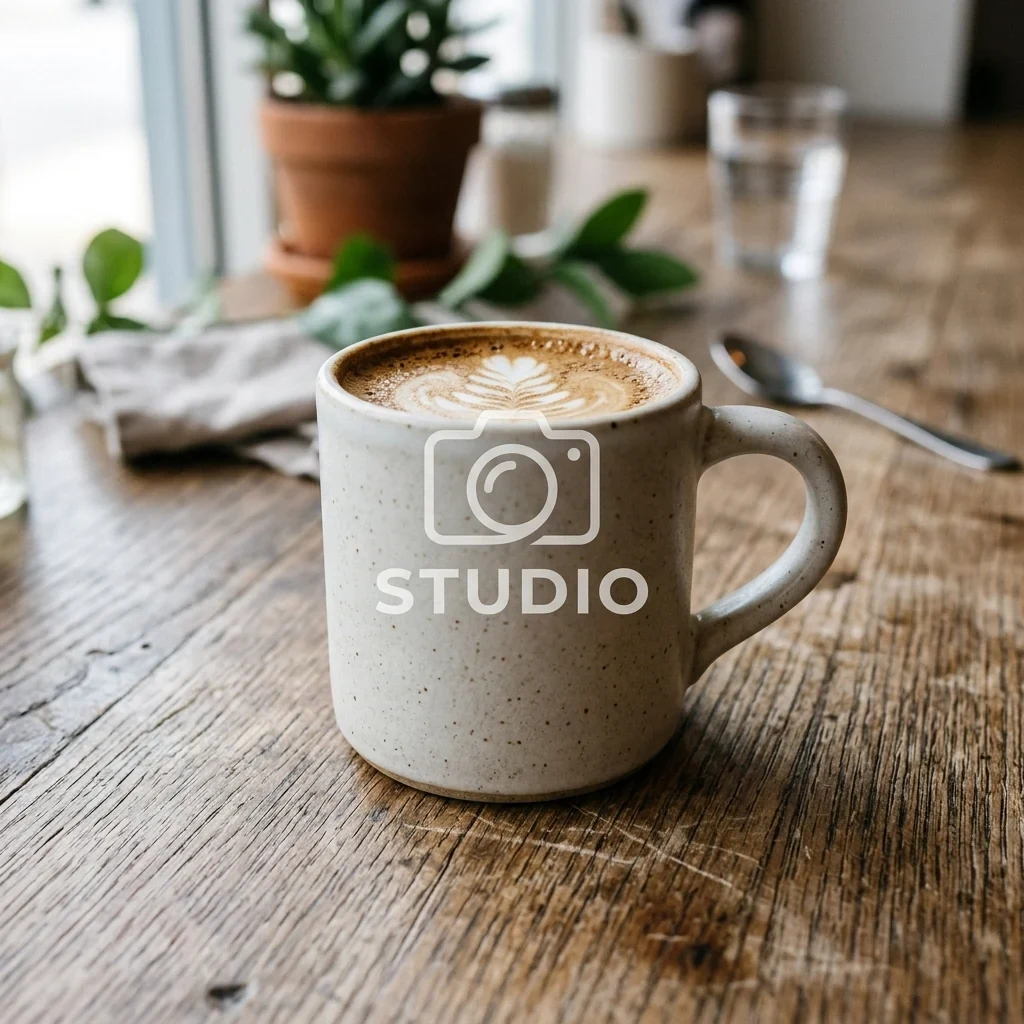
Só uma área
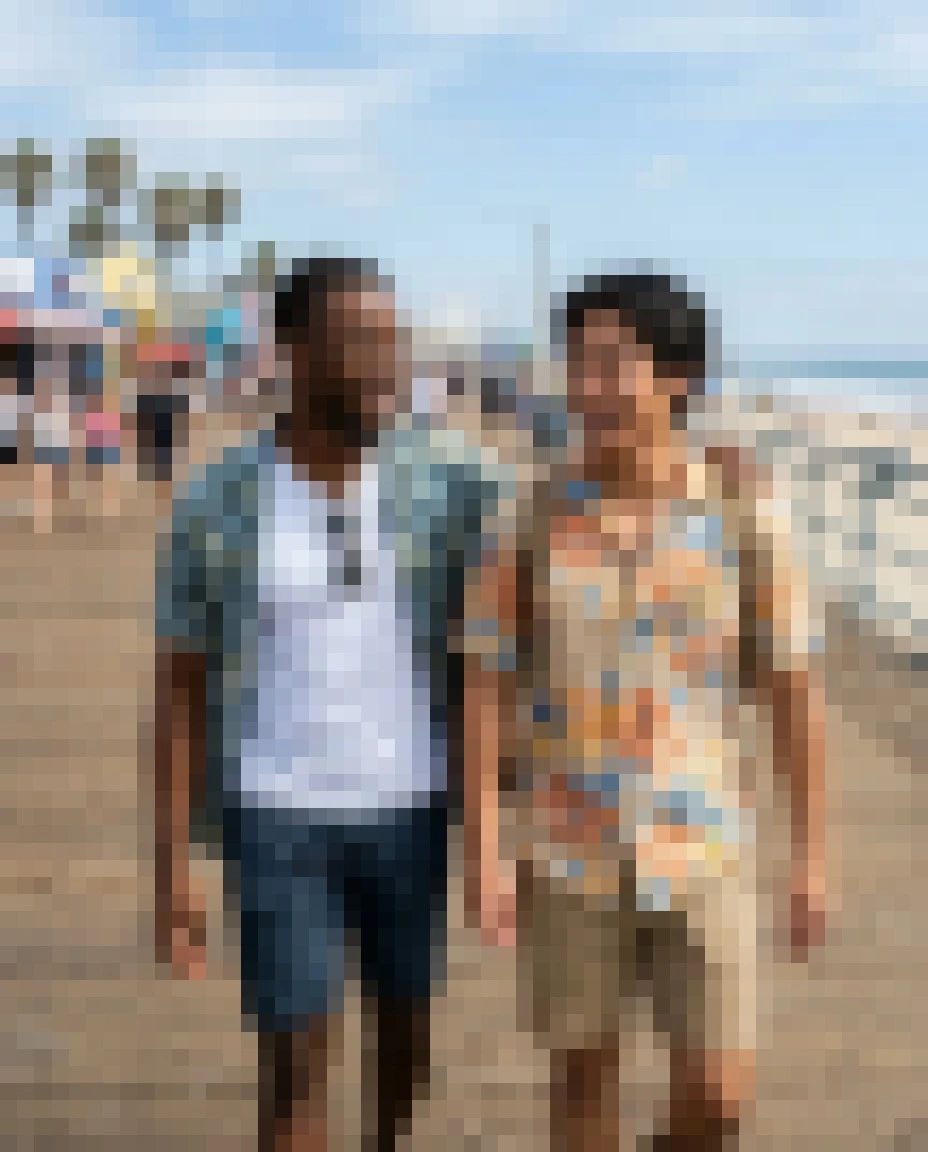
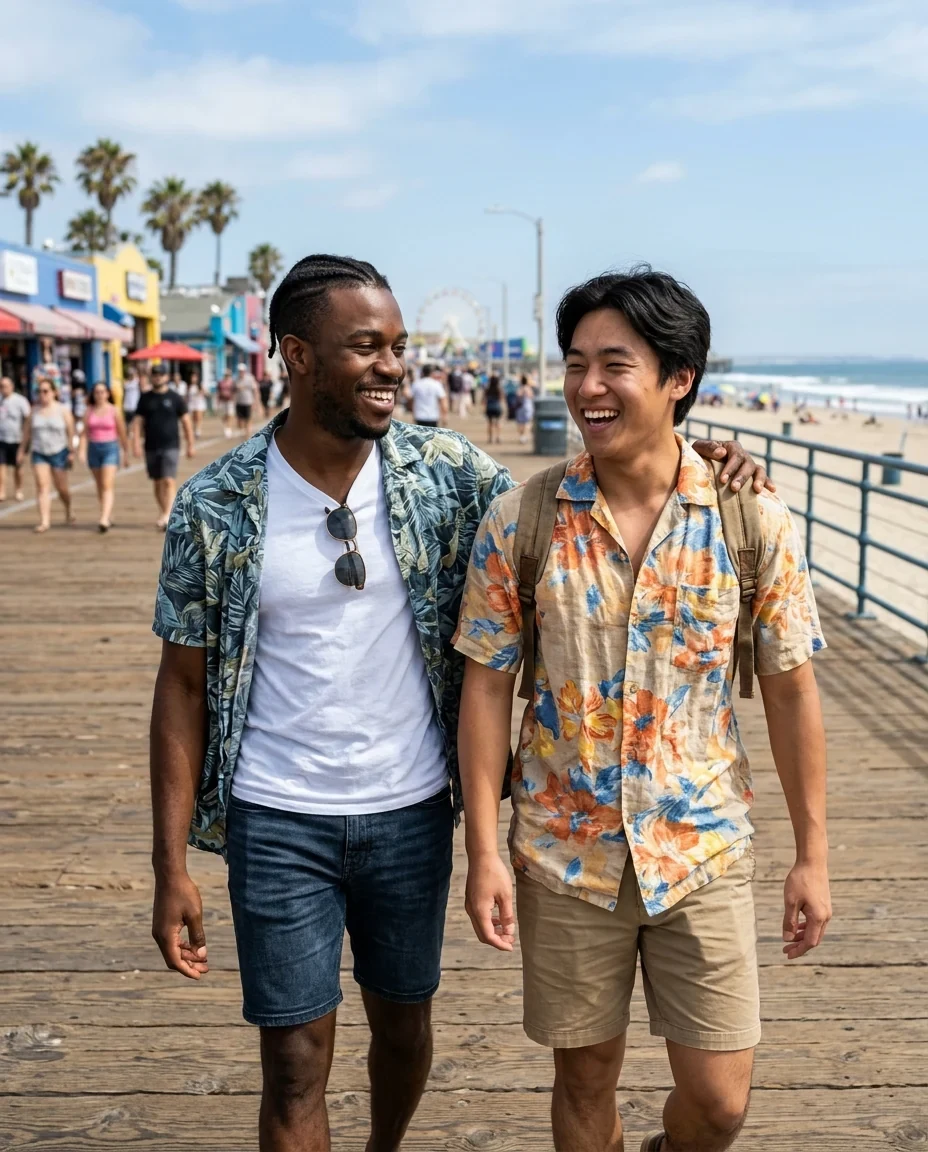
Foto inteira, blocos pequenos
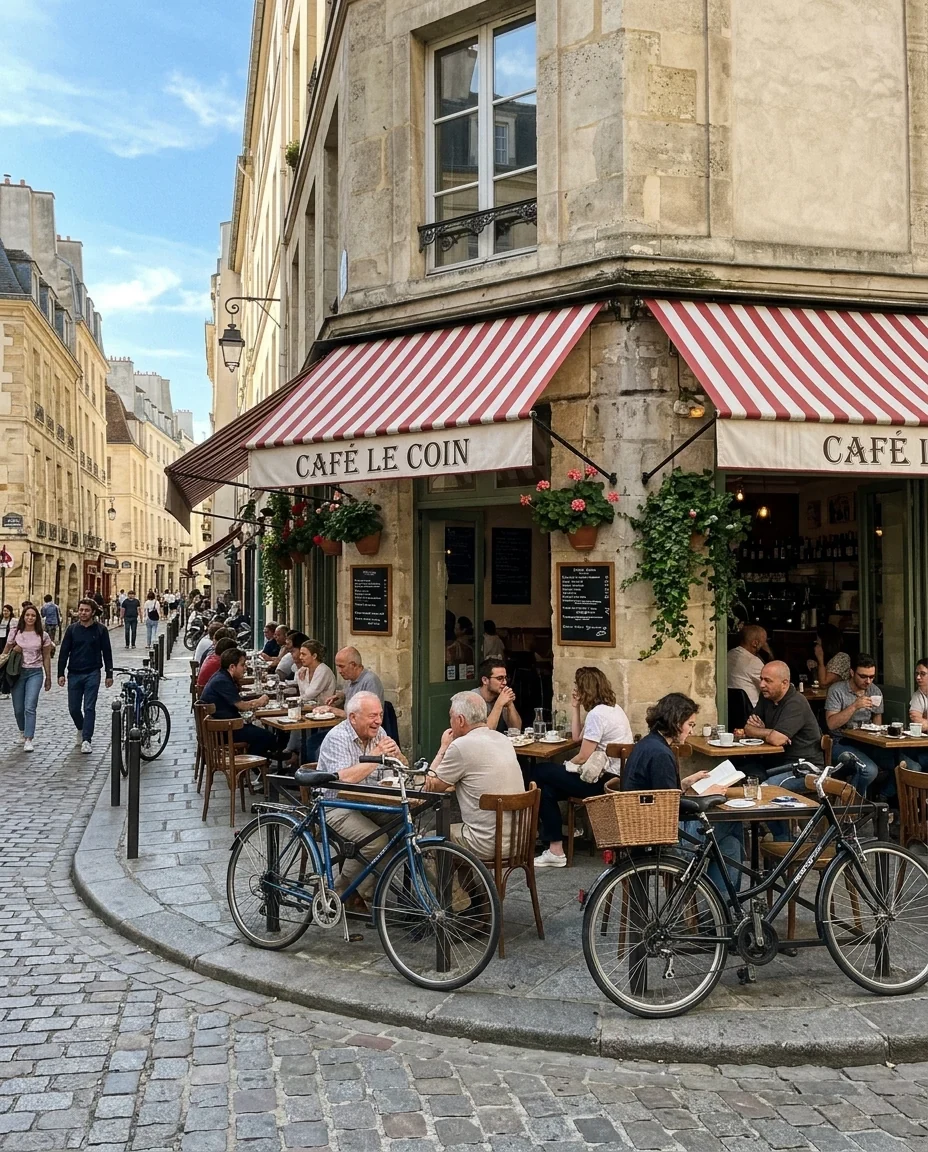
Foto inteira, blocos grandes
Pixelar imagem: recursos.
Foto inteira ou uma área
Arraste uma caixa sobre a foto para pixelar só aquela parte.
Qualquer tamanho de bloco
De um mosaico fino a quadrados grandes e marcantes.
Fica no seu dispositivo
Nada é enviado.
Pixelar imagem, passo a passo.
01
Solte uma foto
Ou teste uma das fotos de exemplo.
02
Arraste uma caixa, se quiser
Sobre um rosto, uma placa ou um texto; ou deixe a foto inteira.
03
Baixar
Em JPG ou PNG.
Pixelar imagem: usos.
- Privacidade antes de postar
- Esconda um rosto, o número de uma casa ou uma placa de carro.
- Prints de tela
- Cubra nomes, e-mails ou números de conta.
- Visual retrô
- Transforme a foto inteira num mosaico de pixels.
Pixelar imagem: melhores fotos e soluções.
Escondendo um rosto ou uma placa
Para privacidade, arraste uma caixa um pouco maior que o rosto ou a placa e use um bloco grande, de uns 4 a 6%. Blocos pequenos podem deixar um rosto reconhecível, principalmente numa foto grande. Confira o resultado tanto ampliado quanto reduzido: um rosto ilegível de perto ainda pode ser reconhecido numa miniatura, onde os blocos se misturam.
Texto e números
Nomes, telefones e números de conta em prints precisam de blocos maiores que as letras, para que nenhum traço sobreviva. Para texto pequeno, de 2 a 3% costuma bastar; para títulos grandes, vá além. Pixelar não é criptografar: para algo realmente sensível, como senhas ou números de documento, corte a área fora ou cubra com uma caixa sólida.
Tamanho do bloco e da foto
O tamanho do bloco é uma porcentagem do lado maior da foto, então a mesma configuração fica igual numa foto de celular e numa de câmera. 1% dá um mosaico fino, 5% quadrados marcantes, 10% só uns poucos blocos grandes. A prévia ao vivo mostra o resultado enquanto você desliza.
Várias áreas
A ferramenta pixela uma caixa por vez. Para dois rostos, pixele o primeiro, baixe, abra a foto baixada e pixele o segundo. Guarde o arquivo original em segurança, caso precise refazer.
Um visual de pixel art
Na foto inteira, blocos grandes transformam qualquer imagem num mosaico retrô. Fotos com cores fortes e formas simples funcionam melhor. Para pixel art de verdade, desenhada com contornos limpos e paleta limitada, teste o gerador de pixel art com IA indicado abaixo.
Formato
O JPG mantém os arquivos pequenos nas fotos. O PNG mantém as bordas dos blocos perfeitamente nítidas, o que fica melhor em prints e imagens no estilo pixel art.
Pixelar imagem: perguntas frequentes.
A pixelação pode ser desfeita?
Não dá para recuperar o detalhe original; ele não existe mais na imagem baixada. Mesmo assim, blocos pequenos podem deixar rostos reconhecíveis, então use um bloco grande se o objetivo for privacidade.
Posso pixelar só um rosto?
Sim. Arraste uma caixa sobre o rosto na foto; “Área” muda para “Área escolhida”.
Minhas imagens são enviadas para algum servidor?
Não. A ferramenta roda no seu navegador e as imagens nunca saem do seu dispositivo. Feche a aba e elas somem.
É grátis?
Sim. As ferramentas rápidas são grátis, não pedem cadastro e não usam créditos; suas imagens ficam no seu navegador. As ferramentas de IA indicadas abaixo precisam de uma conta.