Dividir imagen
Corta una imagen en una cuadrícula de partes iguales.
Suelta una foto
o pégala con ⌘V · JPG · PNG · WebP, no sale de tu dispositivo
¿Sin foto a mano? Usa una nuestra.
 Extender imagen →
 Quitar desenfoque →
Ejemplos de Dividir imagen.
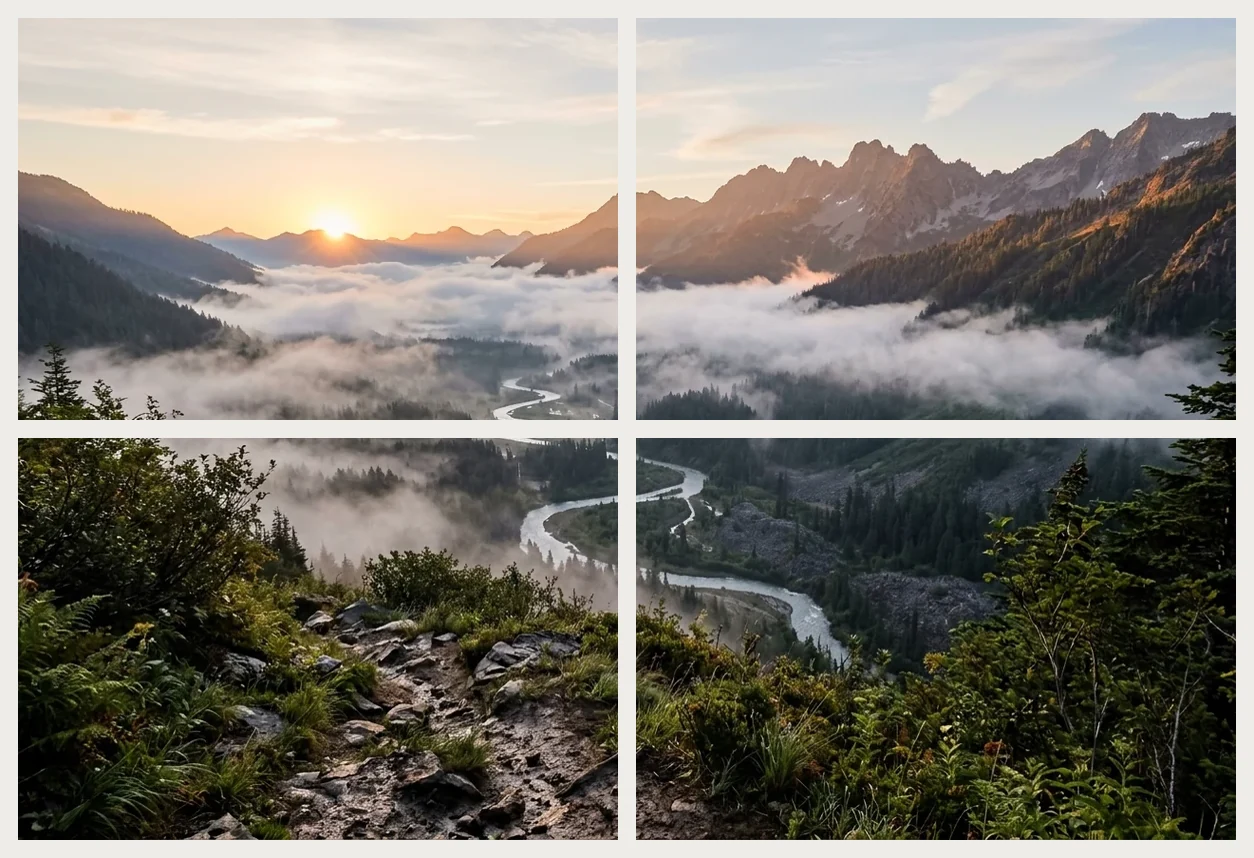
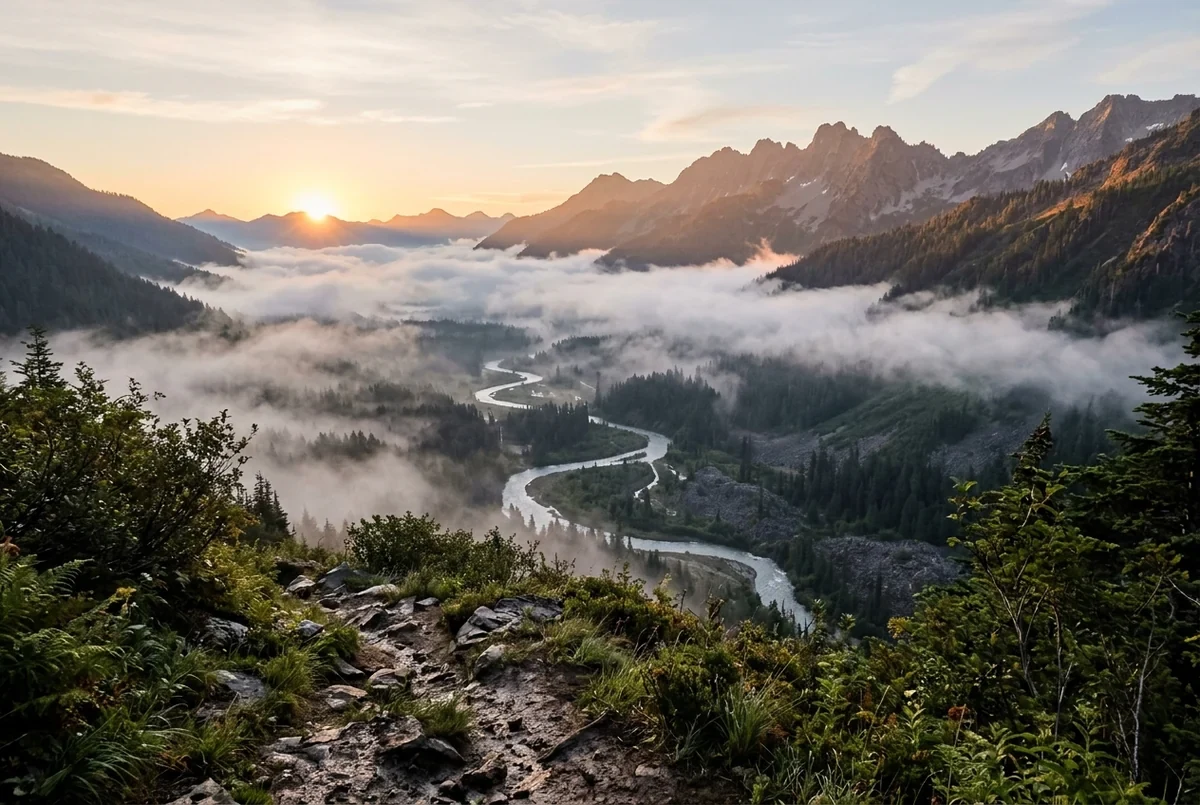
Partes de 2 × 2
Funciones de Dividir imagen.
De 1 a 8 columnas y filas
Dos controles fijan la cuadrícula. Por defecto es 2 × 2, y puedes llegar a 8 × 8, es decir, 64 partes como máximo.
Partes a resolución completa
Toda la imagen se divide en trozos iguales con su tamaño de píxeles completo. Los bordes se redondean a píxeles enteros.
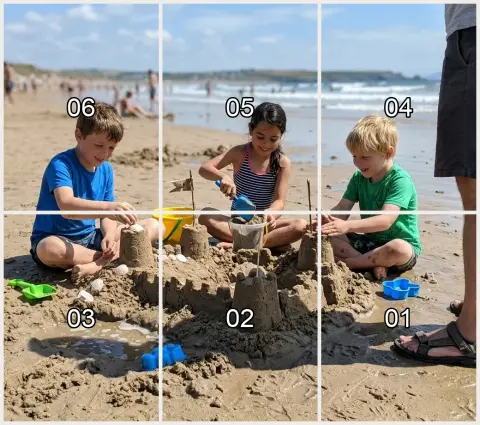
Vista previa numerada y un solo ZIP
La vista previa muestra cada parte con su número. Los archivos se llaman nombre-row1-col1.jpg y así sucesivamente, en un único ZIP, como JPG o PNG.
Dividir imagen, paso a paso.
01
Añade tu imagen
Pega, suelta o elige la foto.
02
Fija columnas y filas
Mueve los controles y mira las partes numeradas en la vista previa.
03
Descarga el ZIP
Elige JPG o PNG y guarda todas las partes en un ZIP.
Usos de Dividir imagen.
- Panorámicas
- Divide una foto ancha en partes iguales para un carrusel o una serie.
- Pósteres e impresiones
- Corta una imagen grande en trozos que puedas imprimir en papel normal y unir.
- Tiras de capturas
- Parte una captura larga en páginas más fáciles de compartir.
Dividir imagen: mejores fotos y soluciones.
Dividir una panorámica para un carrusel
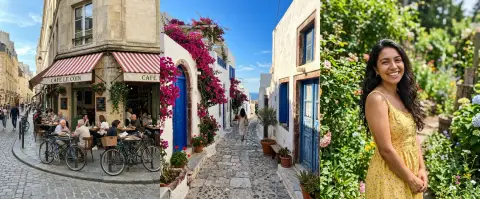
Una foto ancha dividida en 3 o 4 columnas, con 1 fila, da un conjunto de partes que encajan al verlas en orden. Mira primero la vista previa. Un sujeto importante que caiga en una línea de corte quedará partido, así que ajusta la cuadrícula o recorta antes de dividir.
Imprimir un póster en trozos
Divide en 2 × 2 o 3 × 3, imprime cada parte y pega las hojas con cinta. Como las partes se cortan de borde a borde, no hay solapamiento, así que recorta con cuidado los márgenes de la impresora o imprime sin bordes.
Por qué las partes pueden diferir en un píxel
Si el ancho no se divide exactamente entre el número de columnas, los bordes se redondean a píxeles enteros. Algunas partes pueden ser un píxel más anchas o más altas que otras. Unidas de nuevo en orden, forman la imagen original.
Elegir JPG o PNG
Usa JPG para fotos, porque mantiene los archivos ligeros. Usa PNG para capturas, texto y gráficos, donde JPG puede suavizar los bordes nítidos. Las partes en PNG pesan más.
Leer los nombres de archivo
nombre-row1-col1.jpg es la parte de arriba a la izquierda, nombre-row1-col2.jpg es su vecina de la derecha, y nombre-row2-col1.jpg es la primera parte de la segunda fila. Ordenar por nombre las mantiene en orden de lectura.
Fotos muy grandes
Las fotos de más de 16 MP se reducen antes de cortarlas, así que cada parte es un trozo de esa imagen reducida. Si necesitas los píxeles originales exactos, recorta antes y mantén el origen por debajo de ese límite.
Preguntas frecuentes sobre Dividir imagen.
¿Cómo divido una imagen en 4 partes iguales?
Deja los controles en 2 columnas y 2 filas y descarga el ZIP.
¿Cuál es el número máximo de partes?
64, es decir, 8 columnas por 8 filas.
¿Las partes tienen menos calidad?
No. Se cortan a resolución completa, sin cambiar el tamaño. La salida en JPG se vuelve a codificar, así que elige PNG si quieres evitarlo.
¿Puedo dividir en partes desiguales?
No. Las partes siempre son iguales. Recorta antes la foto si necesitas otra división.
¿Puedo hacer con esto una cuadrícula de Instagram?
El creador de cuadrículas de Instagram está hecho para eso. Recorta a la forma de la cuadrícula y numera las partes en el orden de publicación.
¿Es gratis?
Sí. Es gratis, no pide registro y tu foto nunca sale de tu dispositivo.