Unir fotos
Une varias fotos en una sola imagen larga.
Suelta imágenes
o pégala con ⌘V · JPG · PNG · WebP · HEIC · AVIF · SVG, hasta 50 a la vez
¿Sin foto a mano? Usa una nuestra.
 Combinar imágenes →
 Extender imagen →
Ejemplos de Unir fotos.
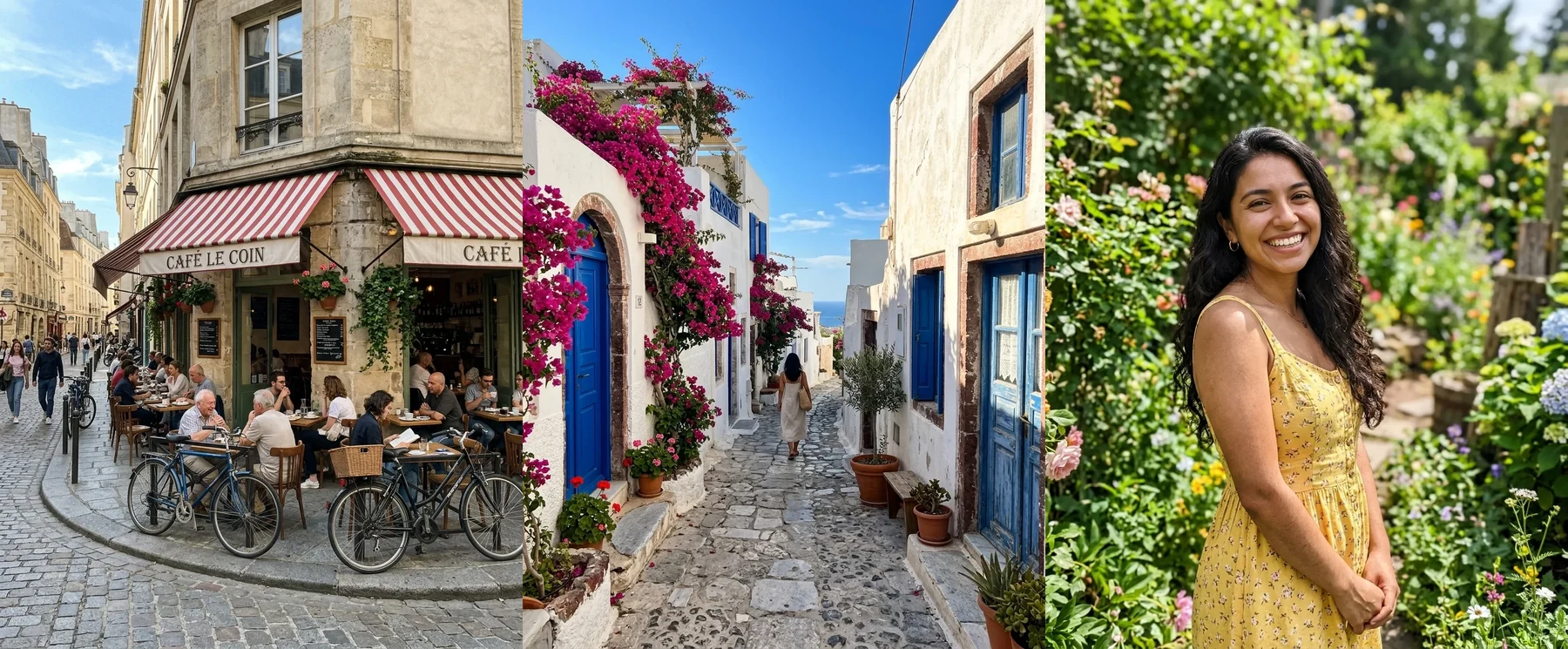

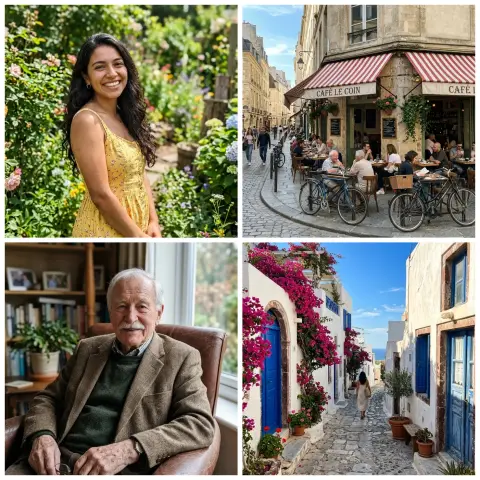
En fila
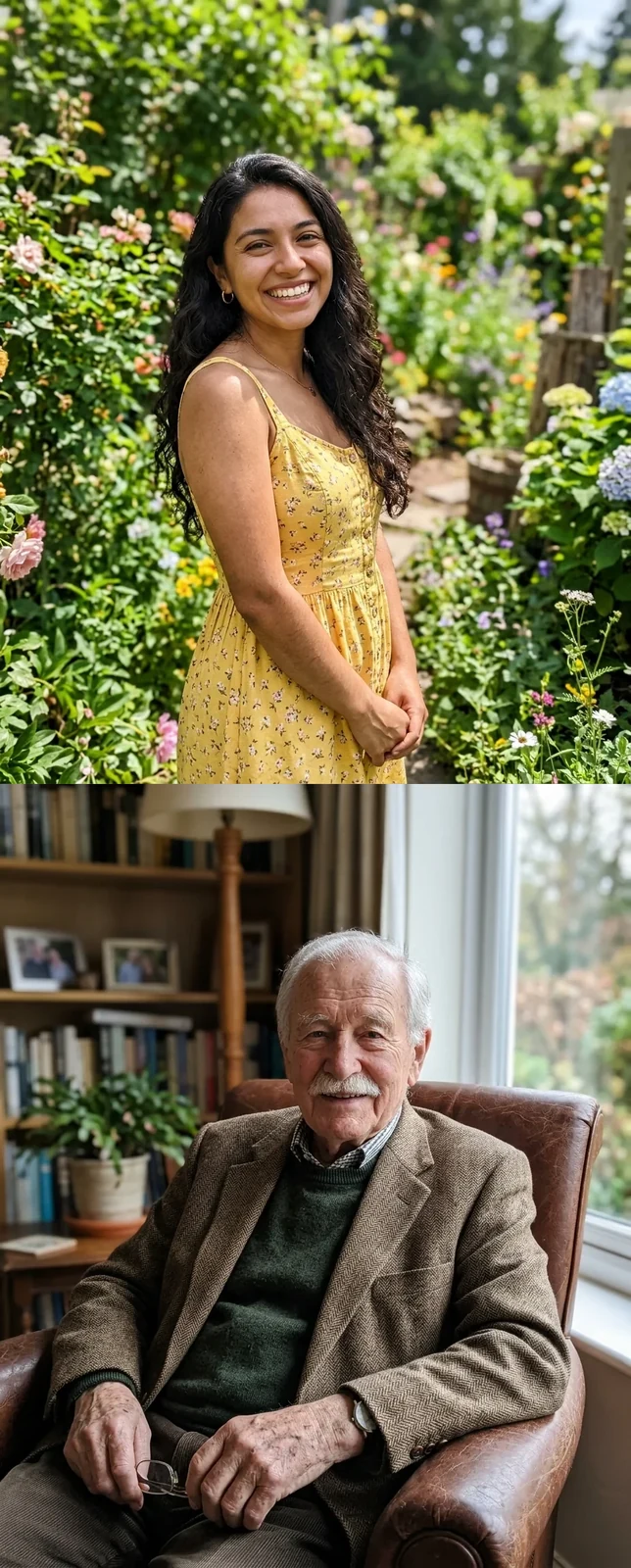
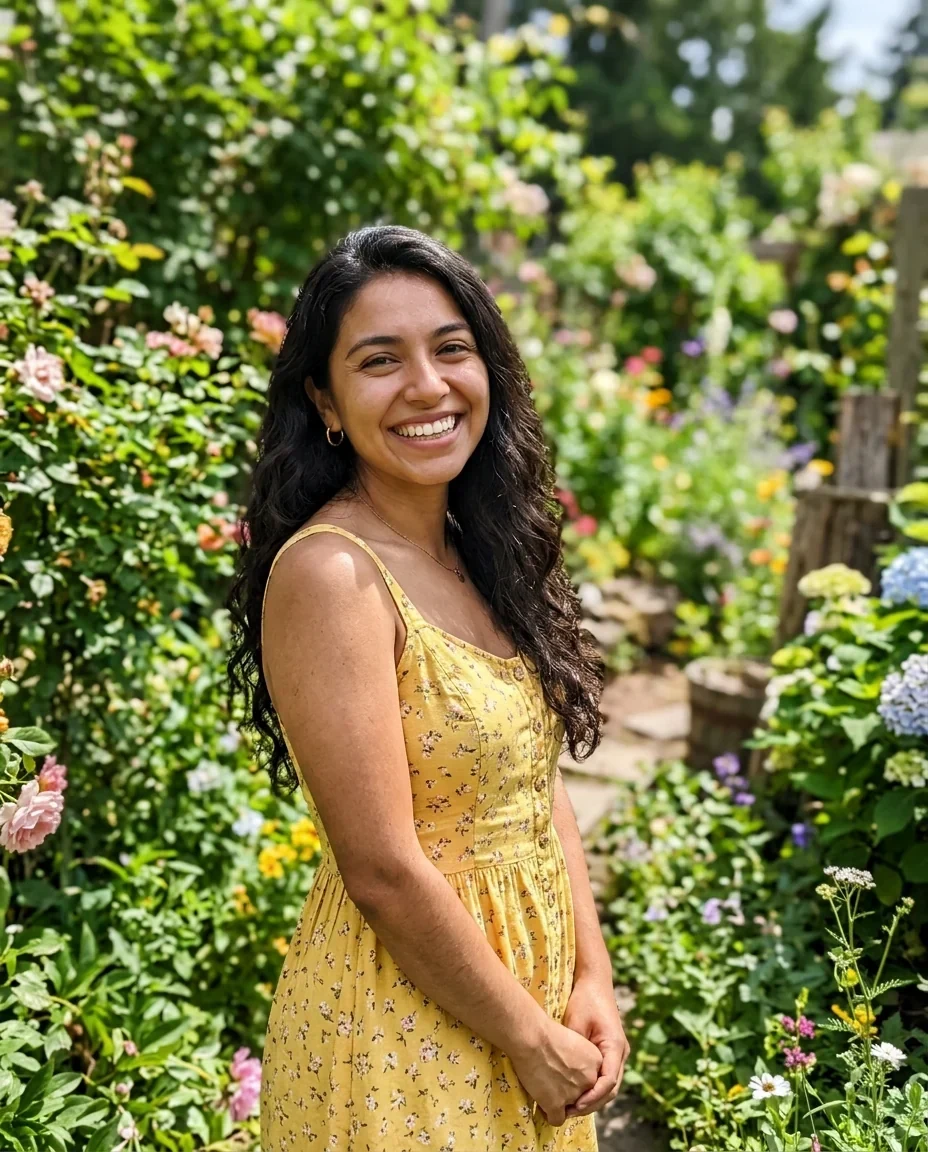
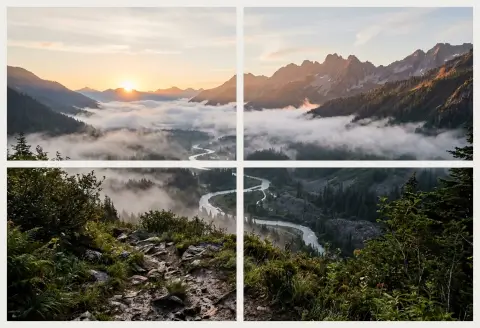
Apiladas
Funciones de Unir fotos.
En fila o apiladas
En fila escala todas las fotos a la altura de la más baja. Apiladas escala al ancho de la más estrecha. Las fotos nunca se amplían. También hay un diseño en cuadrícula.
De 2 a 50 fotos, en tu orden
Añade hasta 50 fotos y usa las flechas para ponerlas en orden.
Separación y fondo
Fija la separación de 0 a 10 % (por defecto 0, de borde a borde) y un fondo blanco, negro o personalizado.
Unir fotos, paso a paso.
01
Añade tus fotos
Elige o suelta al menos dos fotos.
02
Orden y diseño
Usa las flechas para reordenar, elige En fila o Apiladas y fija la separación.
03
Descarga
Guarda un JPG o PNG con todo unido.
Usos de Unir fotos.
- Pares de antes y después
- Pon dos fotos una junto a otra en una sola imagen.
- Cadenas de capturas
- Apila varias capturas de pantalla en una sola imagen alta.
- Tiras de fotos
- Une una serie de tomas en una tira ancha para una publicación o un mensaje.
Unir fotos: mejores fotos y soluciones.
Esto no es un programa de panorámicas
La herramienta une las fotos de borde a borde. No fusiona tomas que se solapan ni busca puntos en común, así que una panorámica hecha con fotogramas solapados mostrará zonas repetidas. Recorta antes cada toma para quitar el solapamiento, o usa un programa específico de panorámicas.
¿En fila o apiladas?
Usa En fila para fotos que quieras en una sola fila, como un antes y un después. Usa Apiladas para contenido alto, como capturas de pantalla o recibos. El diseño en cuadrícula va bien con muchas fotos del mismo tipo.
Qué significa escalar para la calidad
En fila, todas las fotos se escalan a la altura de la más baja. Una foto pequeña entre otras grandes reduce el tamaño de todo. Las fotos nunca se amplían, así que nada se difumina. Junta fotos de tamaño parecido.
Usar la separación para un aspecto más limpio
Deja la separación en 0 para una tira continua. Un pequeño espacio con fondo blanco separa fotos con bordes parecidos, como dos cielos. Un fondo negro va bien con fotos de bordes oscuros.
Mantén manejable el tamaño final
El resultado se mantiene dentro de 16 MP y se reduce si la imagen unida fuera mayor. Una tira de 20 fotos de móvil puede llegar a eso enseguida. Para compartir, un JPG es más fácil de enviar que un PNG grande.
Ordenar con las flechas
La primera foto es la de la izquierda, o la de arriba si están apiladas. Mueve las fotos con las flechas hasta que la historia se lea bien y mira la vista previa antes de guardar.
Preguntas frecuentes sobre Unir fotos.
¿Cómo uno fotos?
Añádelas, ordénalas, elige En fila o Apiladas y descarga el resultado.
¿Puede hacer una panorámica?
No en el sentido de fusionar. Une las fotos de borde a borde y no mezcla las zonas que se solapan.
¿Cuántas fotos puedo unir?
De 2 a 50.
¿Se cambia el tamaño de las fotos?
Sí, para que coincidan. En fila usa la altura más baja y Apiladas el ancho más estrecho. Las fotos nunca se amplían.
¿Puedo dejar espacio entre las fotos?
Sí. La separación va de 0 a 10 %, con fondo blanco, negro o personalizado.
¿Es gratis?
Sí. Es gratis, no pide registro y tu foto nunca sale de tu dispositivo.