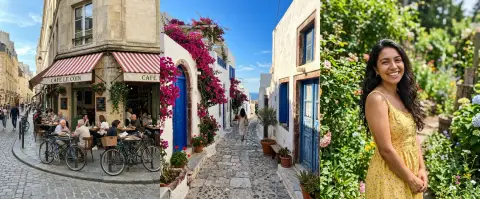
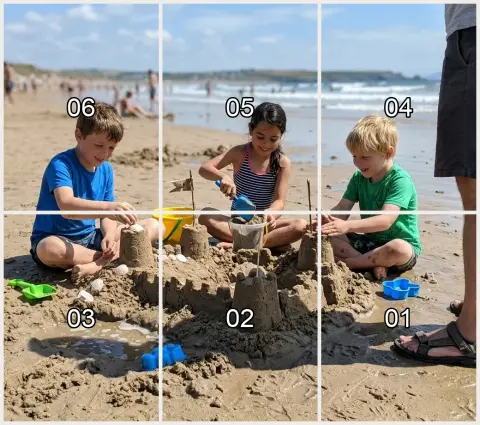
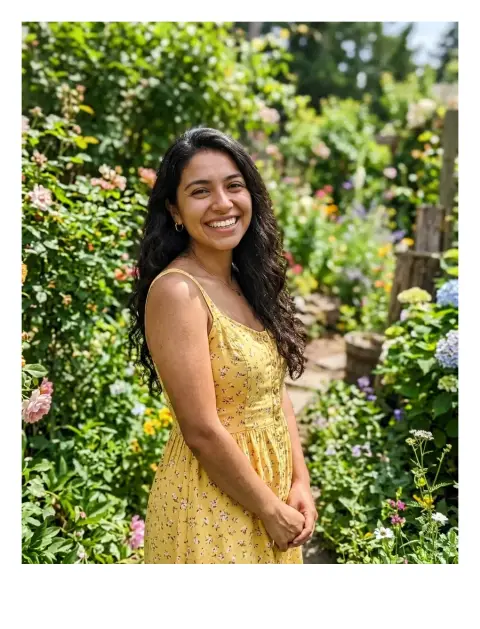
Cuadrícula de fotos
Pon tus fotos en una cuadrícula ordenada.
Suelta imágenes
o pégala con ⌘V · JPG · PNG · WebP · HEIC · AVIF · SVG, hasta 50 a la vez
¿Sin foto a mano? Usa una nuestra.
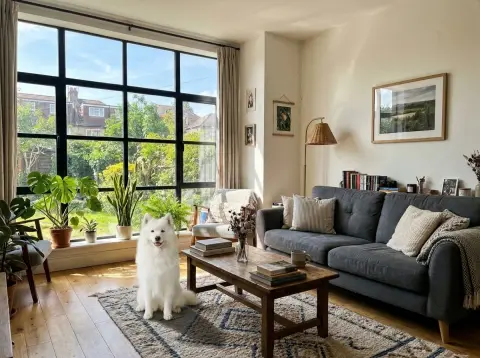 Combinar imágenes →
Ejemplos de Cuadrícula de fotos.
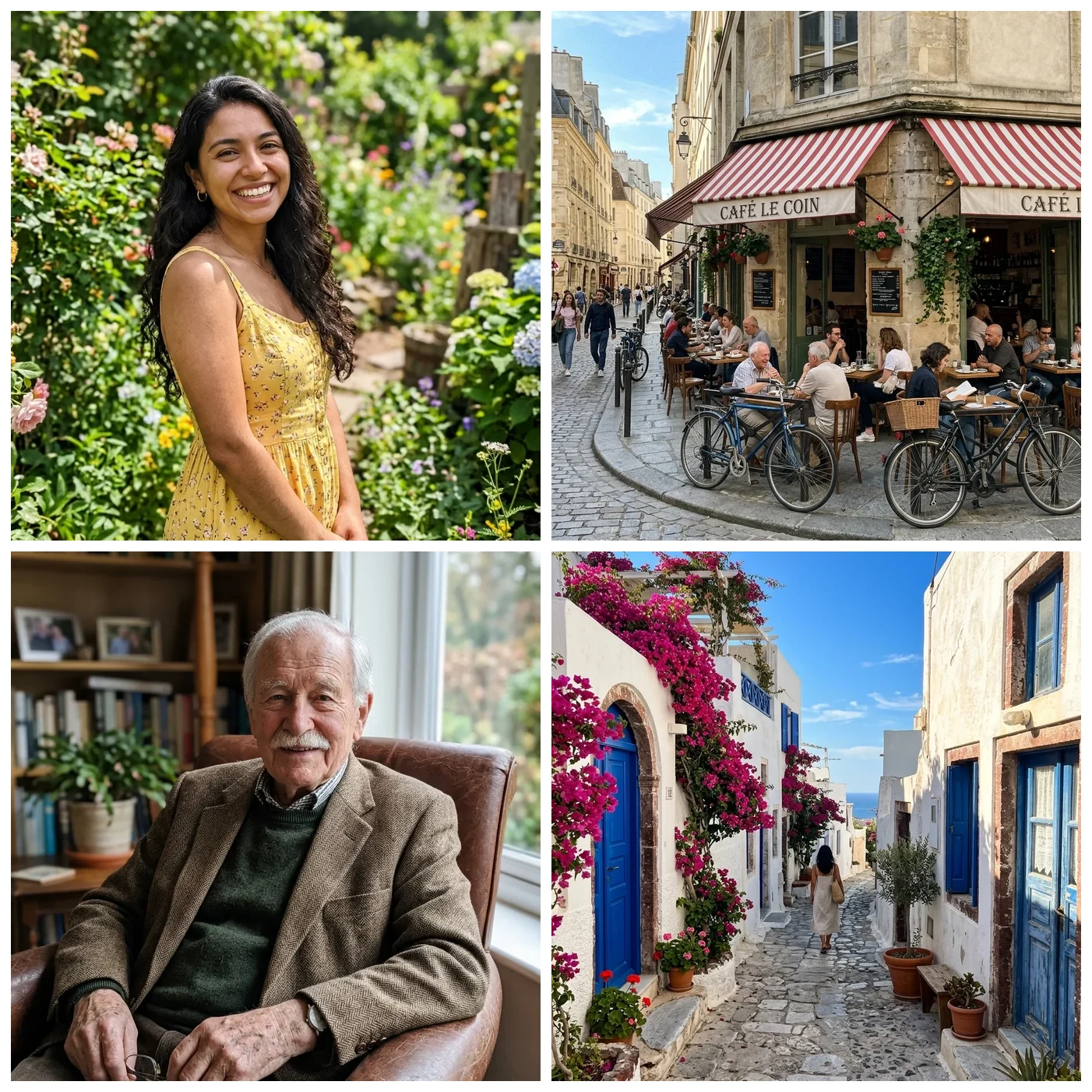
Cuadrícula 2 × 2
Funciones de Cuadrícula de fotos.
Columnas y forma de celda
Elige de 1 a 6 columnas. Las celdas pueden ser 1:1, 4:5, 3:4, 16:9 o con la forma de tu primera foto.
Ajuste, separación y fondo
Recorta cada foto para llenar su celda o muéstrala entera. La separación va de 0 a 10 %, con 2 % por defecto, sobre blanco, negro o un color personalizado.
Ancho del resultado
Guarda con 1080, 2048 o 4096 px de ancho como JPG o PNG.
Cuadrícula de fotos, paso a paso.
01
Añade tus fotos
Elige hasta 50 fotos y ordénalas con las flechas.
02
Diseña la cuadrícula
Fija las columnas, la forma de celda, el ajuste y la separación.
03
Elige un ancho y descarga
Elige 1080, 2048 o 4096 px y guarda un JPG o PNG.
Usos de Cuadrícula de fotos.
- Publicaciones en redes
- Muestra varias fotos en una sola publicación cuadrada o 4:5.
- Imágenes de productos y anuncios
- Muestra juntos los colores o los ángulos de un artículo.
- Collages de recuerdos
- Combina un viaje o un evento en una sola imagen para compartir.
Cuadrícula de fotos: mejores fotos y soluciones.
Ajustar las columnas al número de fotos
Cuatro fotos caben en una cuadrícula de 2 × 2, seis en 3 × 2 o 2 × 3, y nueve en 3 × 3. Cuando el número no se divide exactamente, la última fila es más corta y sus celdas quedan centradas, así que sigue viéndose ordenado.
Recortar para llenar o mostrar entera
Recortar da celdas limpias y uniformes, pero corta los bordes de cada foto. Mostrar entera conserva cada foto completa y deja ver el fondo a su alrededor. Usa Mostrar entera para capturas, productos y todo lo que tenga detalles cerca del borde.
Elegir la forma de la celda
Usa 1:1 para un collage cuadrado clásico. 4:5 y 3:4 van bien con fotos verticales. 16:9 va bien con tomas horizontales y fotogramas de vídeo. La forma de la primera foto sigue la de la imagen con que empieces, así que pon primero tu foto más habitual.
Separación y fondo
Un espacio del 2 % sobre blanco es el valor por defecto y da un aspecto limpio y ligero. Sin separación se obtiene un mosaico. Un fondo negro resalta más alrededor de fotos luminosas. Un color personalizado puede coincidir con una marca o una página.
Ancho del resultado y peso del archivo
1080 px es lo adecuado para la mayoría de publicaciones en redes. 2048 px va bien para compartir en pantallas o en un blog. 4096 px da más detalle para imprimir, pero genera un archivo mayor. El resultado se mantiene dentro de 16 MP.
Mezclar fotos verticales y horizontales
Una cuadrícula de tomas verticales y horizontales recortadas puede perder cabezas u horizontes. Elegir Mostrar entera, o una forma de celda que vaya bien con la mayoría de fotos, evita cortes incómodos.
Preguntas frecuentes sobre Cuadrícula de fotos.
¿Cómo hago una cuadrícula de fotos?
Añade fotos, fija las columnas, la forma de celda y la separación, y descarga el JPG o PNG.
¿Cuántas fotos puedo usar?
Hasta 50, con de 1 a 6 columnas.
¿Puedo dejar las fotos sin recortar?
Sí. Elige Mostrar entera y cada foto se ve completa dentro de su celda.
¿Qué pasa si la última fila es corta?
Queda centrada, no alineada a la izquierda.
¿Puedo cambiar el orden?
Sí. Usa las flechas junto a cada foto.
¿Es gratis?
Sí. Es gratis, no pide registro y tu foto nunca sale de tu dispositivo.