Cuadrícula de Instagram
Divide una foto en una cuadrícula numerada de 3 columnas para el perfil.
Suelta una foto
o pégala con ⌘V · JPG · PNG · WebP, no sale de tu dispositivo
¿Sin foto a mano? Usa una nuestra.
Publica primero la parte 01 y al final la del número más alto, así la imagen completa queda alineada en tu perfil.
Después, con IA
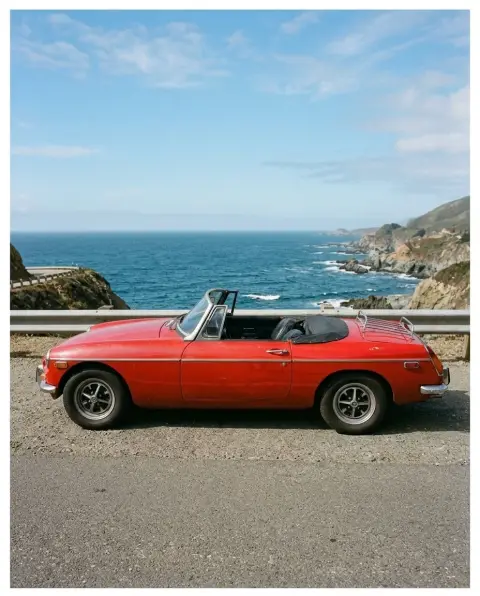 Extender imagen →
Ejemplos de Cuadrícula de Instagram.
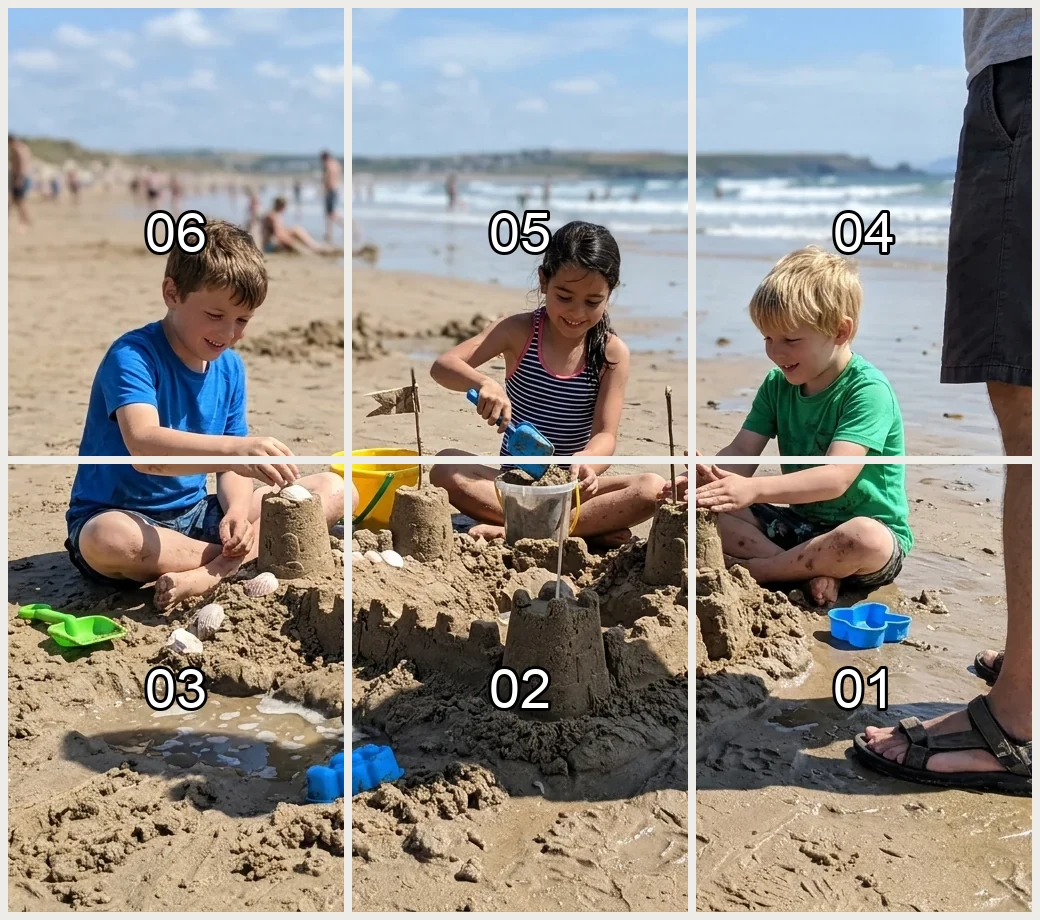
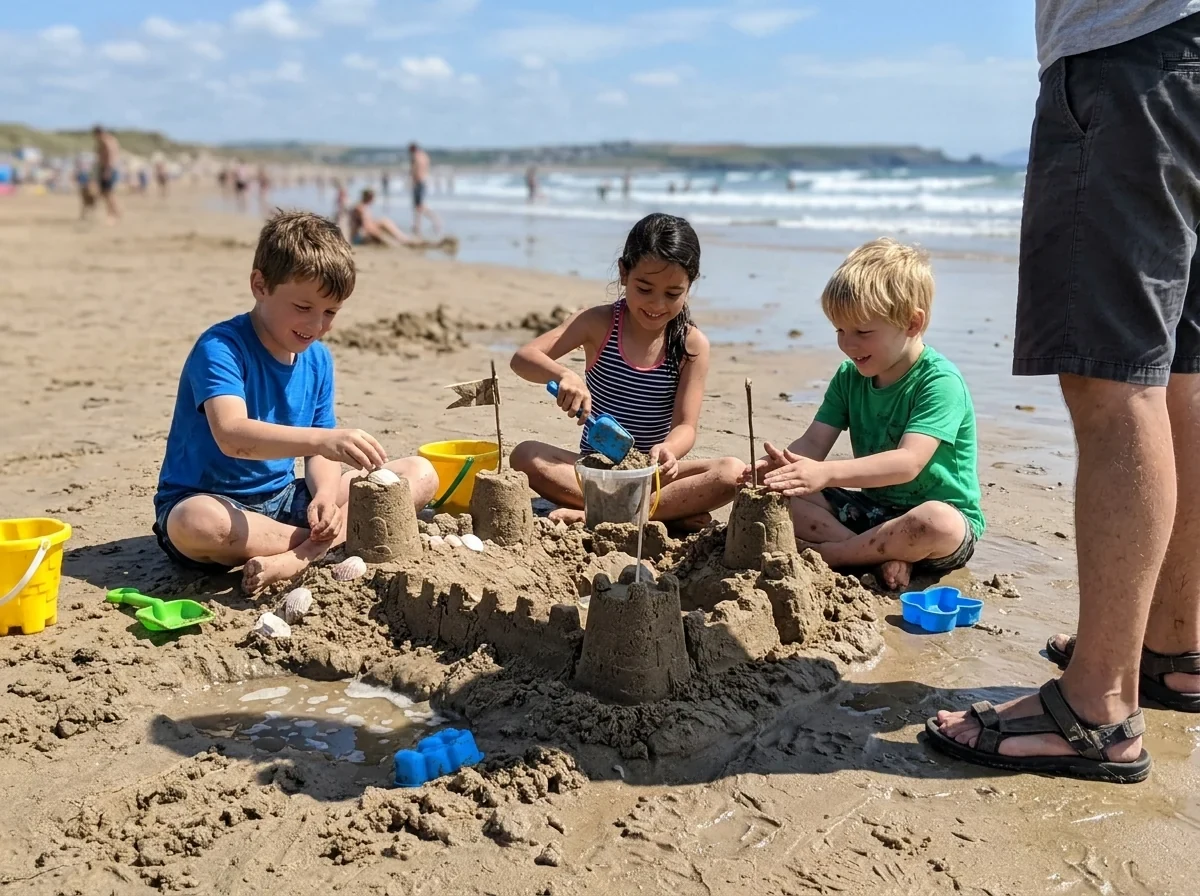
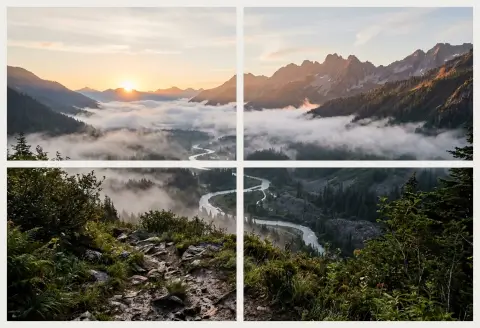
Cuadrícula 3 × 2, orden de publicación
Funciones de Cuadrícula de Instagram.
3 columnas, de 1 a 4 filas
Elige 3×1, 3×2, 3×3 o 3×4 para toda la imagen.
Forma de cada parte
3:4 es la opción por defecto y coincide con cómo muestra la cuadrícula del perfil las publicaciones desde 2025. También están 4:5 y 1:1.
Numeradas en orden de publicación
La publicación 01 es la parte de abajo a la derecha y la de arriba a la izquierda va la última, porque tu publicación más reciente aparece arriba a la izquierda. Las partes miden hasta 1080 px de ancho.
Cuadrícula de Instagram, paso a paso.
01
Añade tu foto
Elige una imagen ancha o cuadrada. Primero se recorta a la forma de la cuadrícula.
02
Fija la cuadrícula y el recorte
Elige las filas y la forma de cada parte, y mueve el control de Posición del recorte para situar el corte.
03
Descarga y publica
Guarda el ZIP (nombre-post-01.jpg …) y publica los archivos por orden de número.
Usos de Cuadrícula de Instagram.
- Arte panorámico del perfil
- Convierte una toma ancha de playa, ciudad o paisaje en una sola imagen a lo largo de tu cuadrícula.
- Lanzamientos y anuncios
- Reparte un póster o una foto de producto en una fila de tres publicaciones.
- Perfil con tema
- Planifica un bloque de 3 × 3 o 3 × 4 que parezca una sola imagen.
Cuadrícula de Instagram: mejores fotos y soluciones.
Por qué los números van al revés
Instagram muestra tu publicación más reciente arriba a la izquierda. Para que la imagen se lea bien, publicas primero la parte de abajo a la derecha y al final la de arriba a la izquierda. La herramienta numera las partes así, para que publiques 01, 02, 03 y siguientes.
Elegir 3:4, 4:5 o 1:1
3:4 coincide con cómo muestra ahora el perfil las publicaciones, así que la parte que ves es la que hiciste. Usa 4:5 si tus publicaciones son 4:5 y quieres que la publicación completa coincida. Usa 1:1 para las cuadrículas cuadradas de estilo antiguo.
Elige una foto que aguante el recorte
La foto se recorta primero a la forma de toda la cuadrícula. Una cuadrícula de 3 × 3 con partes 3:4 es un bloque alto, así que una foto horizontal pierde los lados. Usa el control de Posición del recorte y mira qué parte queda dentro del marco.
Evita cortes por las caras
Las líneas caen cada tercio del ancho. Mantén las caras y el texto lejos de esas líneas, o desplaza el recorte. Una cara partida entre dos partes se ve rara cuando se abren las publicaciones una a una.
Las publicaciones fijadas desplazan la cuadrícula
Las publicaciones fijadas se colocan sobre la cuadrícula y empujan hacia abajo tus partes nuevas. Si fijas publicaciones, una cuadrícula hecha con tus publicaciones más recientes no encajará como planeaste. Planifícalo teniéndolas en cuenta, o desfíjalas mientras publicas el conjunto.
Tamaño de imagen y calidad
Las partes miden hasta 1080 px de ancho y se guardan como JPG. Parte de una foto de al menos 3240 px de ancho si quieres cada parte a ancho completo. Las fotos más pequeñas dan partes más pequeñas. Instagram puede volver a comprimir los archivos al publicarlos.
Preguntas frecuentes sobre Cuadrícula de Instagram.
¿Cómo divido una foto en 9 para Instagram?
Elige 3 columnas y 3 filas, revisa el recorte, descarga el ZIP y publica las partes por orden de número.
¿Qué parte publico primero?
La publicación 01, la parte de abajo a la derecha. La de arriba a la izquierda se publica la última.
¿Qué tamaño tienen las partes?
Hasta 1080 px de ancho. La forma es 3:4, 4:5 o 1:1, según elijas.
¿Encajará la cuadrícula en mi perfil?
Depende de cómo muestre Instagram tu cuadrícula, y las publicaciones fijadas la desplazan. La herramienta numera las partes para publicarlas en el orden correcto, pero la visualización depende de Instagram.
¿Puedo usar una foto vertical?
Sí. Se recorta a la forma de la cuadrícula, así que mueve el control de Posición del recorte para elegir qué parte se queda.
¿Es gratis?
Sí. Es gratis, no pide registro y tu foto nunca sale de tu dispositivo.