Grade do Instagram
Divida uma foto em uma grade numerada de 3 colunas para o perfil.
Solte uma foto
ou cole com ⌘V · JPG · PNG · WebP, fica no seu dispositivo
Sem foto à mão? Use uma das nossas.
Publique primeiro a parte 01 e por último a de número mais alto, assim a imagem completa se alinha no seu perfil.
Depois, com IA
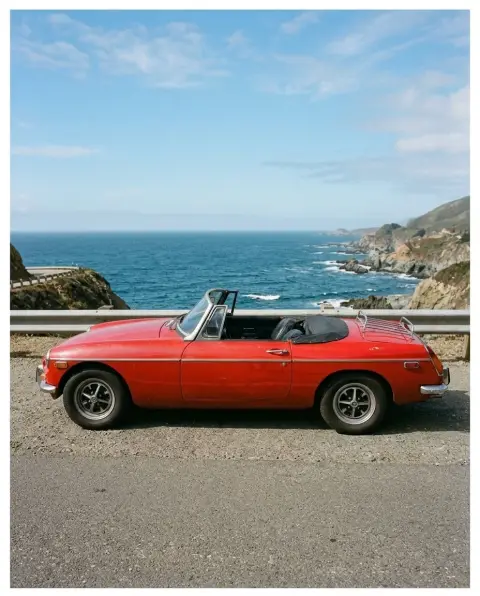 Ampliar imagem →
Grade do Instagram: exemplos.
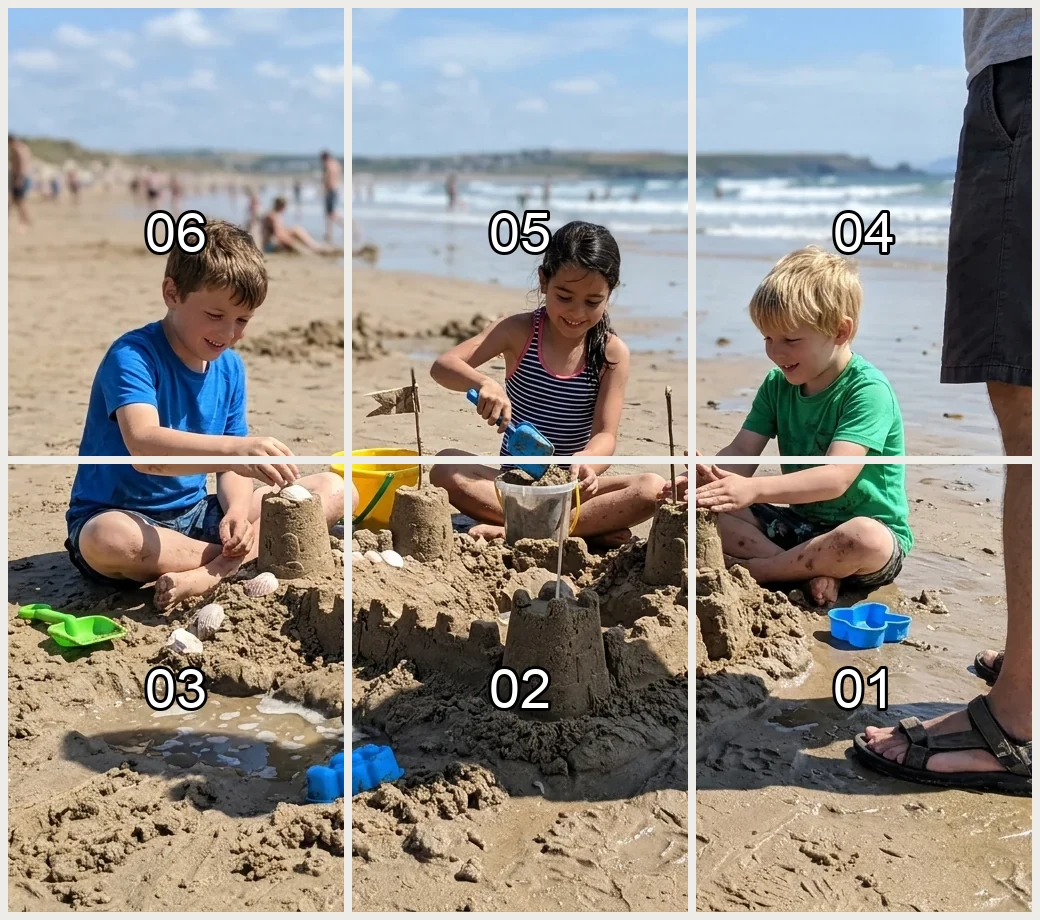

Grade 3 × 2, ordem de publicação
Grade do Instagram: recursos.
3 colunas, de 1 a 4 linhas
Escolha 3×1, 3×2, 3×3 ou 3×4 para a imagem inteira.
Formato das partes
3:4 é o padrão, como a grade do perfil mostra os posts desde 2025. 4:5 e 1:1 também estão disponíveis.
Numeradas na ordem de publicação
O post 01 é a parte do canto inferior direito e a do canto superior esquerdo vem por último, porque seu post mais novo aparece no canto superior esquerdo. As partes têm até 1080 px de largura.
Grade do Instagram, passo a passo.
01
Adicione sua foto
Escolha uma imagem larga ou quadrada. A foto é cortada primeiro no formato da grade.
02
Defina a grade e o corte
Escolha as linhas e o formato das partes, depois mova o controle Posição do corte para posicionar o recorte.
03
Baixe e publique
Salve o ZIP (nome-post-01.jpg …) e publique os arquivos na ordem dos números.
Grade do Instagram: usos.
- Arte panorâmica do perfil
- Transforme uma foto larga de praia, cidade ou paisagem em uma única imagem pela sua grade.
- Lançamentos e anúncios
- Espalhe um pôster ou uma foto de produto por uma linha de três posts.
- Perfil com tema
- Planeje um bloco 3 × 3 ou 3 × 4 que pareça uma só imagem.
Grade do Instagram: melhores fotos e soluções.
Por que os números vão de trás para a frente
O Instagram mostra seu post mais novo no canto superior esquerdo. Para montar a imagem de modo que ela se leia certo, você publica primeiro a parte do canto inferior direito e por último a do canto superior esquerdo. A ferramenta numera as partes assim, para você publicar 01, 02, 03 e assim por diante.
Escolher 3:4, 4:5 ou 1:1
3:4 combina com a forma como a grade do perfil mostra os posts hoje, então a parte que você vê é a parte que você criou. Use 4:5 se seus posts são 4:5 e você quer que o post inteiro combine. Use 1:1 para grades quadradas do estilo antigo.
Escolha uma foto que aguente o corte
A foto é cortada primeiro no formato da grade inteira. Uma grade 3 × 3 de partes 3:4 é um bloco alto, então uma foto de paisagem perde as laterais. Use o controle Posição do corte e veja qual parte fica no quadro.
Evite cortes no meio de rostos
As linhas caem a cada um terço da largura. Mantenha rostos e texto longe dessas linhas ou mude o corte. Um rosto dividido entre duas partes parece estranho quando os posts são abertos um a um.
Posts fixados deslocam a grade
Posts fixados ficam acima da grade e empurram suas partes novas para baixo. Se você fixa posts, uma grade feita com seus posts mais novos não vai se alinhar como planejado. Planeje em torno deles ou desafixe enquanto publica o conjunto.
Tamanho da imagem e qualidade
As partes têm até 1080 px de largura e são salvas em JPG. Parta de uma foto com pelo menos 3240 px de largura se quiser cada parte na largura total. Fotos menores geram partes menores. O Instagram pode comprimir os arquivos de novo quando são publicados.
Grade do Instagram: perguntas frequentes.
Como dividir uma foto em 9 para o Instagram?
Escolha 3 colunas e 3 linhas, confira o corte, baixe o ZIP e publique as partes na ordem dos números.
Qual parte publico primeiro?
O post 01, a parte do canto inferior direito. A do canto superior esquerdo é publicada por último.
Qual é o tamanho das partes?
Até 1080 px de largura. O formato é 3:4, 4:5 ou 1:1, como você escolher.
A grade vai se alinhar no meu perfil?
Depende de como o Instagram mostra sua grade, e posts fixados a deslocam. A ferramenta numera as partes para publicar na ordem certa, mas a exibição fica a cargo do Instagram.
Posso usar uma foto vertical?
Sim. Ela é cortada no formato da grade, então mova o controle Posição do corte para escolher qual parte fica.
É grátis?
Sim. É grátis, não pede cadastro e a foto nunca sai do seu dispositivo.