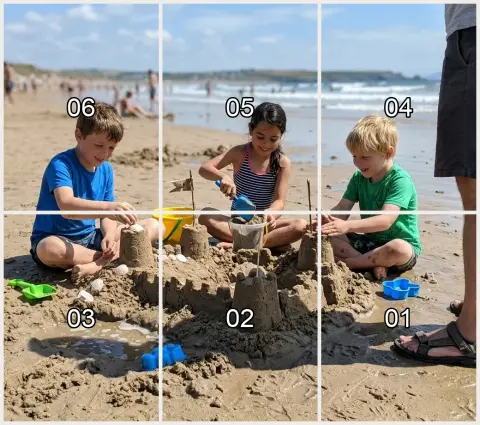
Dividir imagem
Corte uma imagem em uma grade de partes iguais.
Solte uma foto
ou cole com ⌘V · JPG · PNG · WebP, fica no seu dispositivo
Sem foto à mão? Use uma das nossas.
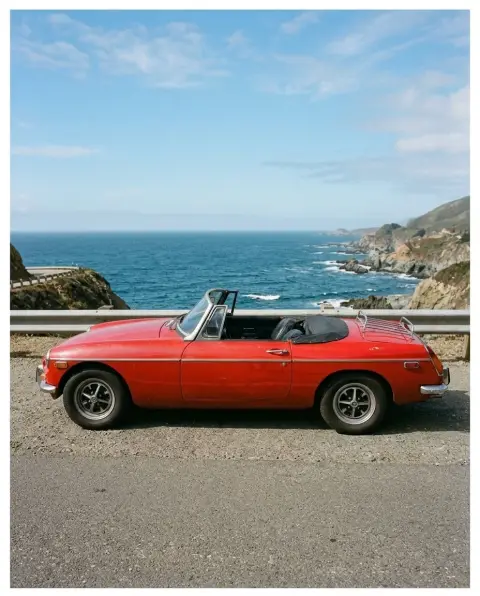 Ampliar imagem →
 Tirar desfoque →
Dividir imagem: exemplos.
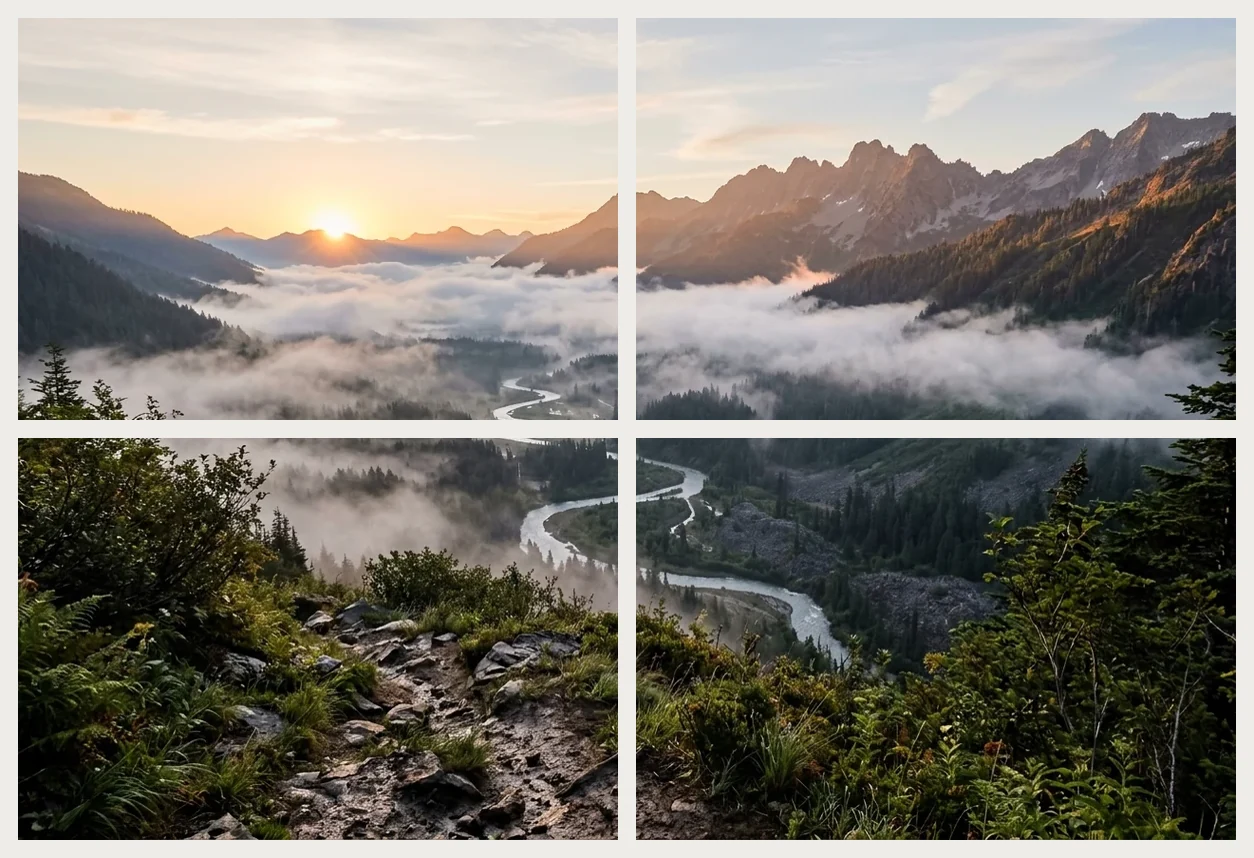
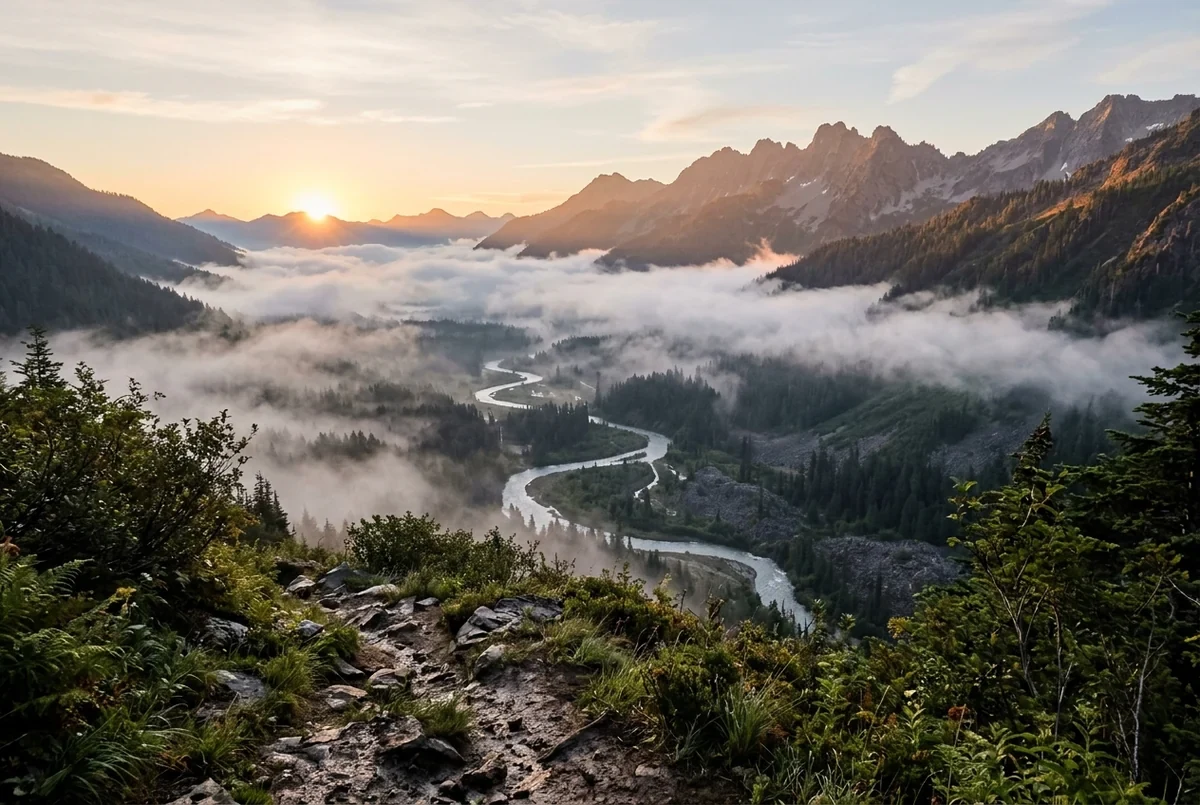
2 × 2 partes
Dividir imagem: recursos.
De 1 a 8 colunas e linhas
Dois controles definem a grade. O padrão é 2 × 2, e você pode chegar a 8 × 8, ou seja, no máximo 64 partes.
Partes em resolução total
A imagem inteira é dividida em partes iguais no tamanho total em pixels. As bordas são arredondadas para pixels inteiros.
Prévia numerada, um só ZIP
A prévia mostra cada parte com seu número. Os arquivos se chamam nome-row1-col1.jpg e assim por diante, em um único ZIP, em JPG ou PNG.
Dividir imagem, passo a passo.
01
Adicione sua imagem
Cole, solte ou escolha a foto.
02
Defina colunas e linhas
Mova os controles e confira as partes numeradas na prévia.
03
Baixe o ZIP
Escolha JPG ou PNG e salve todas as partes em um ZIP.
Dividir imagem: usos.
- Panoramas
- Divida uma foto larga em partes iguais para um carrossel ou uma série.
- Pôsteres e impressões
- Corte uma imagem grande em pedaços que você imprime em papel comum e depois une.
- Faixas de capturas de tela
- Quebre uma captura de tela longa em páginas mais fáceis de compartilhar.
Dividir imagem: melhores fotos e soluções.
Dividir um panorama para um carrossel
Uma foto larga dividida em 3 ou 4 colunas, com 1 linha, dá um conjunto de partes que se alinham quando vistas em ordem. Confira a prévia antes. Um assunto importante em cima de uma linha de corte será cortado ao meio, então ajuste a grade ou corte a foto antes de dividir.
Imprimir um pôster em pedaços
Divida em 2 × 2 ou 3 × 3, imprima cada parte e cole as folhas. Como as partes são cortadas de borda a borda, não há sobreposição, então apare com cuidado as margens da impressora ou imprima sem bordas.
Por que as partes podem diferir em um pixel
Se a largura não se divide por igual pelo número de colunas, as bordas são arredondadas para pixels inteiros. Algumas partes podem ficar um pixel mais largas ou mais altas que outras. Unidas de volta na ordem, formam a imagem original.
Escolher JPG ou PNG
Use JPG para fotos, porque mantém os arquivos pequenos. Use PNG para capturas de tela, texto e gráficos, em que o JPG pode suavizar bordas nítidas. As partes em PNG são maiores.
Como ler os nomes dos arquivos
nome-row1-col1.jpg é a parte do canto superior esquerdo, nome-row1-col2.jpg é a vizinha da direita e nome-row2-col1.jpg é a primeira parte da segunda linha. Ordenar por nome mantém a ordem de leitura.
Fotos muito grandes
Fotos maiores que 16 MP são reduzidas antes do corte, então cada parte é uma fatia dessa imagem reduzida. Se você precisa dos pixels originais exatos, corte antes e mantenha a origem abaixo desse limite.
Dividir imagem: perguntas frequentes.
Como dividir uma imagem em 4 partes iguais?
Deixe os controles em 2 colunas e 2 linhas e baixe o ZIP.
Qual é o número máximo de partes?
64, ou seja, 8 colunas por 8 linhas.
As partes têm qualidade menor?
Não. São cortadas em resolução total, sem redimensionar. A saída em JPG é recodificada, então escolha PNG se quiser evitar isso.
Posso dividir em partes desiguais?
Não. As partes são sempre iguais. Corte a foto antes se precisar de outra divisão.
Posso fazer uma grade do Instagram com ela?
O criador de grade do Instagram foi feito para isso. Ele corta no formato da grade e numera as partes na ordem de publicação.
É grátis?
Sim. É grátis, não pede cadastro e a foto nunca sai do seu dispositivo.