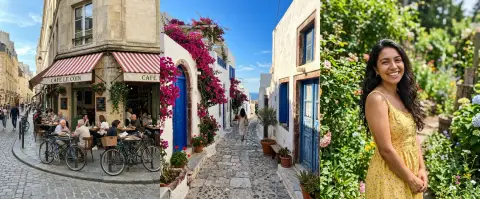
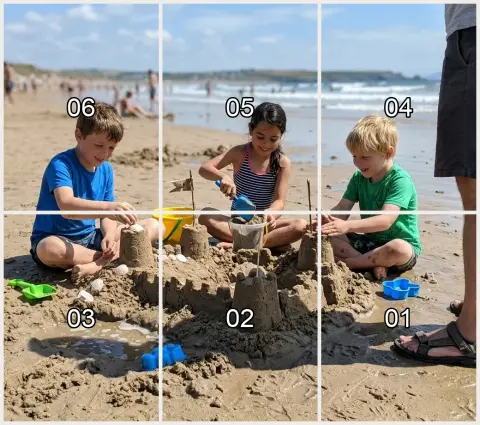
Criar grade de fotos
Coloque suas fotos em uma grade organizada.
Solte as imagens
ou cole com ⌘V · JPG · PNG · WebP · HEIC · AVIF · SVG, até 50 de uma vez
Sem foto à mão? Use uma das nossas.
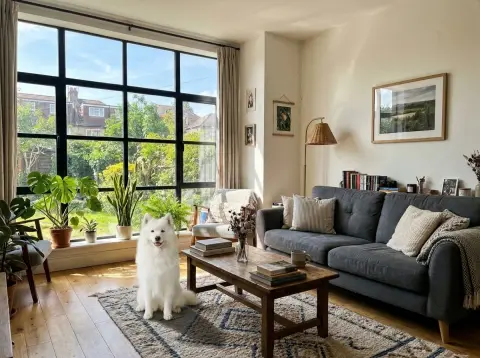 Juntar fotos →
Criar grade de fotos: exemplos.
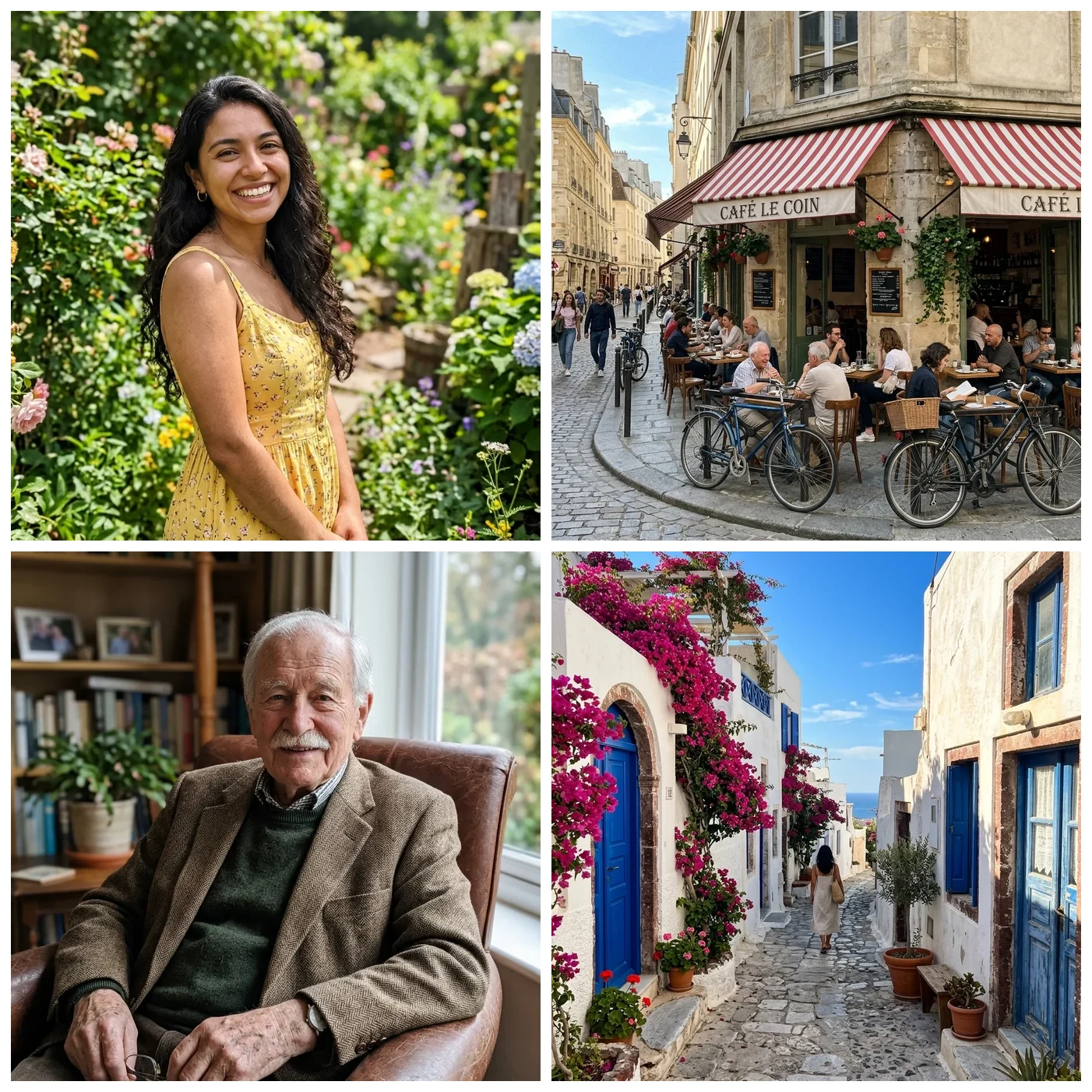

Grade 2 × 2
Criar grade de fotos: recursos.
Colunas e formato da célula
Escolha de 1 a 6 colunas. As células podem ser 1:1, 4:5, 3:4, 16:9 ou o formato da sua primeira foto.
Ajuste, espaçamento, fundo
Recorte cada foto para preencher a célula ou mostre inteira. O espaçamento vai de 0 a 10%, padrão 2%, sobre branco, preto ou uma cor personalizada.
Largura do resultado
Salve com 1080, 2048 ou 4096 px de largura em JPG ou PNG.
Criar grade de fotos, passo a passo.
01
Adicione suas fotos
Escolha até 50 fotos e ordene com as setas.
02
Monte a grade
Defina as colunas, o formato da célula, o ajuste e o espaçamento.
03
Escolha a largura e baixe
Selecione 1080, 2048 ou 4096 px e salve um JPG ou PNG.
Criar grade de fotos: usos.
- Publicações em redes sociais
- Mostre várias fotos em um único post quadrado ou 4:5.
- Imagens de produto e anúncio
- Mostre juntas as cores ou os ângulos de um item.
- Colagens de memórias
- Combine uma viagem ou um evento em uma imagem para compartilhar.
Criar grade de fotos: melhores fotos e soluções.
Combinar colunas com a quantidade de fotos
Quatro fotos cabem em uma grade 2 × 2, seis cabem em 3 × 2 ou 2 × 3, e nove cabem em 3 × 3. Quando o número não divide certinho, a última linha fica mais curta e suas células são centralizadas, então o resultado continua arrumado.
Recortar para preencher ou mostrar inteira
Recortar dá células limpas e uniformes, mas corta as bordas de cada foto. Mostrar inteira mantém cada foto completa e deixa o fundo à mostra ao redor. Use Mostrar inteira para capturas de tela, produtos e tudo com detalhes perto da borda.
Escolher o formato da célula
Use 1:1 para uma colagem quadrada clássica. 4:5 e 3:4 combinam com fotos de retrato. 16:9 combina com paisagens e quadros de vídeo. O formato da primeira foto segue o que você colocar primeiro, então coloque primeiro a foto mais típica.
Espaçamento e fundo
Um vão de 2% sobre branco é o padrão e dá um visual limpo e leve. Espaçamento zero dá um mosaico. Um fundo preto fica mais marcante ao redor de fotos claras. Uma cor personalizada pode combinar com uma marca ou uma página.
Largura do resultado e peso do arquivo
1080 px serve para a maioria das publicações em redes sociais. 2048 px é bom para compartilhar em telas ou em um blog. 4096 px dá mais detalhe para impressão, mas gera um arquivo maior. O resultado fica dentro de 16 MP.
Misturar retrato e paisagem
Uma grade com fotos de retrato e paisagem cortadas pode perder cabeças ou horizontes. Escolher Mostrar inteira, ou um formato de célula que sirva para a maioria das fotos, evita cortes ruins.
Criar grade de fotos: perguntas frequentes.
Como fazer uma grade de fotos?
Adicione as fotos, defina colunas, formato da célula e espaçamento e baixe o JPG ou PNG.
Quantas fotos posso usar?
Até 50, com de 1 a 6 colunas.
Posso manter as fotos sem cortar?
Sim. Escolha Mostrar inteira e cada foto aparece completa dentro da célula.
E se a última linha for mais curta?
Ela é centralizada, não alinhada à esquerda.
Posso mudar a ordem?
Sim. Use as setas ao lado de cada foto.
É grátis?
Sim. É grátis, não pede cadastro e a foto nunca sai do seu dispositivo.