Poner borde a una foto
Enmarca una foto con un borde uniforme o estilo Polaroid.
Suelta una foto
o pégala con ⌘V · JPG · PNG · WebP, no sale de tu dispositivo
¿Sin foto a mano? Usa una nuestra.
 Fondo blanco →
Ejemplos de Poner borde a una foto.
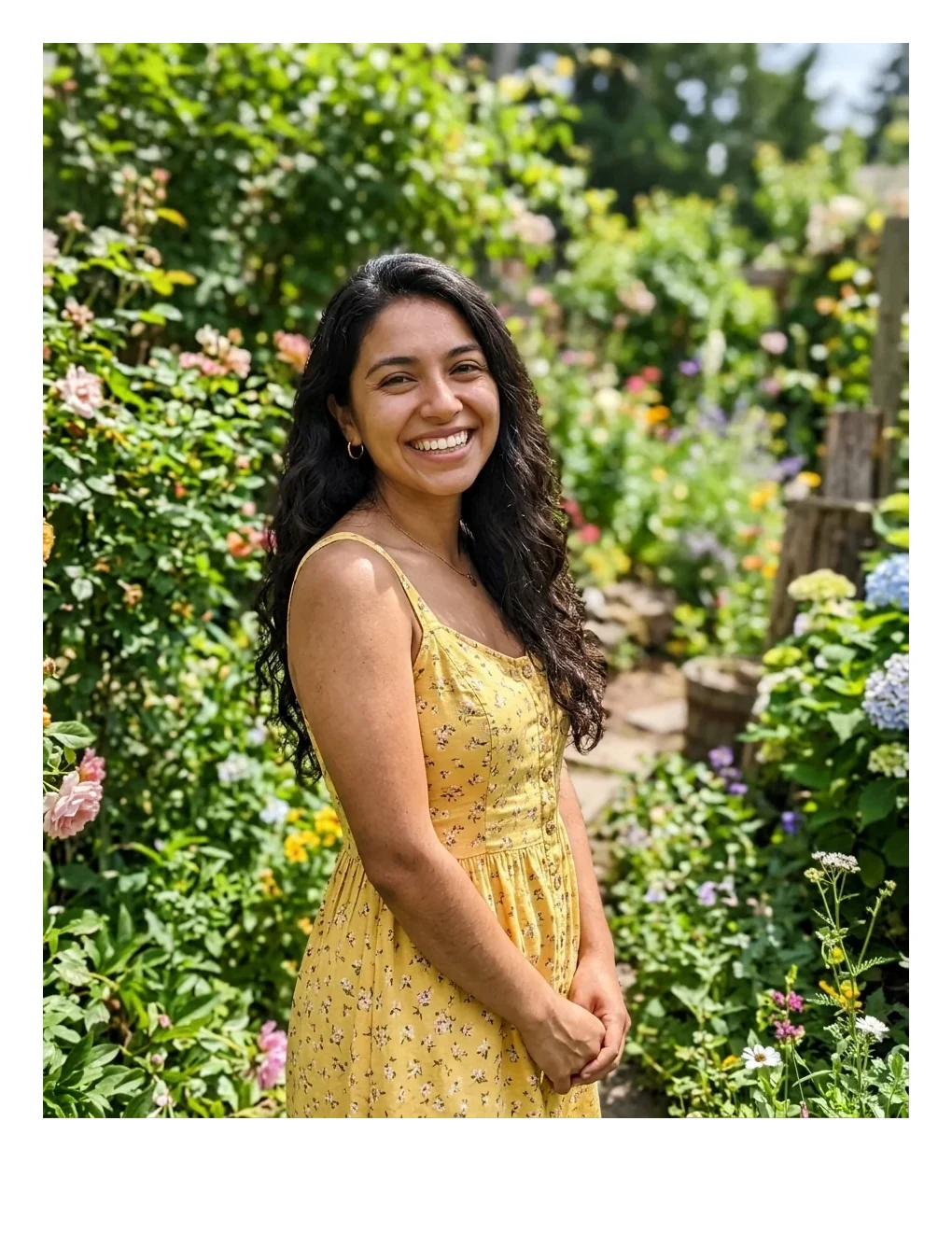

Polaroid blanca
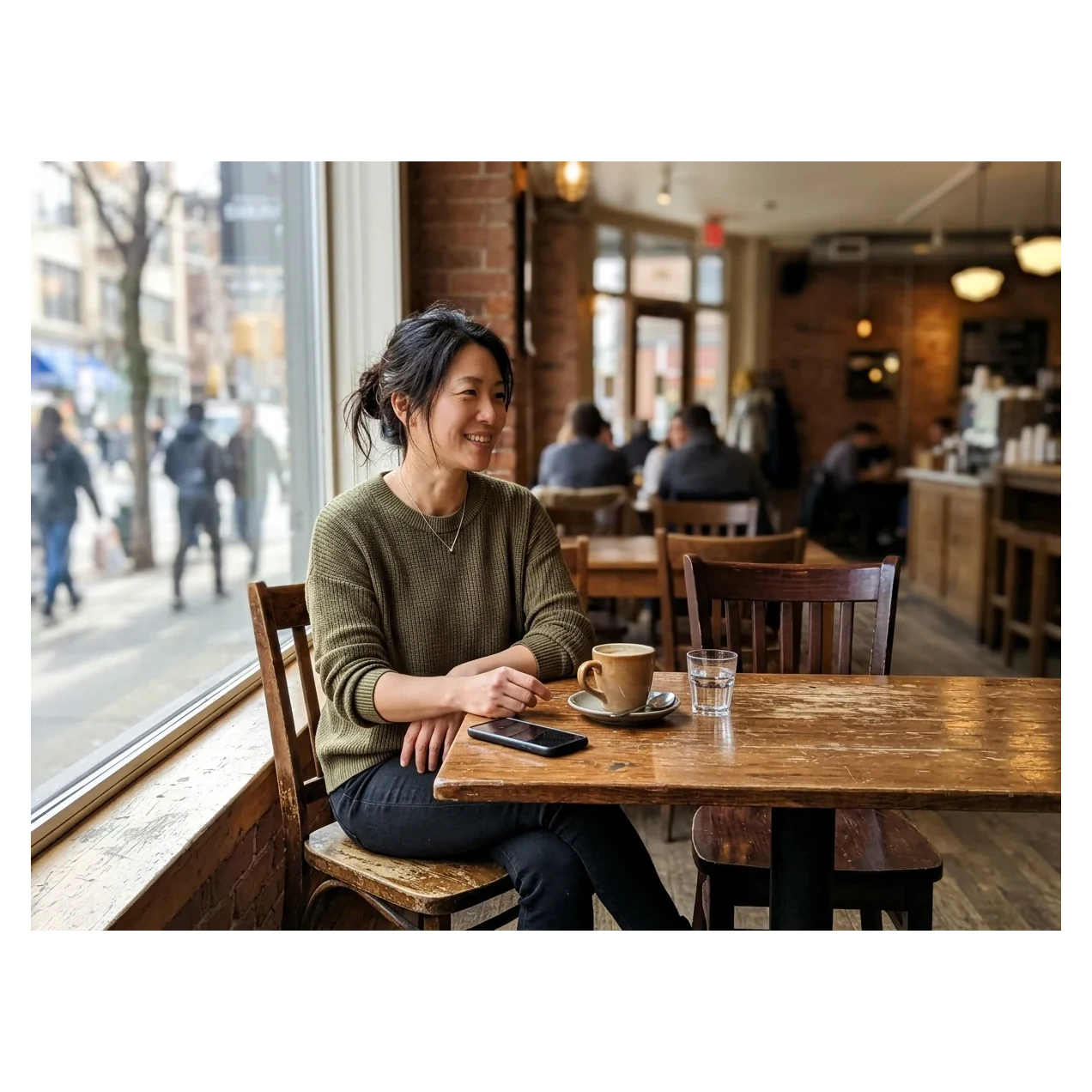
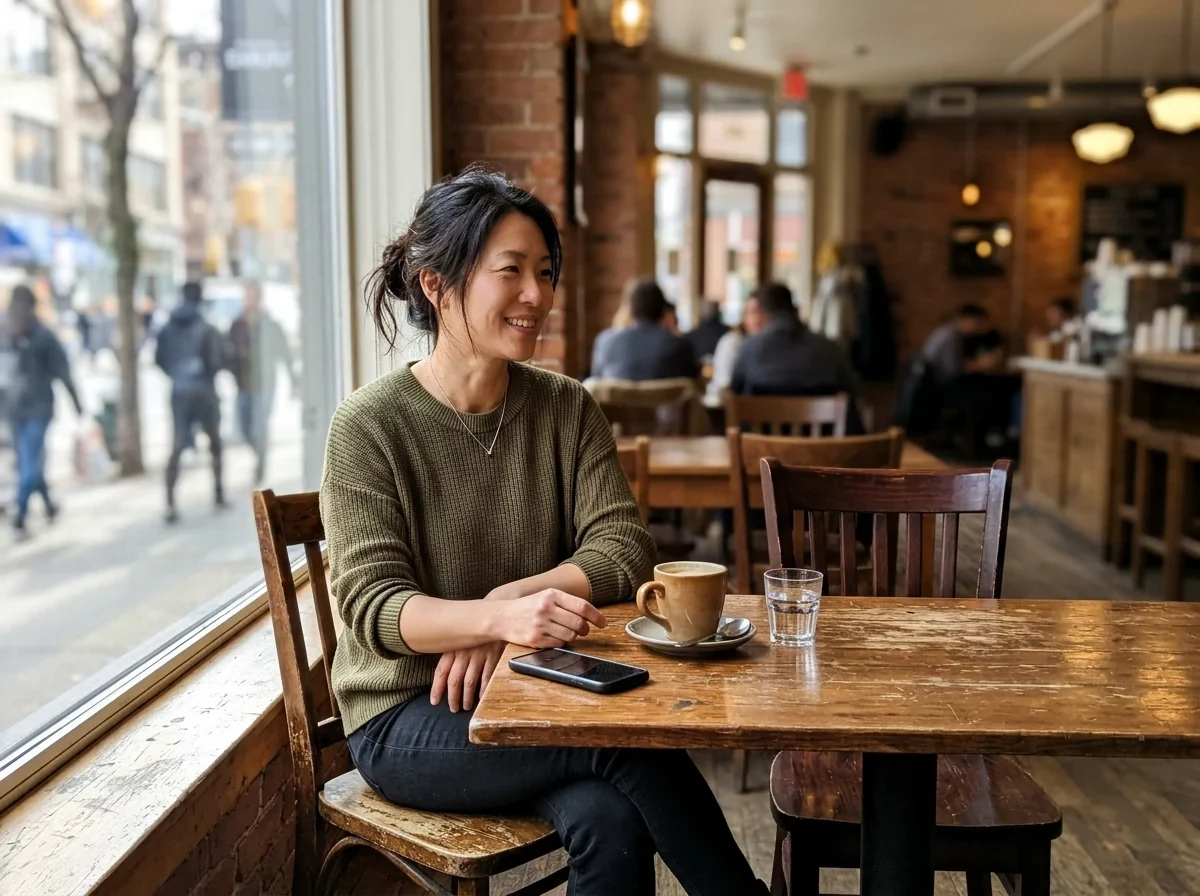
Lienzo cuadrado
Funciones de Poner borde a una foto.
Grosor y color
Fija el borde de 0 a 20 % del lado corto de la foto (5 % por defecto). Elige blanco, negro, naranja o cualquier color personalizado.
Uniforme o Polaroid
Uniforme da el mismo borde por todos los lados. Polaroid hace la parte de abajo tres veces más profunda, como una foto instantánea.
Lienzo cuadrado
Actívalo para rellenar la foto hasta un cuadrado, así una foto alta o ancha cabe entera en una publicación cuadrada.
Poner borde a una foto, paso a paso.
01
Añade tu foto
Pega, suelta o elige una foto.
02
Elige el marco
Fija el grosor y el color, elige Uniforme o Polaroid y activa Lienzo cuadrado si necesitas un cuadrado.
03
Descarga
Guarda un JPG o PNG a resolución completa.
Usos de Poner borde a una foto.
- Marco blanco para publicaciones
- Añade un borde blanco limpio a una foto antes de compartirla.
- Aspecto de foto instantánea
- Usa el estilo Polaroid para una tarjeta de recuerdo retro.
- Encajar una foto en un cuadrado
- Añade relleno en lugar de recortar una foto ancha o alta.
Poner borde a una foto: mejores fotos y soluciones.
Borde blanco en una foto
El blanco es la elección habitual para un aspecto limpio de galería. Va bien con fotos de bordes oscuros. En una foto con un cielo blanco, el borde de la imagen se pierde en el marco, así que usa un gris claro personalizado o negro.
¿Qué grosor debe tener el borde?
De 3 a 6 % parece un paspartú fino. De 8 a 12 % parece un marco deliberado. Por encima del 15 % el borde empieza a dominar la imagen. Como el grosor sigue el lado corto, el mismo porcentaje sirve con cualquier tamaño de foto.
Estilo Polaroid
En el estilo Polaroid, la parte de abajo es tres veces más profunda que los demás lados. Queda mejor con blanco o crema y una foto cuadrada o casi cuadrada. Un blanco roto personalizado, como un crema cálido, se parece más a papel envejecido que el blanco puro.
Lienzo cuadrado en lugar de recortar
Una foto ancha publicada como cuadrada suele recortarse. Lienzo cuadrado añade bordes a los lados cortos, así que toda la foto sigue visible. Elige blanco o negro para que combine con tu feed.
Combinar el borde con la foto
Elige un color de la propia foto, como un tono de la ropa o de una pared, con la opción de color personalizado. Un borde en un tono de la imagen se ve intencionado y no compite con el sujeto.
Imágenes transparentes
JPG no tiene transparencia, así que cualquier zona transparente se vuelve blanca. Guarda en PNG si quieres conservarla.
Preguntas frecuentes sobre Poner borde a una foto.
¿Cómo pongo un borde blanco a una foto?
Elige blanco, fija el grosor y descarga. Añade Lienzo cuadrado si la publicación debe ser cuadrada.
¿Qué es el estilo Polaroid?
Un marco donde el borde de abajo es tres veces más profundo que los demás, como una foto instantánea.
¿Cambia el borde la foto?
La foto en sí no cambia. El borde se añade alrededor, así que el archivo crece según el grosor del borde.
¿Qué grosor puede tener el borde?
Hasta el 20 % del lado corto de la foto.
¿Puedo usar mi propio color?
Sí. Elige blanco, negro o naranja, o cualquier color personalizado.
¿Es gratis?
Sí. Es gratis, no pide registro y tu foto nunca sale de tu dispositivo.