












Redimensionar banner de YouTube
Crea un banner de canal de 2560 por 1440 y mira la zona segura.
Suelta imágenes
o pégala con ⌘V · JPG · PNG · WebP · HEIC · AVIF · SVG, hasta 50 a la vez
¿Sin foto a mano? Usa una nuestra.
2560 × 1440 px
El recuadro discontinuo es el área segura (1546 × 423) que se ve en todos los dispositivos: deja dentro el texto y los logos.
Después, con IA
Ejemplos de Redimensionar banner de YouTube.
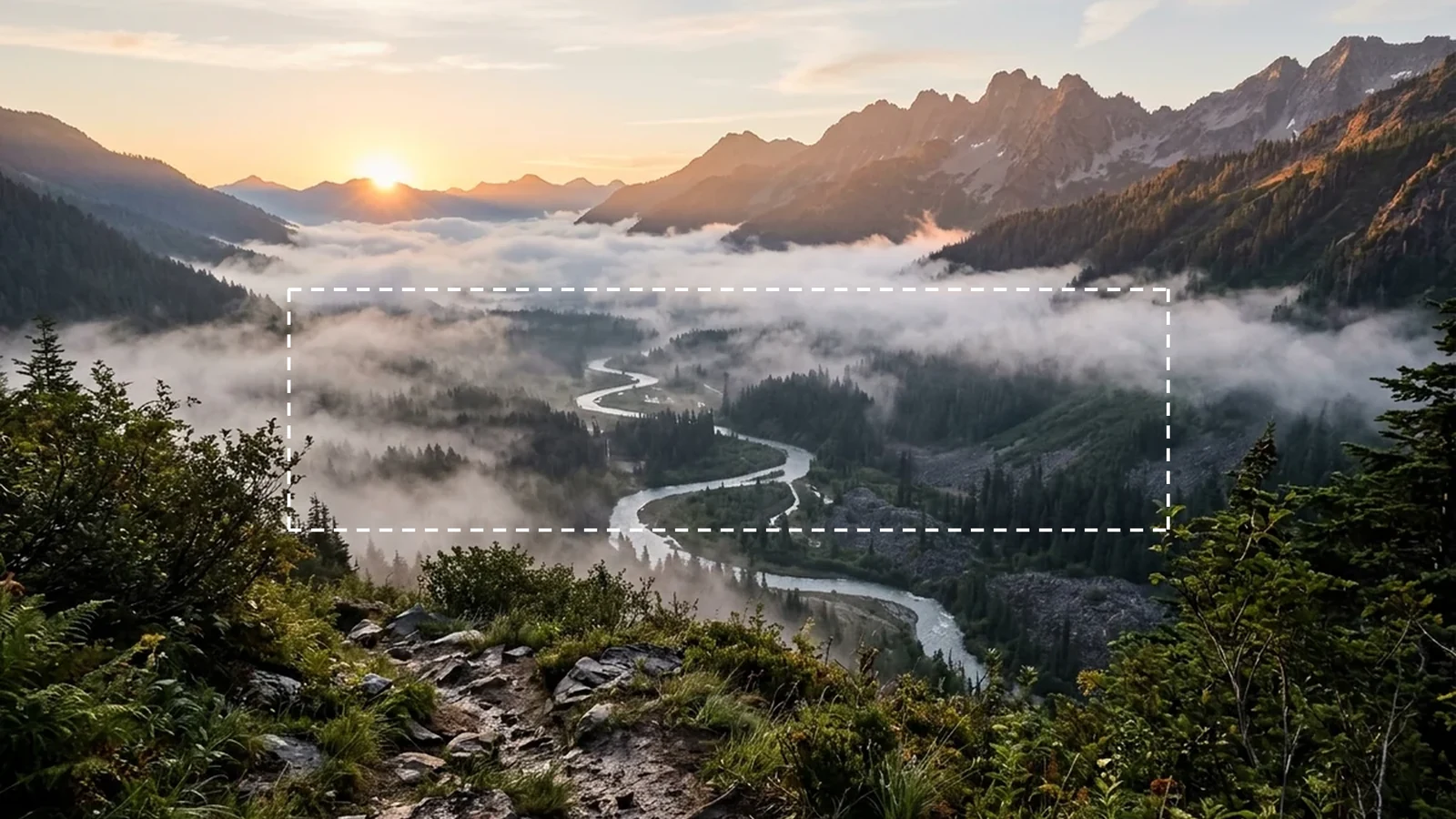
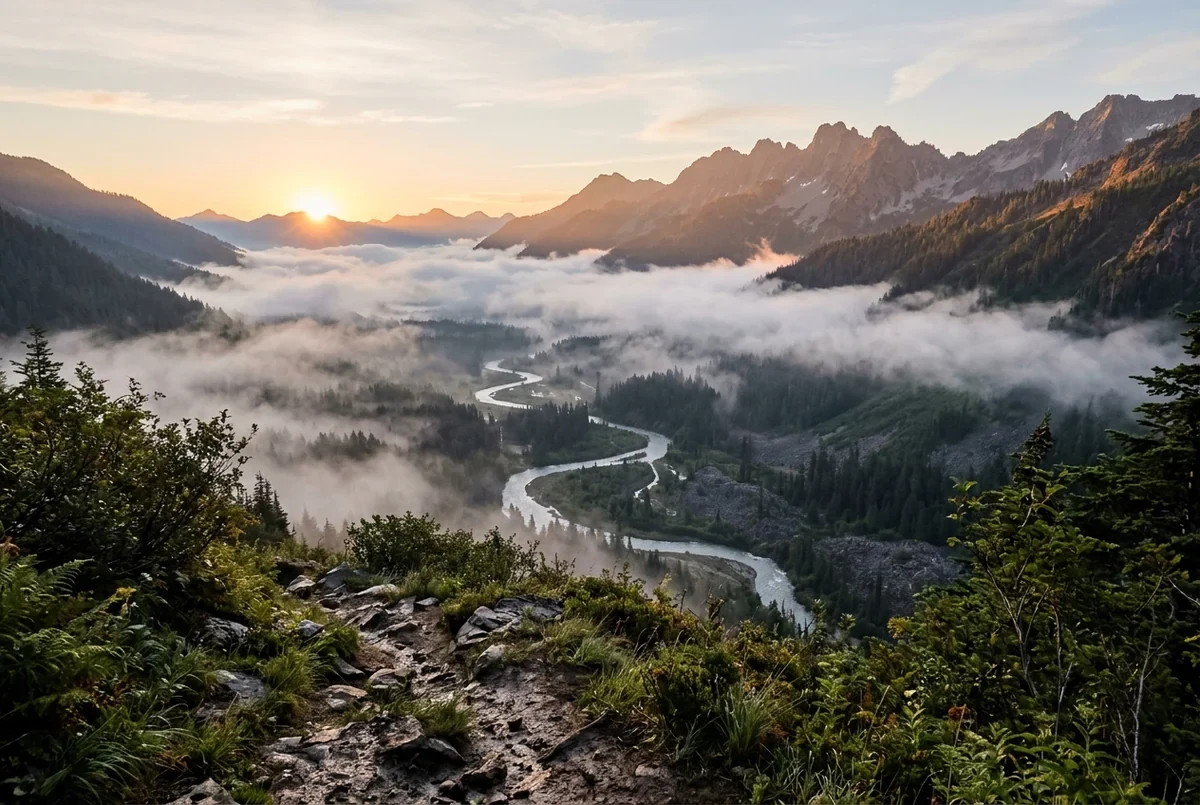
2560 × 1440, zona segura visible
Funciones de Redimensionar banner de YouTube.
Tamaño del banner
El resultado es de 2560 por 1440, el tamaño que pide YouTube.
Vista previa de la zona segura
La vista previa marca la franja central de 1546 por 423 que se ve en todos los dispositivos.
Menos de 6 MB
El JPG se mantiene automáticamente bajo el límite de 6 MB para banners.
Redimensionar banner de YouTube, paso a paso.
01
Añade tu imagen
Suelta, elige o pega tu diseño o tu foto.
02
Ajusta y revisa
Elige Recortar o Mostrar entera y deja el logo y el texto dentro de la zona segura marcada.
03
Descarga
Guarda el JPG, o cambia a PNG, y súbelo como banner.
Usos de Redimensionar banner de YouTube.
- Banner de un canal nuevo
- Convierte una foto o un diseño en el tamaño correcto para la primera subida.
- Arreglar un banner recortado
- Mira qué muestra la zona segura y mueve las partes clave dentro de ella.
- Renovar el aspecto
- Redimensiona un diseño nuevo para un cambio de marca o de temporada.
Redimensionar banner de YouTube: mejores fotos y soluciones.
El tamaño del banner
YouTube pide un banner de 2560 por 1440 píxeles, y el archivo debe pesar menos de 6 MB. Esta herramienta genera ese tamaño y mantiene un JPG por debajo del límite bajando la calidad cuando hace falta. La imagen completa es grande, pero en la mayoría de pantallas solo se ve una parte.
Qué es la zona segura
La zona segura es la franja central de 1546 por 423 píxeles. Se ve en todos los dispositivos. Los móviles muestran solo esa franja, el ordenador muestra una franja de 2560 por 423 y la tele muestra los 2560 por 1440 completos. Todo lo importante debe quedar dentro de la franja.
Dónde poner texto y logos
Pon tu nombre, el logo y el lema en el centro, dentro de la zona marcada, con algo de espacio alrededor. El texto grande se lee mejor que el pequeño. Deja los detalles decorativos fuera de la franja, porque aparecen en la tele y en el ordenador pero pueden cortarse en los móviles.
Una foto que no es lo bastante ancha
Una foto estrecha o vertical no puede llenar un banner ancho sin recortarse. Recortar corta mucho, y Mostrar entera conserva la foto completa y rellena los lados con blanco, negro o una copia desenfocada. Un relleno desenfocado puede verse natural, porque los colores coinciden con la foto.
Parte de una imagen grande
Un banner se ve grande en la tele, así que las fuentes de baja resolución se ven blandas. Usa la imagen más grande que tengas. Las fotos grandes se reducen a un máximo de 16 megapíxeles en el navegador, y un banner de 2560 por 1440 no llega a 4 megapíxeles, así que una foto normal sirve.
Mira la vista previa antes de subir
La vista previa muestra la zona segura dibujada sobre el resultado. Míralo como si estuvieras en un móvil y solo vieras la franja. Si el sujeto queda en parte fuera, cambia el ajuste o modifica la imagen de origen e inténtalo de nuevo.
Preguntas frecuentes sobre Redimensionar banner de YouTube.
¿Qué tamaño tiene un banner de YouTube?
2560 por 1440 píxeles. El archivo debe pesar menos de 6 MB, y el JPG se mantiene por debajo.
¿Qué es la zona segura?
La franja central de 1546 por 423 que se ve en todos los dispositivos. Los móviles muestran solo esta parte.
¿Qué muestran los demás dispositivos?
La tele muestra la imagen completa de 2560 por 1440, y el ordenador muestra una franja de 2560 por 423.
¿Dónde debo poner mi logo?
Dentro de la zona segura marcada, para que se vea también en los móviles.
¿Puedo usar una foto vertical?
Sí, con Mostrar entera y fondo desenfocado, pero recortar para llenar corta mucho.
¿Es gratis?
Sí. Es gratis, no pide registro, no gasta créditos y tu foto nunca sale de tu dispositivo.
Suele usarse después.
 Redimensionar miniatura de YouTubeAjusta una imagen a una miniatura de 1280 por 720
 Extender imagenAleja una foto y rellena más escena a su alrededor
 Calculadora de relación de aspectoHalla la proporción de un tamaño o uno nuevo con la misma proporción
 Cambiar fondoPon cualquier sujeto en un escenario nuevo