












Redimensionar banner do YouTube
Crie um banner de canal de 2560 por 1440 e veja a área segura.
Solte as imagens
ou cole com ⌘V · JPG · PNG · WebP · HEIC · AVIF · SVG, até 50 de uma vez
Sem foto à mão? Use uma das nossas.
2560 × 1440 px
A caixa tracejada é a área segura (1546 × 423) que aparece em todos os dispositivos: mantenha textos e logos dentro dela.
Depois, com IA
Redimensionar banner do YouTube: exemplos.
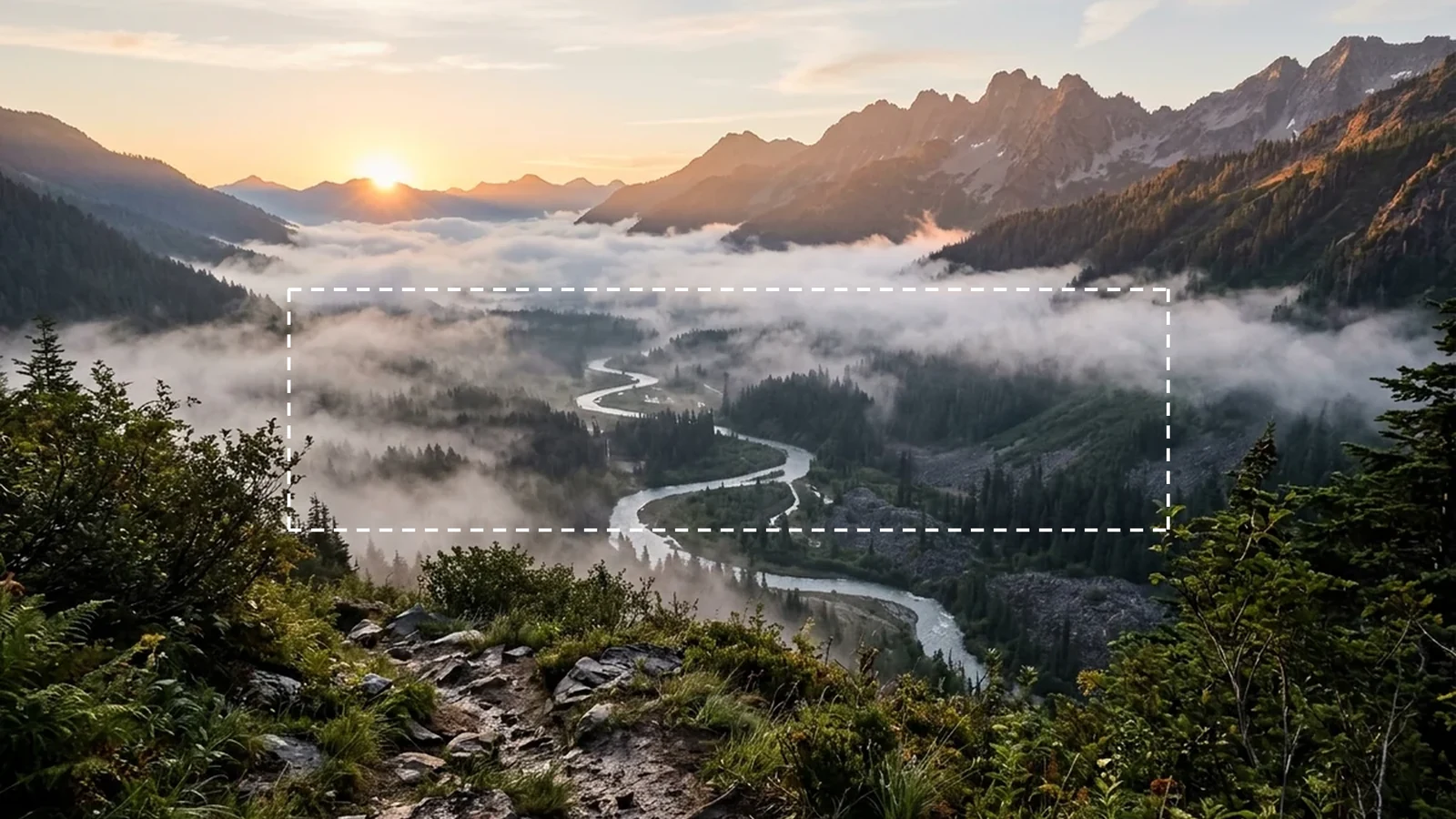
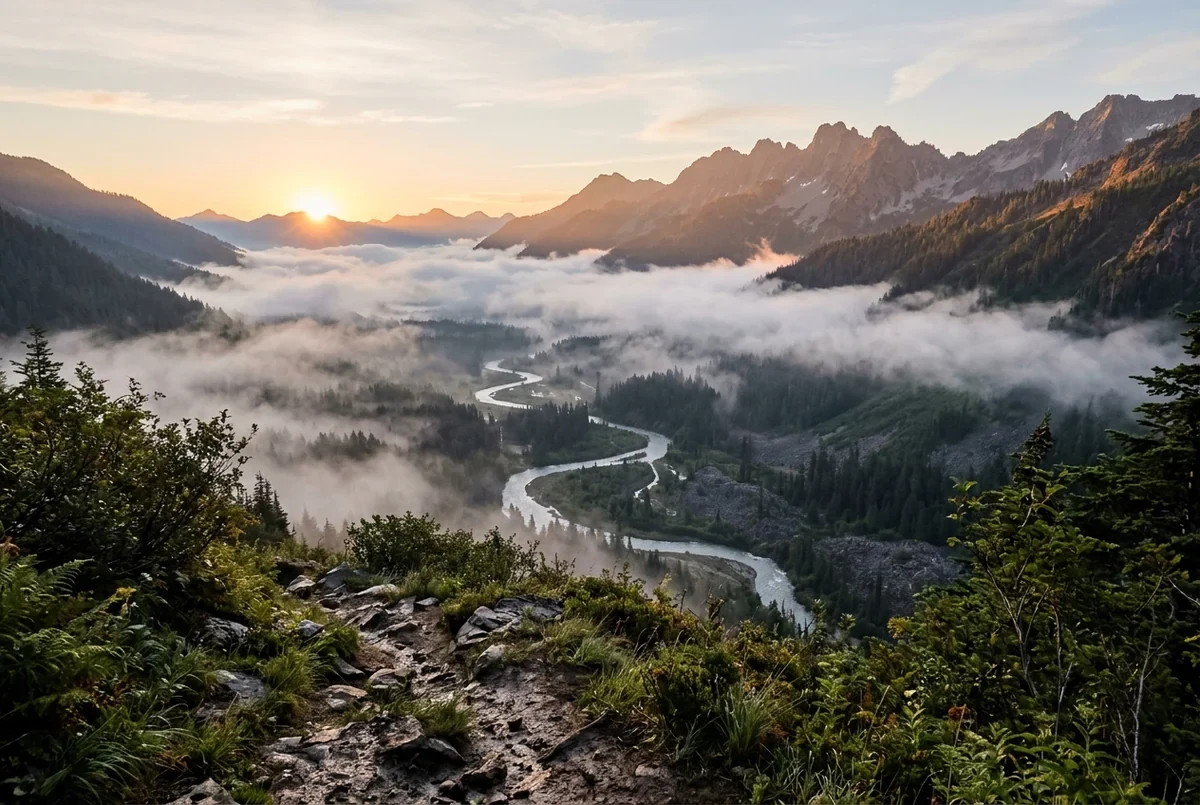
2560 × 1440, área segura à mostra
Redimensionar banner do YouTube: recursos.
Tamanho do banner
A saída é 2560 por 1440, o tamanho que o YouTube pede.
Prévia da área segura
A prévia contorna a faixa central de 1546 por 423 que aparece em todos os dispositivos.
Abaixo de 6 MB
A saída em JPG fica automaticamente abaixo do limite de 6 MB do banner.
Redimensionar banner do YouTube, passo a passo.
01
Adicione sua imagem
Solte, escolha ou cole sua arte ou foto.
02
Ajuste e confira
Escolha Recortar ou Mostrar inteira e mantenha logo e texto dentro da área segura contornada.
03
Baixe
Salve o JPG, ou troque para PNG, e envie como banner do canal.
Redimensionar banner do YouTube: usos.
- Banner de um canal novo
- Transforme uma foto ou arte no tamanho certo para o primeiro envio.
- Corrigir um banner cortado
- Veja o que a área segura mostra e mova as partes importantes para dentro dela.
- Renovar o visual
- Redimensione um novo design para uma mudança de marca ou de estação.
Redimensionar banner do YouTube: melhores fotos e soluções.
O tamanho do banner
O YouTube pede um banner de 2560 por 1440 pixels, e o arquivo deve ter menos de 6 MB. Esta ferramenta gera esse tamanho e mantém um JPG abaixo do limite reduzindo a qualidade quando preciso. A imagem inteira é grande, mas só parte dela aparece na maioria das telas.
O que é a área segura
A área segura é a faixa central de 1546 por 423 pixels. Ela aparece em todos os dispositivos. Celulares mostram só essa faixa, o computador mostra uma faixa de 2560 por 423 e a TV mostra os 2560 por 1440 completos. Tudo o que é vital deve ficar dentro da faixa.
Onde colocar texto e logos
Coloque seu nome, logo e slogan no meio, dentro da área contornada, com algum espaço ao redor. Texto grande se lê melhor que pequeno. Deixe detalhes decorativos fora da faixa, porque eles aparecem na TV e no computador, mas podem ser cortados em celulares.
Uma foto que não é larga o bastante
Uma foto estreita ou vertical não preenche um banner largo sem corte. Recortar corta muito, e Mostrar inteira mantém a foto completa e preenche as laterais com branco, preto ou uma cópia desfocada. Um preenchimento desfocado pode ficar natural, já que as cores combinam com a foto.
Comece com uma imagem grande
Um banner aparece grande na TV, então origens de baixa resolução ficam suaves demais. Use a maior imagem que você tiver. Fotos grandes são reduzidas a no máximo 16 megapixels no navegador, e um banner de 2560 por 1440 tem menos de 4 megapixels, então uma foto comum serve.
Veja a prévia antes de enviar
A prévia mostra a área segura desenhada sobre o resultado. Olhe como se estivesse em um celular e visse só a faixa. Se o assunto fica em parte do lado de fora, mude o ajuste ou altere a imagem de origem e tente de novo.
Redimensionar banner do YouTube: perguntas frequentes.
Qual é o tamanho de um banner do YouTube?
2560 por 1440 pixels. O arquivo deve ter menos de 6 MB, e a saída em JPG fica abaixo disso.
O que é a área segura?
A faixa central de 1546 por 423 que aparece em todos os dispositivos. Celulares mostram só essa parte.
O que os outros dispositivos mostram?
A TV mostra a imagem inteira de 2560 por 1440, e o computador mostra uma faixa de 2560 por 423.
Onde meu logo deve ficar?
Dentro da área segura contornada, para ele aparecer também nos celulares.
Posso usar uma foto vertical?
Sim, com Mostrar inteira e fundo desfocado, mas Recortar corta muito.
É grátis?
Sim. É grátis, não pede cadastro e não usa créditos, e sua foto nunca sai do seu dispositivo.
Muito usadas em seguida.
 Redimensionar miniatura do YouTubeRedimensione uma imagem para uma miniatura de 1280 por 720
 Ampliar imagemAfaste o zoom de uma foto e preencha mais cena ao redor
 Calculadora de proporçãoDescubra a proporção de um tamanho ou um novo tamanho proporcional
 Trocar fundoColoque qualquer assunto num novo cenário