











Redimensionar miniatura de YouTube
Obtén una miniatura 16:9 con el tamaño correcto y por debajo del límite de peso.
Suelta imágenes
o pégala con ⌘V · JPG · PNG · WebP · HEIC · AVIF · SVG, hasta 50 a la vez
¿Sin foto a mano? Usa una nuestra.
1280 × 720 px
Después, con IA
Ejemplos de Redimensionar miniatura de YouTube.
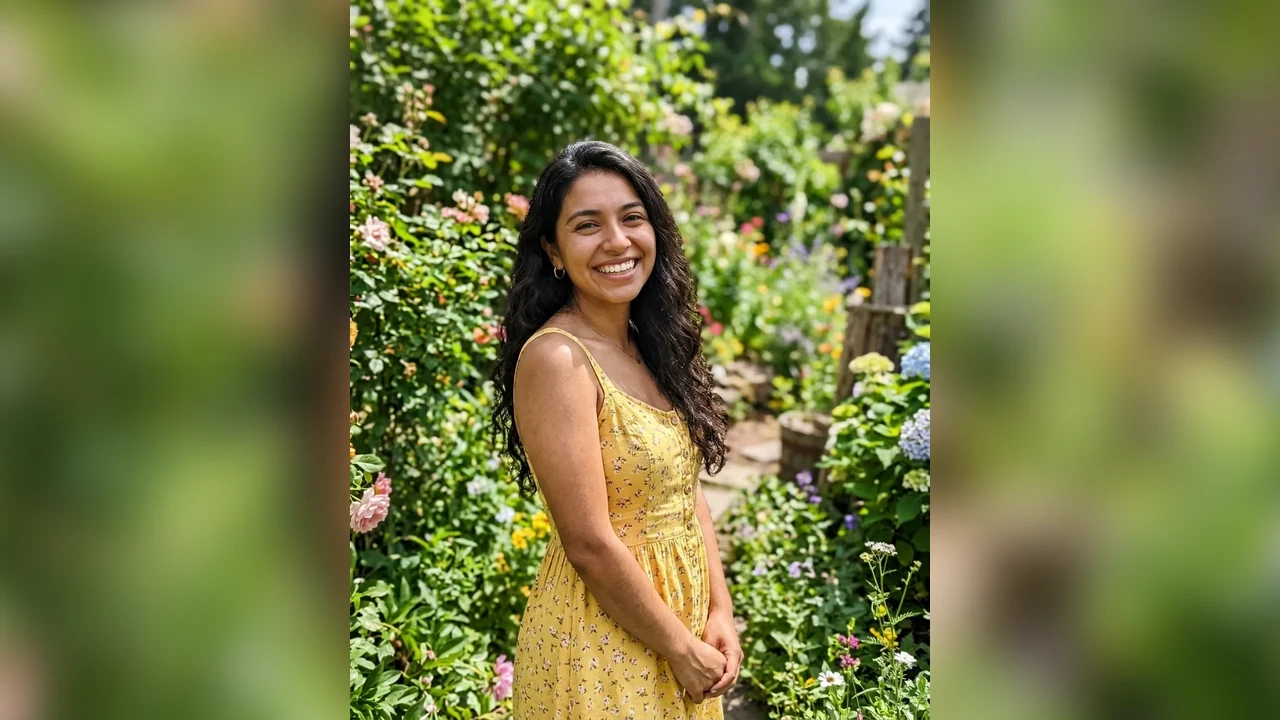
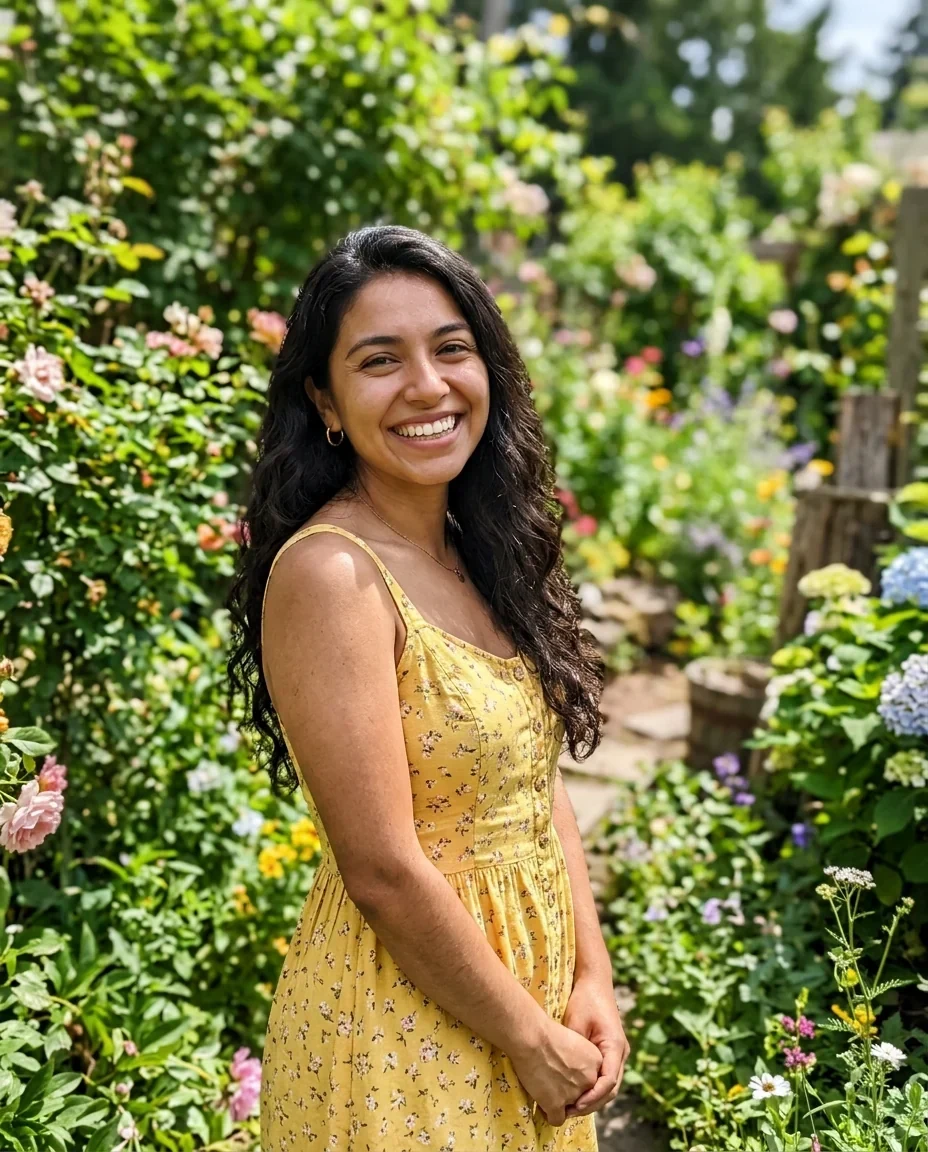
1280 × 720, menos de 2 MB
Funciones de Redimensionar miniatura de YouTube.
Dos tamaños 16:9
Elige 1280 por 720, el tamaño que recomienda YouTube, o 1920 por 1080.
Menos de 2 MB
El JPG se mantiene bajo el límite de 2 MB de YouTube. Se baja primero la calidad y luego el tamaño si hace falta.
Recortar o mostrar entera
Recorta para llenar, o conserva la imagen entera sobre blanco, negro o una copia desenfocada.
Redimensionar miniatura de YouTube, paso a paso.
01
Añade tu imagen
Suéltala, elígela o pégala. También sirven las fotos verticales y cuadradas.
02
Elige tamaño y ajuste
Escoge 1280 por 720 o 1920 por 1080 y después Recortar o Mostrar entera.
03
Descarga
Guarda el JPG. Un PNG de más de 2 MB aparece marcado como Supera el límite.
Usos de Redimensionar miniatura de YouTube.
- Miniatura a partir de una foto del móvil
- Convierte una foto vertical o 4:3 en un marco 16:9.
- Arreglar una miniatura rechazada
- Reduce un archivo que supera el límite de 2 MB.
- Un conjunto para una serie
- Redimensiona hasta 50 imágenes al mismo tamaño de una vez.
Redimensionar miniatura de YouTube: mejores fotos y soluciones.
El tamaño que debes usar
YouTube recomienda 1280 por 720 píxeles, una forma 16:9. Muestra bien las miniaturas más grandes, así que algunos creadores exportan en 1920 por 1080. Aquí se ofrecen ambos, y los dos tienen la misma forma, así que el encuadre no cambia.
El límite de 2 MB
YouTube acepta miniaturas de hasta 2 MB. En JPG, la herramienta baja la calidad y, si no basta, el tamaño en píxeles, hasta que el archivo cabe. Un PNG no se reduce así, de modo que un PNG de más de 2 MB se marca como Supera el límite. Cambia a JPG para que quepa.
Una foto vertical en un marco 16:9
Una foto de retrato es mucho más alta que el marco. Recortar conserva una franja horizontal fina, que a menudo corta la cabeza. Mostrar entera con fondo desenfocado mantiene la imagen completa en el centro, y la copia desenfocada llena los lados.
Posición del recorte y el sujeto
Recortar toma el centro de la foto. Si el sujeto está a un lado o cerca de la parte superior, puede que el recorte no lo incluya. Mira la vista previa y usa Mostrar entera si el sujeto queda cortado.
Texto y caras
Las miniaturas se ven pequeñas. Un texto grande y de alto contraste se lee mejor que uno pequeño, y una cara con una expresión clara retiene la atención. Añade el texto en tu editor después de redimensionar, o antes de traer la imagen aquí, y mantenlo dentro de la imagen, lejos de las esquinas.
Parte de una imagen grande
Una miniatura de 1280 por 720 hecha desde un original diminuto se ve borrosa. Parte de una foto que tenga al menos ese ancho cuando sea posible. Las fotos grandes se reducen a un máximo de 16 megapíxeles en el navegador, mucho más de lo que necesita una miniatura.
Preguntas frecuentes sobre Redimensionar miniatura de YouTube.
¿Qué tamaño tiene una miniatura de YouTube?
1280 por 720 píxeles en 16:9 es el tamaño que recomienda YouTube. También puedes elegir 1920 por 1080.
¿Cómo bajo de los 2 MB?
Usa la salida en JPG. La herramienta baja la calidad, y el tamaño si hace falta, hasta que el archivo queda por debajo de 2 MB.
¿Qué significa Supera el límite?
Un archivo PNG ha salido de más de 2 MB. Cambia a JPG para obtener un archivo más pequeño.
¿Puedo usar una foto vertical?
Sí. Elige Mostrar entera con fondo desenfocado para conservarla toda, o recorta para llenar.
¿Puedo redimensionar varias miniaturas a la vez?
Sí, hasta 50 a la vez.
¿Es gratis?
Sí. Es gratis, no pide registro, no gasta créditos y tu foto nunca sale de tu dispositivo.
Suele usarse después.
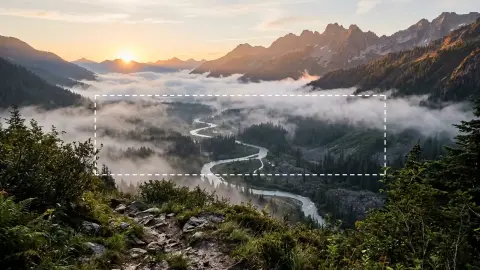 Redimensionar banner de YouTubeAjusta una imagen a un banner de canal de 2560 por 1440
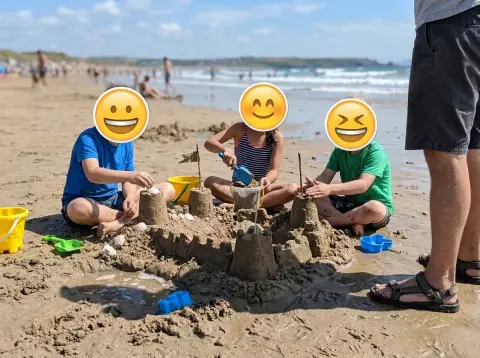 Añadir emojis a una fotoAñade emojis o stickers a una foto, o tapa caras por privacidad
 Quitar fondoRecorta el sujeto y obtén un PNG transparente
 Editar texto en imagenCambia palabras en carteles, pósteres y etiquetas