Redimensionar imágenes por lotes
Cambia el tamaño de hasta 50 fotos a la vez y guárdalas en un ZIP.
Suelta imágenes
o pégala con ⌘V · JPG · PNG · WebP · HEIC · AVIF · SVG, hasta 50 a la vez
¿Sin foto a mano? Usa una nuestra.
 Quitar desenfoque →
 Extender imagen →
Ejemplos de Redimensionar imágenes por lotes.
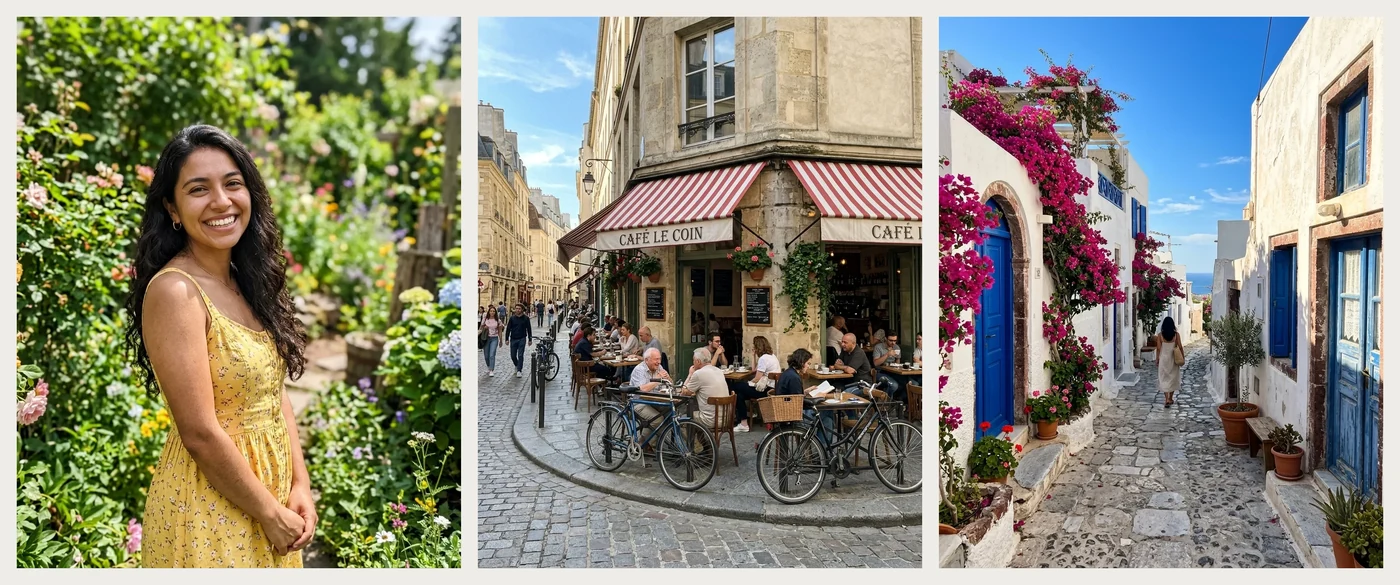
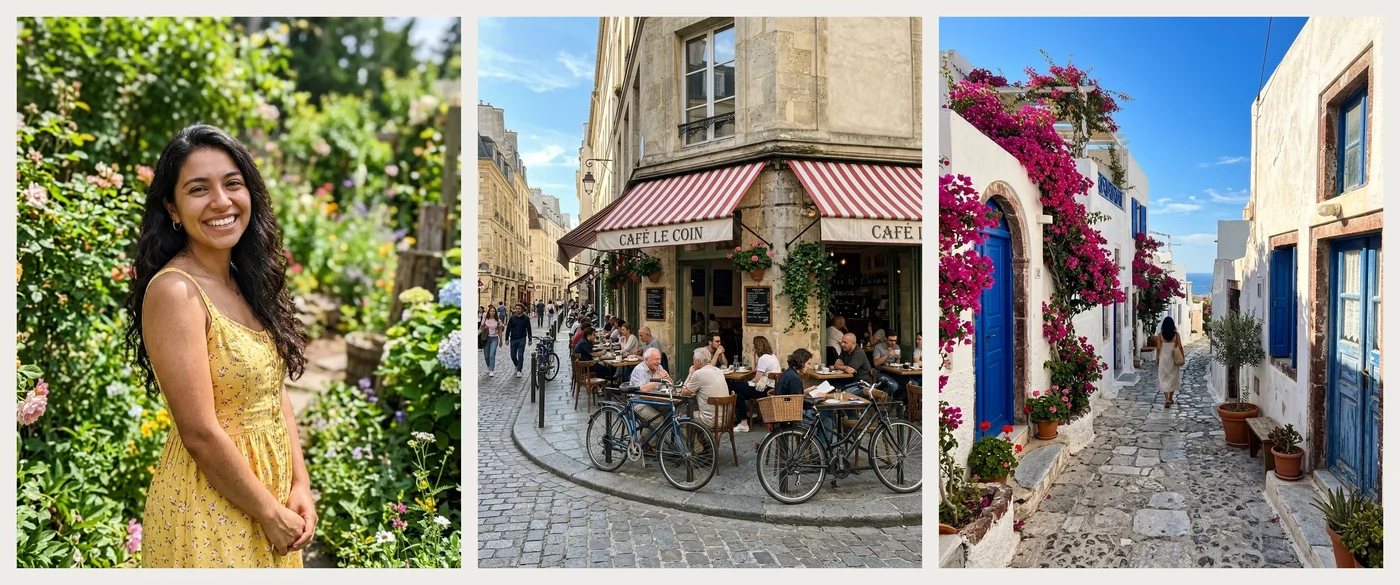
50 % de una vez
Funciones de Redimensionar imágenes por lotes.
Hasta 50 imágenes
Añade una carpeta entera de fotos y aplica un mismo ajuste a todas.
Porcentaje o píxeles
Escala del 5 al 200 por ciento, o fija un ancho y un alto, manteniendo las proporciones o con un tamaño exacto.
Formato y calidad
Conserva el formato de cada original o cambia a JPG, PNG o WebP, y ajusta la calidad en JPG y WebP.
Redimensionar imágenes por lotes, paso a paso.
01
Añade tus fotos
Suelta, elige o pega hasta 50 imágenes, o envíalas desde el móvil con el código QR.
02
Elige el tamaño
Escoge Porcentaje, o Píxeles con un ancho y un alto. Desactiva Mantener proporciones para un tamaño exacto y elige cómo ajustar.
03
Descarga
Cada archivo muestra su nuevo tamaño en píxeles y su peso. Guarda uno, o llévatelos todos en un ZIP.
Usos de Redimensionar imágenes por lotes.
- Reducir un lote de fotos
- Deja una carpeta de fotos de cámara lo bastante pequeña para enviarla por correo o subirla.
- Igualar el tamaño
- Da el mismo ancho y alto a todas las fotos de productos o de anuncios.
- Cambiar el formato en bloque
- Convierte un grupo de fotos PNG o HEIC a JPG al mismo tiempo.
Redimensionar imágenes por lotes: mejores fotos y soluciones.
Porcentaje o píxeles
El porcentaje escala todas las fotos en la misma proporción, así que una foto de 4000 píxeles y otra de 2000 quedan a la mitad con el 50 por ciento. Los píxeles van mejor cuando un sitio pide un ancho concreto, porque todas las fotos acaban en ese número sin importar su tamaño inicial.
Con Mantener proporciones activado
Con Mantener proporciones activado, cada foto cabe dentro del ancho y el alto que escribiste y nunca se estira. Si rellenas solo un ancho, el alto se ajusta a cada foto. Por eso las fotos con formas distintas tendrán alturas distintas, que suele ser lo que quieres en un lote mixto.
Tamaño exacto para cada imagen
Desactiva Mantener proporciones cuando todas las fotos deban tener el mismo tamaño. Recortar corta los bordes para ajustarse a la forma. Mostrar entera conserva todo y rellena con blanco, negro o una copia desenfocada de la foto. Estirar fuerza el tamaño y deforma la imagen, así que úsalo solo con gráficos planos.
Elegir un formato
Igual conserva cada archivo como está. JPG da los archivos más ligeros para fotos, pero no tiene transparencia, así que las zonas transparentes se vuelven blancas. PNG conserva la transparencia y no pierde calidad. WebP es ligero y bueno para páginas web, y no aparece en Safari porque Safari no puede crearlo.
Calidad y peso del archivo
En JPG y WebP, el control de calidad cambia detalle por peso. Los valores bajos dan un archivo más pequeño y muestran más ruido en bloques en zonas suaves como el cielo. Prueba primero un valor medio y mira el peso junto a cada archivo. Reducir el tamaño ya ahorra la mayor parte del peso.
Fotos muy grandes
El resultado nunca supera los 16 megapíxeles, es decir, 16 millones de píxeles. Una foto ampliada más allá de ese límite se queda en él. Es más que suficiente para pantallas y para la mayoría de impresiones, así que solo importa si aplicas un 200 por ciento a una foto que ya es grande.
Preguntas frecuentes sobre Redimensionar imágenes por lotes.
¿Cuántas fotos puedo redimensionar a la vez?
Hasta 50. Añádelas juntas y los mismos ajustes se aplican a todas.
¿Cómo descargo todas las fotos redimensionadas?
Usa el botón Descargar todo (ZIP) para obtener un único ZIP. También puedes guardar cualquier archivo suelto de la lista.
¿Se estirarán las fotos?
No con Mantener proporciones activado. Solo se estiran si lo desactivas y eliges Estirar.
¿Puedo cambiar también el formato?
Sí. Elige Igual, JPG, PNG o WebP. WebP no se ofrece en Safari.
¿Puedo hacer más grande una foto?
Sí, con un porcentaje superior a 100 o cuadros de píxeles mayores. Ampliar no añade detalle, así que las fotos se ven más suaves, y el resultado se detiene en 16 megapíxeles.
¿Es gratis?
Sí. Es gratis, no pide registro, no gasta créditos y tu foto nunca sale de tu dispositivo. Puedes redimensionar un lote entero sin cuenta.