Redimensionar PNG
Haz un PNG más grande o más pequeño y mantenlo transparente.
Suelta imágenes
o pégala con ⌘V · JPG · PNG · WebP · HEIC · AVIF · SVG, hasta 50 a la vez
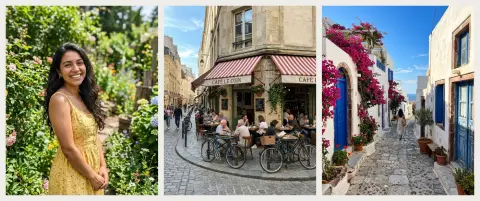
¿Sin foto a mano? Usa una nuestra.
 Quitar fondo de logo →
Ejemplos de Redimensionar PNG.
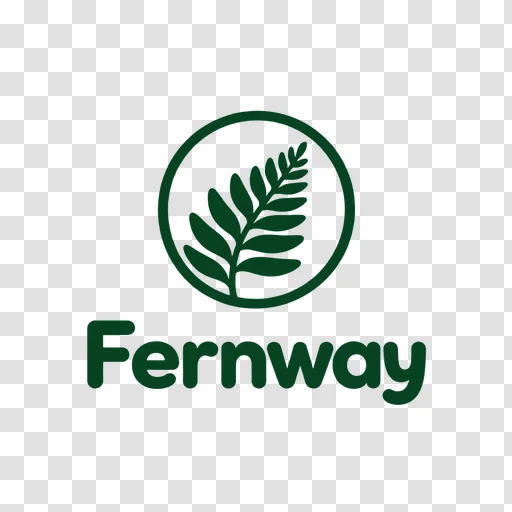
Transparencia conservada
Funciones de Redimensionar PNG.
Transparencia conservada
El resultado empieza en PNG, así que las zonas transparentes de un logo o un recorte siguen siéndolo.
Porcentaje o píxeles
Escala por porcentaje o escribe un ancho y un alto. Las proporciones pueden quedar bloqueadas.
Lotes de hasta 50
Redimensiona muchos PNG juntos y descárgalos en un ZIP.
Redimensionar PNG, paso a paso.
01
Añade tus PNG
Suelta, elige o pega los archivos. Caben hasta 50 a la vez.
02
Fija el tamaño nuevo
Usa el control de porcentaje o escribe los píxeles. El formato de salida ya es PNG.
03
Descarga
Revisa el nuevo tamaño en píxeles y el peso, y guarda un archivo o todo el ZIP.
Usos de Redimensionar PNG.
- Logos e iconos
- Haz una copia más pequeña o más grande de un logo transparente para una web o una diapositiva.
- Pegatinas y recortes
- Cambia el tamaño de un recorte para que encaje en un diseño sin perder el fondo.
- Capturas de pantalla
- Reduce una captura PNG grande a un ancho que quepa en una página o un mensaje.
Redimensionar PNG: mejores fotos y soluciones.
Cómo se trata la transparencia
Un PNG puede guardar píxeles transparentes, y esta herramienta los conserva cuando el resultado es PNG. Un logo con fondo transparente sigue transparente tras redimensionarlo. Si cambias el formato a JPG, que no tiene transparencia, las partes transparentes se vuelven blancas.
Hacer un PNG más pequeño
Reducir es el cambio más limpio. Escalar un logo al 50 por ciento reduce a la mitad cada lado, así que el archivo también pesa mucho menos. Para una página web, elige el ancho al que se muestra la imagen en lugar de dejar un original enorme.
Hacer un PNG más grande
Ampliar usa un escalado suave, no una duplicación de píxeles de bordes duros. Una foto o un logo suave se ven bien con un aumento moderado. El pixel art y los iconos nítidos pierden la definición de los bordes al ampliarse, porque la herramienta mezcla los píxeles vecinos. Parte de un original más grande siempre que puedas.
Pixel art e iconos pequeños
Si trabajas con pixel art, espera que al ampliar se difuminen los cuadrados nítidos. Esta herramienta no hace escalado por vecino más cercano. Reducir un icono grande a un tamaño pequeño funciona bien, así que diseña en grande y reduce para cada uso.
Archivos PNG pesados
PNG no pierde calidad, por eso las fotos guardadas como PNG pesan mucho. Reducir el tamaño es la forma más rápida de bajar el peso. Si el archivo sigue siendo demasiado pesado y no tiene transparencia, cambia el formato a JPG y usa el control de calidad.
Límites que conviene conocer
El resultado se limita a 16 megapíxeles. Para tamaños exactos, desactiva Mantener proporciones y elige recortar, rellenar o estirar. En logos transparentes, rellenar con blanco tapa los bordes transparentes, así que revisa la vista previa si el fondo importa.
Preguntas frecuentes sobre Redimensionar PNG.
¿Cómo redimensiono un PNG sin perder la transparencia?
Deja el formato de salida en PNG. Redimensiona por porcentaje o píxeles y las zonas transparentes se conservan.
¿Puedo redimensionar muchos PNG a la vez?
Sí, hasta 50, y puedes descargarlos juntos en un ZIP.
¿Por qué mi PNG ampliado se ve borroso?
Ampliar no puede añadir detalle, y la herramienta usa un escalado suave, así que los bordes se mezclan. El pixel art, sobre todo, se ve más suave.
¿Convertirá mi PNG en JPG?
No, a menos que cambies el formato. La herramienta empieza en PNG.
¿Puedo fijar un ancho y un alto exactos?
Sí. Escribe ambos, desactiva Mantener proporciones y elige Recortar, Mostrar entera o Estirar.
¿Es gratis?
Sí. Es gratis, no pide registro, no gasta créditos y tu foto nunca sale de tu dispositivo.