Redimensionar várias imagens
Redimensione até 50 fotos de uma vez e salve tudo em um ZIP.
Solte as imagens
ou cole com ⌘V · JPG · PNG · WebP · HEIC · AVIF · SVG, até 50 de uma vez
Sem foto à mão? Use uma das nossas.
 Tirar desfoque →
 Ampliar imagem →
Redimensionar várias imagens: exemplos.
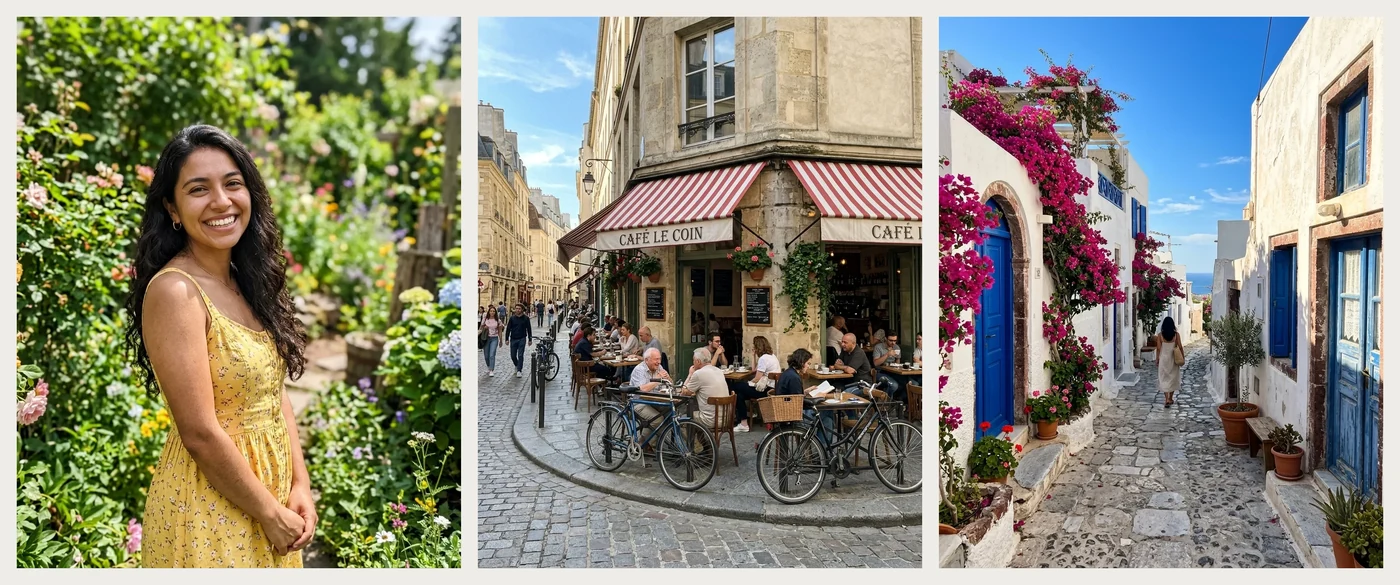
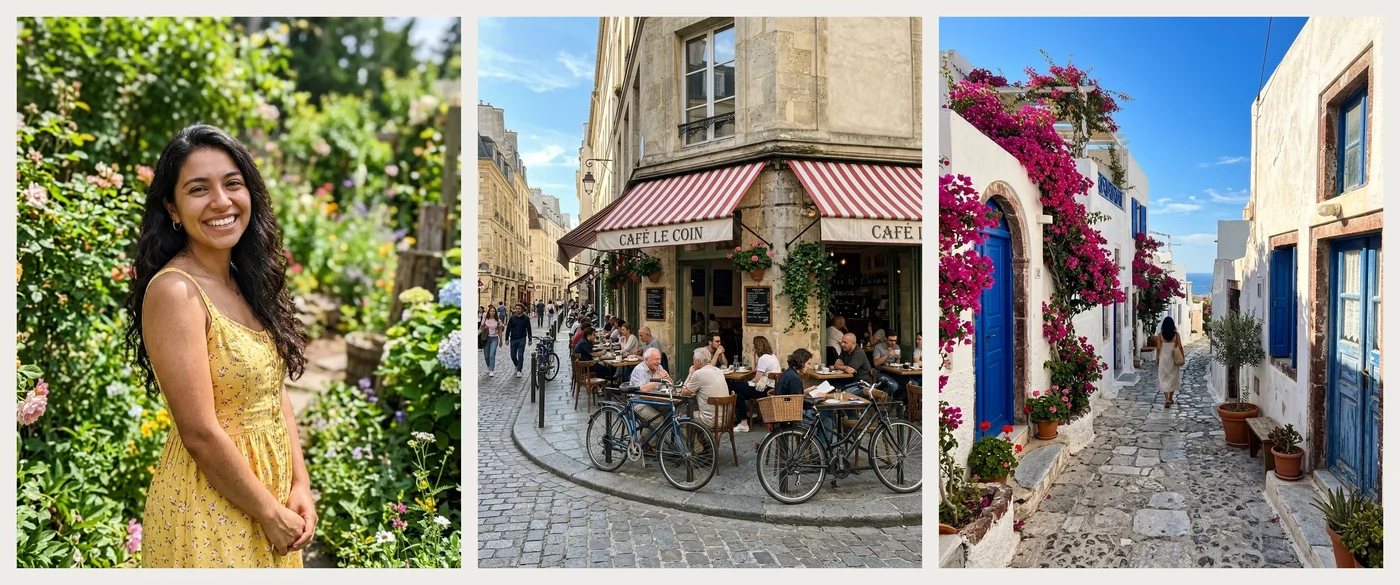
50% de uma vez
Redimensionar várias imagens: recursos.
Até 50 imagens
Adicione uma pasta inteira de fotos e aplique uma única configuração a todas.
Porcentagem ou pixels
Mude a escala de 5 a 200 por cento, ou defina largura e altura, mantendo as proporções ou usando um tamanho exato.
Formato e qualidade
Mantenha o formato original de cada uma ou troque para JPG, PNG ou WebP, e defina a qualidade de JPG e WebP.
Redimensionar várias imagens, passo a passo.
01
Adicione suas fotos
Solte, escolha ou cole até 50 imagens, ou envie do celular com o QR code.
02
Escolha o tamanho
Selecione Porcentagem, ou Pixels com largura e altura. Desative Manter proporções para um tamanho exato e escolha como ajustar.
03
Baixe
Cada arquivo mostra o novo tamanho em pixels e o peso. Salve um só ou leve todos em um ZIP.
Redimensionar várias imagens: usos.
- Diminuir um lote de fotos
- Deixe uma pasta de fotos da câmera pequena o bastante para enviar por e-mail ou subir em um site.
- Padronizar um tamanho
- Dê a todas as fotos de produto ou de anúncio a mesma largura e altura.
- Mudar o formato em lote
- Transforme um conjunto de fotos PNG ou HEIC em JPG de uma só vez.
Redimensionar várias imagens: melhores fotos e soluções.
Porcentagem ou pixels
A porcentagem muda a escala de todas as fotos na mesma medida, então uma foto de 4000 pixels e outra de 2000 pixels ficam com metade do tamanho a 50 por cento. Pixels é melhor quando um site pede uma largura, porque toda foto chega a esse número, qualquer que seja o tamanho inicial.
Manter proporções ativado
Com Manter proporções ativado, cada foto cabe dentro da largura e da altura digitadas e nunca é esticada. Se você preencher só a largura, a altura acompanha cada foto. Fotos de formatos diferentes terão alturas diferentes, o que costuma ser o ideal para um lote misto.
Tamanho exato para todas as imagens
Desative Manter proporções quando todas as fotos precisam ter o mesmo tamanho. Recortar corta as bordas para combinar com o formato. Mostrar inteira mantém tudo e completa com branco, preto ou uma cópia desfocada da foto. Esticar força o tamanho e deforma a imagem, então use só em gráficos chapados.
Como escolher o formato
Igual mantém cada arquivo como está. JPG gera os menores arquivos para fotos, mas não tem transparência, então áreas transparentes ficam brancas. PNG preserva a transparência e não perde qualidade. WebP é pequeno e bom para páginas da web, e fica oculto no Safari porque ele não consegue gravá-lo.
Qualidade e peso do arquivo
Em JPG e WebP, o controle de qualidade troca detalhe por tamanho. Valores menores dão um arquivo menor e mostram mais ruído em blocos nas áreas lisas, como o céu. Teste primeiro um valor intermediário e olhe o tamanho exibido ao lado de cada arquivo. Reduzir as dimensões já economiza a maior parte do peso.
Fotos muito grandes
O resultado nunca passa de 16 megapixels, ou seja, 16 milhões de pixels. Uma foto ampliada além desse limite fica retida nele. É bastante para telas e para a maioria das impressões, então só importa se você aplicar 200 por cento em uma foto que já é grande.
Redimensionar várias imagens: perguntas frequentes.
Quantas fotos posso redimensionar de uma vez?
Até 50. Adicione todas juntas e as mesmas configurações valem para todas.
Como baixar todas as fotos redimensionadas?
Use o botão de baixar tudo para obter um ZIP. Você também pode salvar qualquer arquivo da lista individualmente.
As fotos vão ficar esticadas?
Não com Manter proporções ativado. O esticamento só acontece se você desativar e escolher Esticar.
Posso mudar o formato também?
Sim. Escolha Igual, JPG, PNG ou WebP. O WebP não aparece no Safari.
Posso aumentar uma foto?
Sim, com uma porcentagem acima de 100 ou caixas de pixels maiores. Ampliar não acrescenta detalhe, então as fotos ficam mais suaves, e o resultado para em 16 megapixels.
É grátis?
Sim. É grátis, não pede cadastro e não usa créditos, e sua foto nunca sai do seu dispositivo. Você pode redimensionar um lote inteiro sem conta.