Efecto viñeta
Oscurece o difumina los bordes para llevar la mirada al centro.
Suelta una foto
o pégala con ⌘V · JPG · PNG · WebP, no sale de tu dispositivo
¿Sin foto a mano? Usa una nuestra.
 Filtro vintage →
Ejemplos de Efecto viñeta.
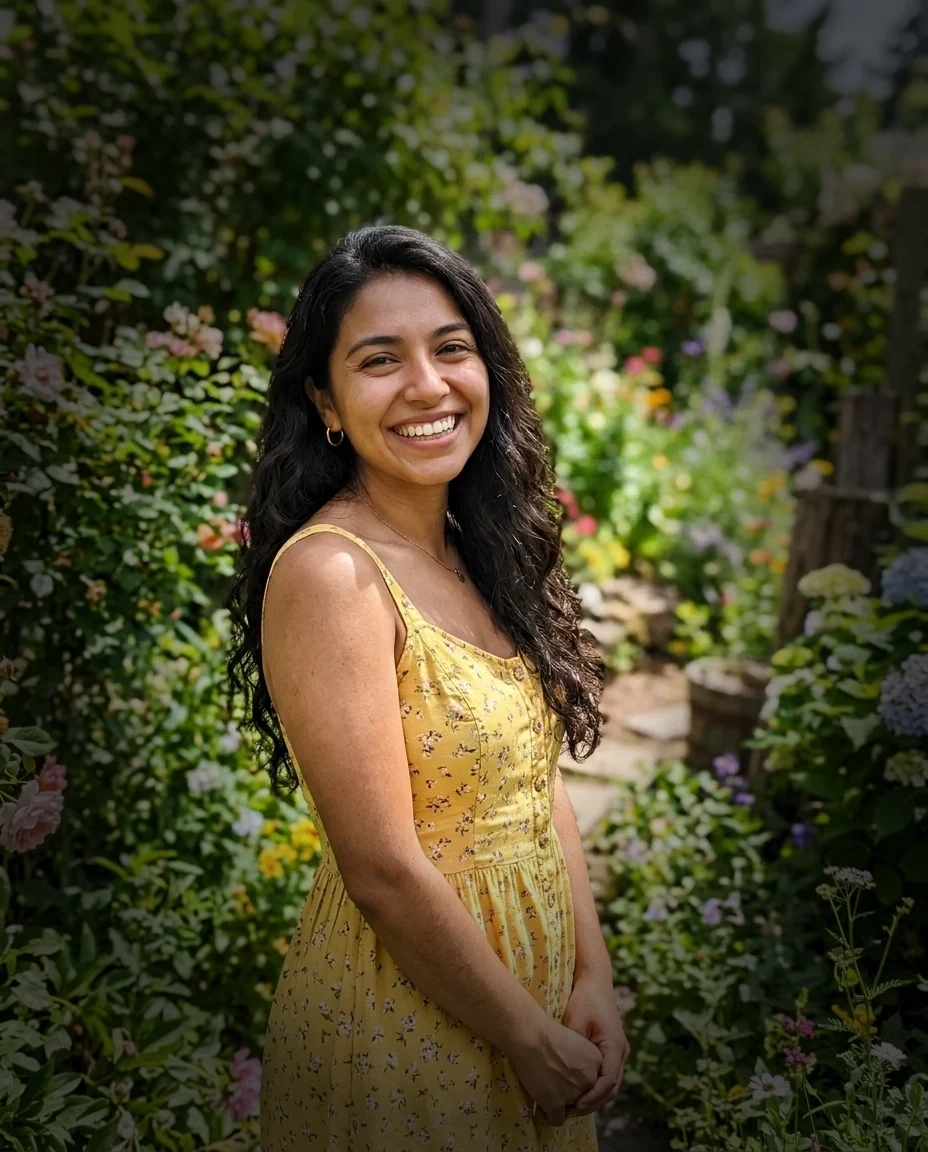
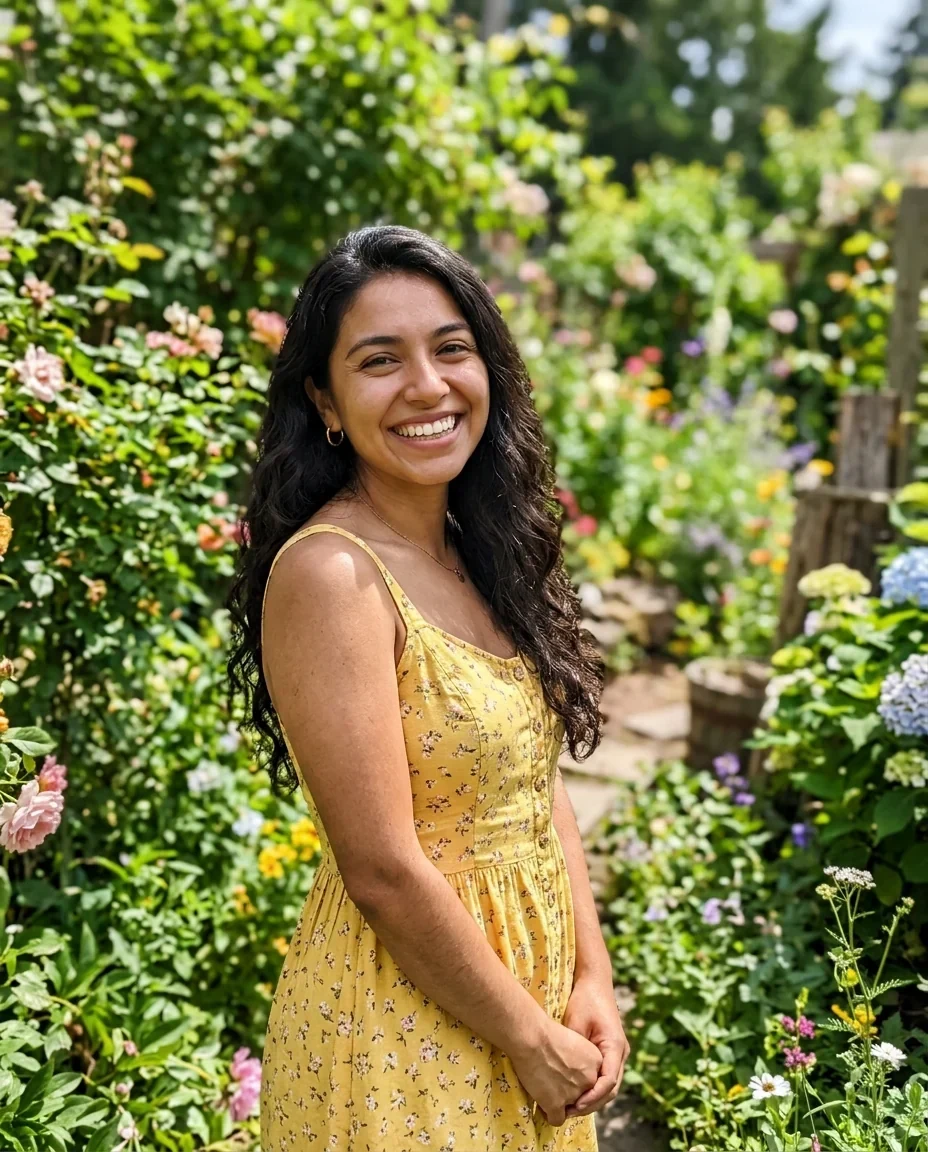
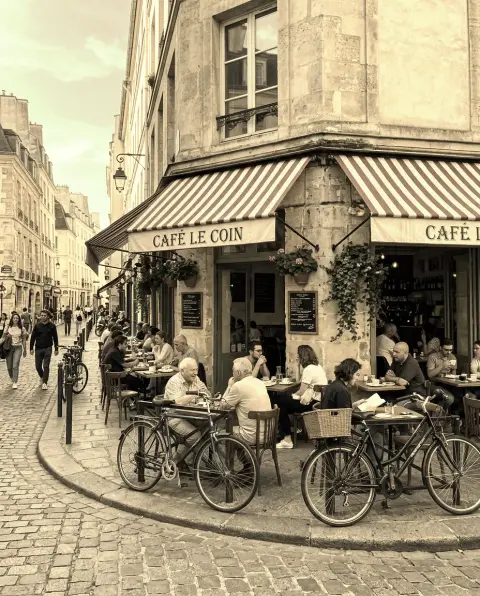
Viñeta oscura
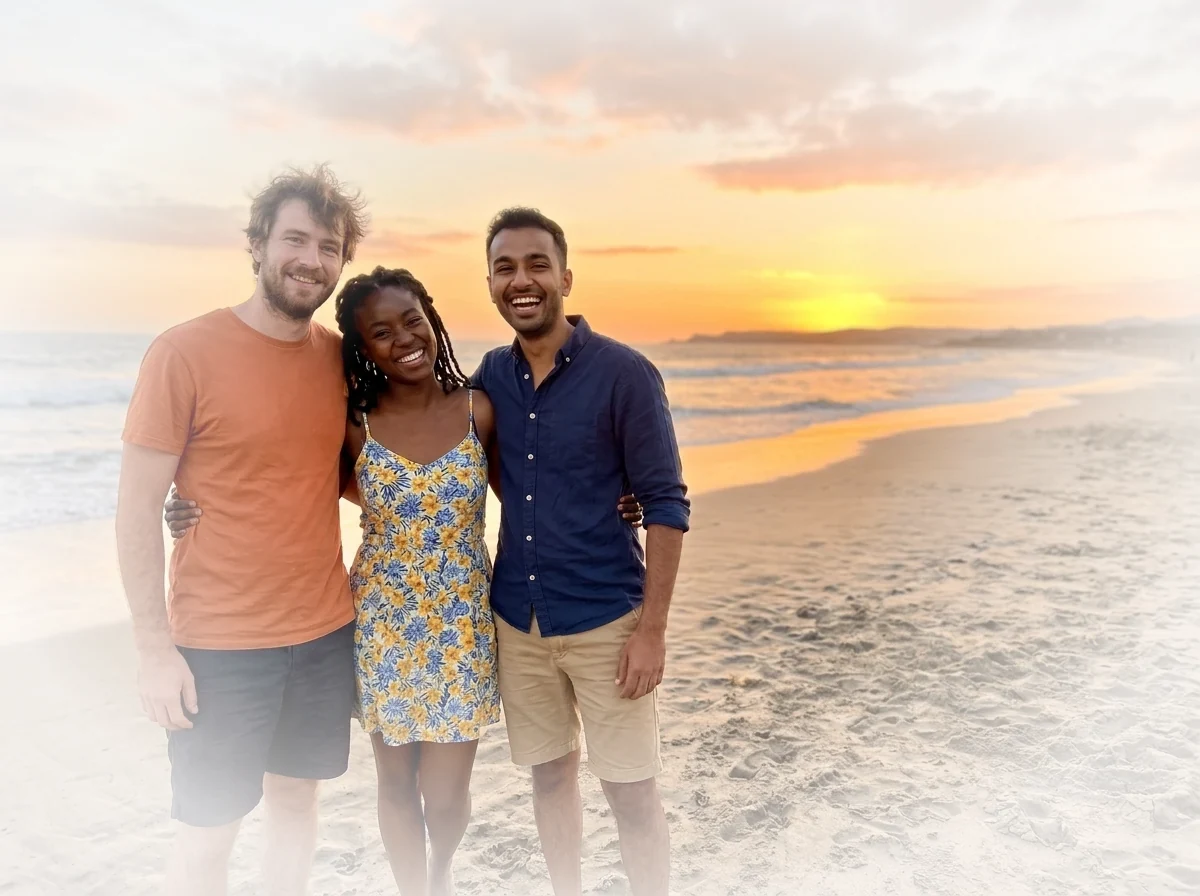
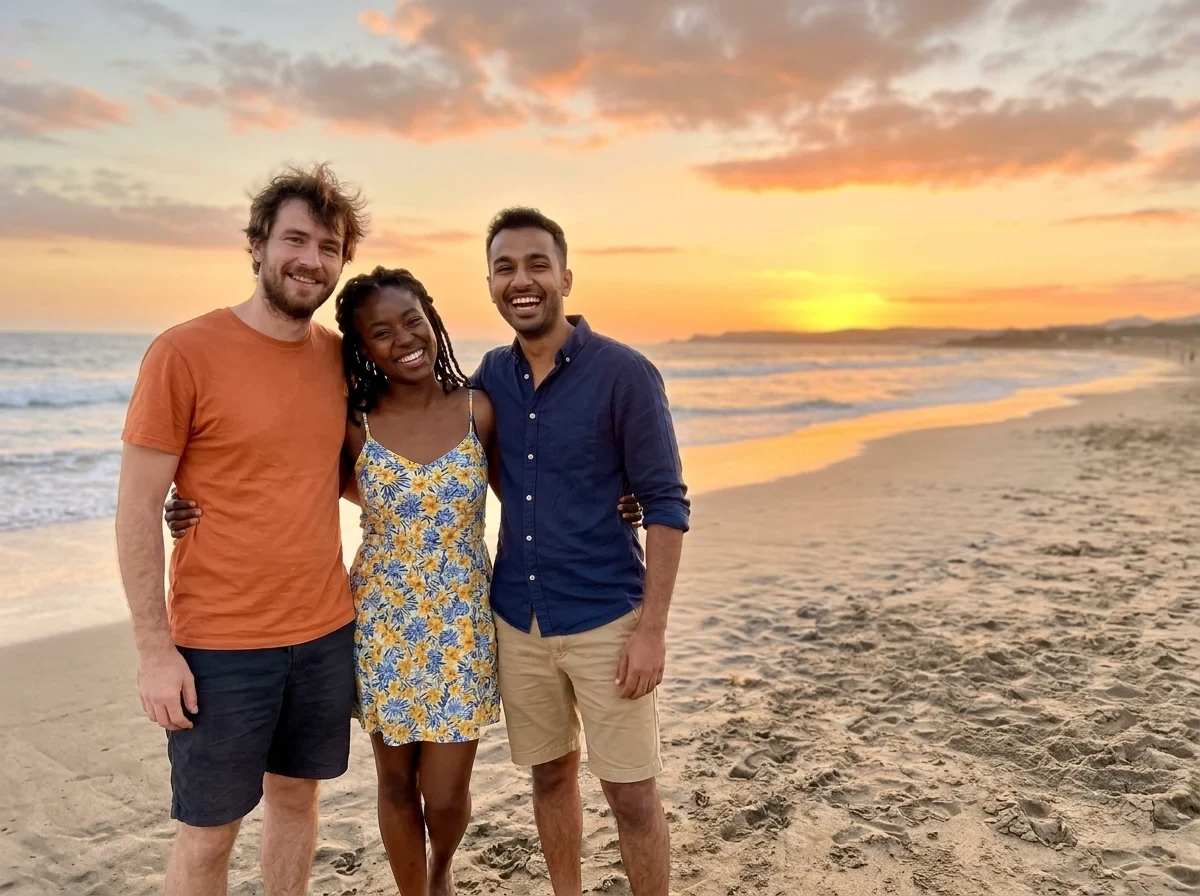
Viñeta blanca
Funciones de Efecto viñeta.
Intensidad, tamaño y suavidad
Intensidad fija cuánto se oscurecen o aclaran los bordes, de 0 a 100 %. Tamaño fija cuánto del centro queda libre, de 0 a 90 %. Suavidad controla lo gradual que es el degradado.
Negro, blanco o cualquier color
El negro da las clásicas esquinas oscuras. El blanco da un degradado suave y soñador. Elige cualquier color personalizado para un borde teñido.
Sigue la forma de la foto
El óvalo se adapta a tu foto, así que una imagen ancha tiene un óvalo ancho y una alta, un óvalo alto.
Efecto viñeta, paso a paso.
01
Añade tu foto
Pega, suelta o elige una foto, o envía una desde el móvil con el código QR.
02
Da forma a los bordes
Mueve Intensidad, Tamaño y Suavidad hasta que el centro se vea iluminado y las esquinas se retiren. Elige negro, blanco o un color personalizado.
03
Descarga
Guarda un JPG o PNG.
Usos de Efecto viñeta.
- Retratos
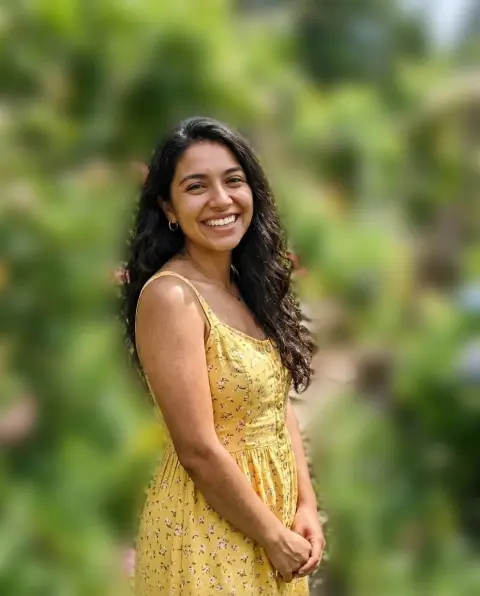
- Atrae la atención a la cara y la aleja de un fondo recargado.
- Paisajes y fotos de viaje
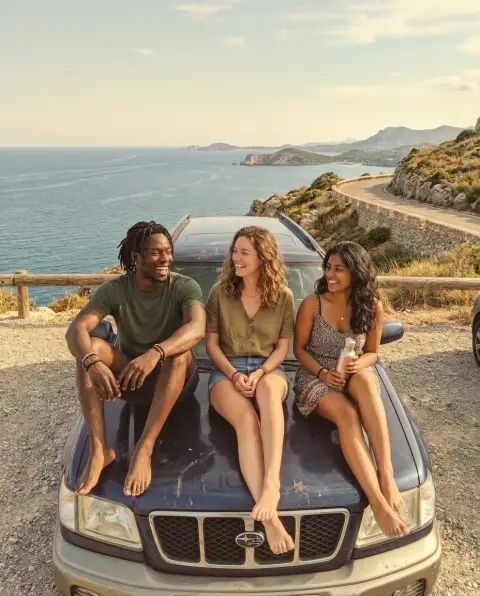
- Oscurece las esquinas para dar ambiente a un cielo brillante o una escena plana.
- Fotos suaves y luminosas
- Usa una viñeta blanca en fotos de bodas, de bebés o de productos para un degradado suave hacia una página blanca.
Efecto viñeta: mejores fotos y soluciones.
Qué hace realmente una viñeta
Una viñeta cambia el brillo hacia los bordes, así que el centro de la imagen se ve más luminoso en comparación. La mirada del espectador va primero a la zona iluminada. Es una forma de guiar la atención sin recortar nada.
¿Cuánta intensidad usar?
Empieza baja, hacia el 30 o 40 % de Intensidad, y súbela solo hasta que la notes, luego retrocede un poco. Algunos objetivos ya dejan las esquinas más oscuras, así que una foto así necesita menos.
Elegir el control de Tamaño
Un valor alto de Tamaño deja más centro libre, así que solo se tocan las esquinas extremas. Un valor bajo lleva el sombreado muy adentro de la imagen. En un retrato con la cara cerca del centro, un Tamaño alto deja la cara intacta.
Cuándo va mejor el blanco que el negro
Una viñeta blanca va bien en fotos luminosas de tono alto y en todo lo que vaya sobre una página o una web blancas. El negro sobre una foto clara se ve pesado y sucio. Combina el color del borde con el ambiente: negro para dramatismo, blanco para suavidad, un color cálido para un aire de película desvaída.
Sujetos descentrados
El óvalo está centrado en la foto. Si tu sujeto está en una esquina, una viñeta fuerte puede oscurecerlo. Baja la Intensidad o sube el Tamaño, o recorta la foto para que el sujeto quede más cerca del centro antes de empezar.
PNG con zonas transparentes
Si guardas un PNG, los píxeles transparentes siguen siéndolo, así que un sujeto recortado conserva su fondo transparente. JPG no tiene transparencia y vuelve blancas las zonas transparentes.
Preguntas frecuentes sobre Efecto viñeta.
¿Qué es el efecto viñeta?
Es un oscurecimiento o aclarado gradual hacia los bordes de una foto, para que destaque el centro.
¿Puedo hacer una viñeta blanca?
Sí. Elige blanco para un borde suave y desvaído, o escoge cualquier color personalizado.
¿Cómo hago la viñeta menos evidente?
Baja la Intensidad y sube la Suavidad. Sube el Tamaño para que el sombreado se quede en las esquinas.
¿Puedo usar mi propio color de borde?
Sí. Negro y blanco son opciones rápidas, y cualquier color personalizado también sirve.
¿Puedo guardar con transparencia?
Sí, elige PNG. Los píxeles transparentes siguen siéndolo. JPG los vuelve blancos.
¿Es gratis?
Sí. Es gratis, no pide registro y tu foto nunca sale de tu dispositivo.