Efeito vinheta
Escureça ou clareie as bordas para levar o olhar ao centro.
Solte uma foto
ou cole com ⌘V · JPG · PNG · WebP, fica no seu dispositivo
Sem foto à mão? Use uma das nossas.
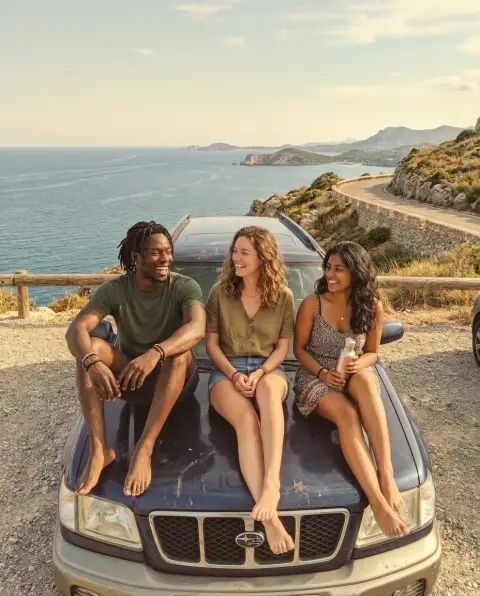 Filtro vintage →
Efeito vinheta: exemplos.
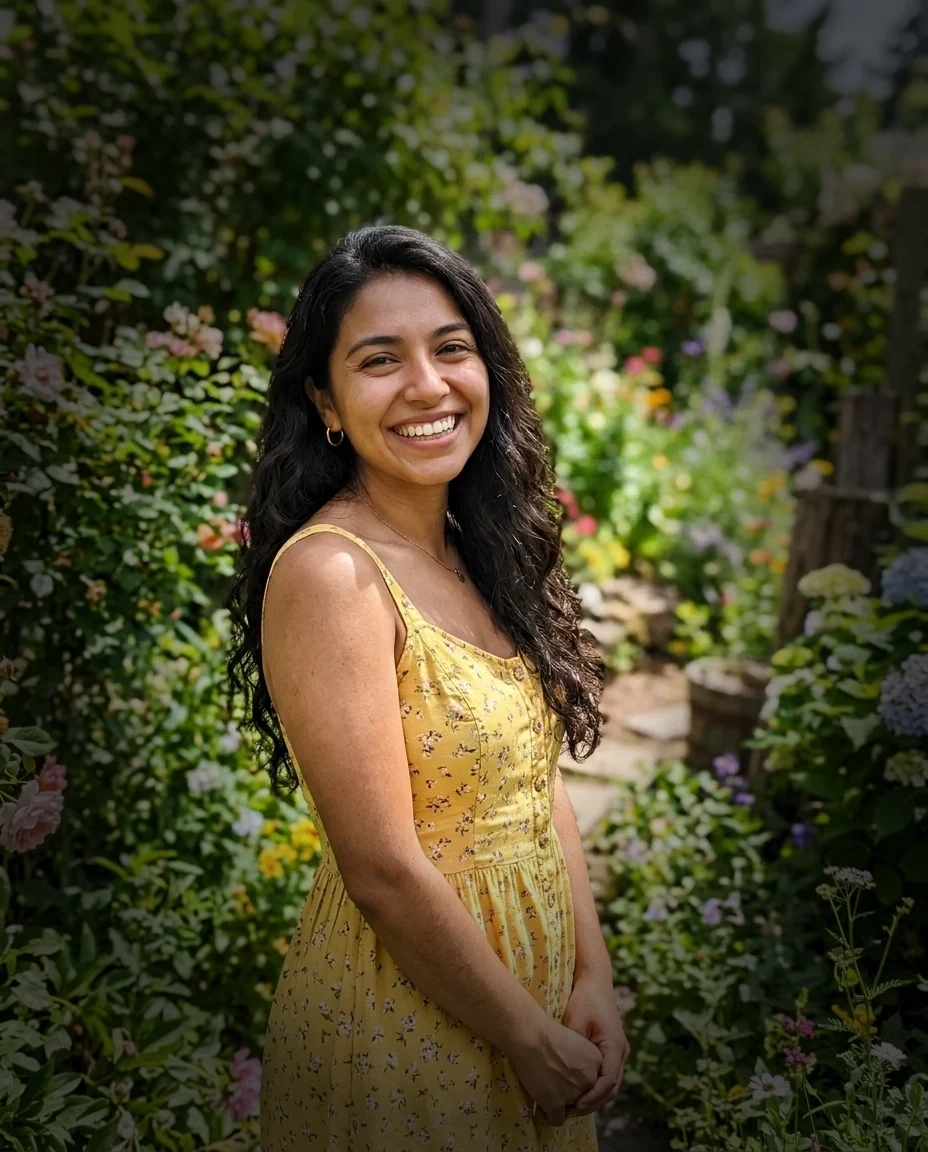
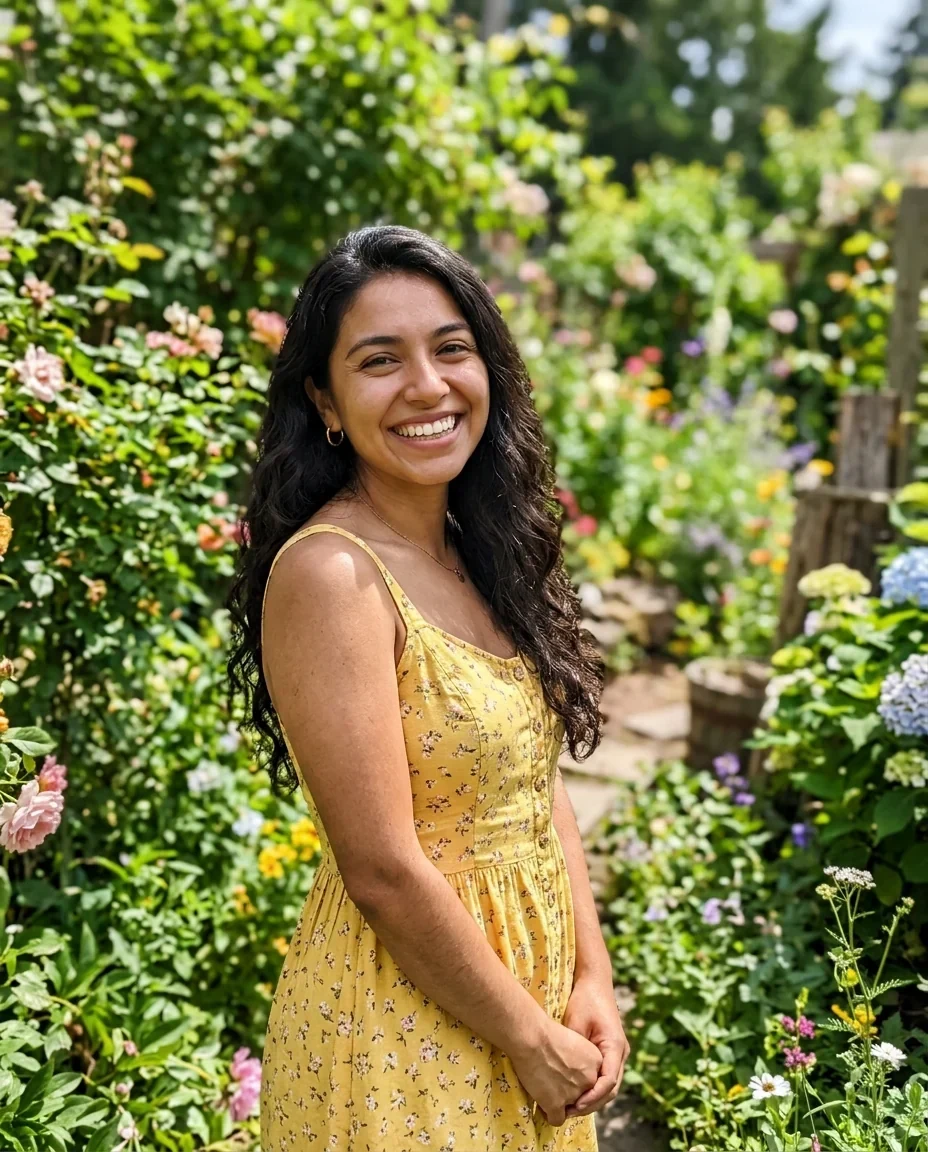
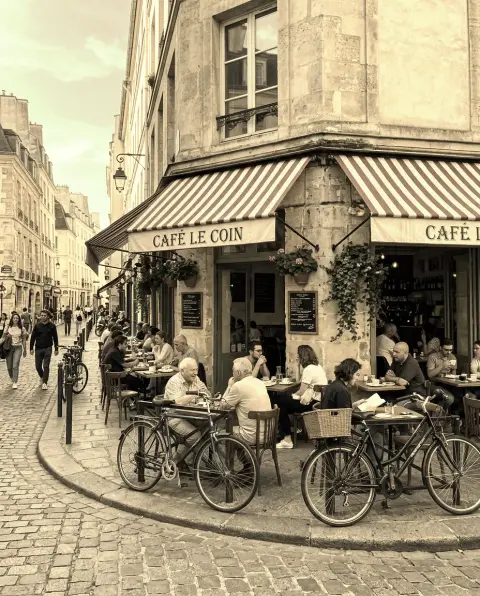
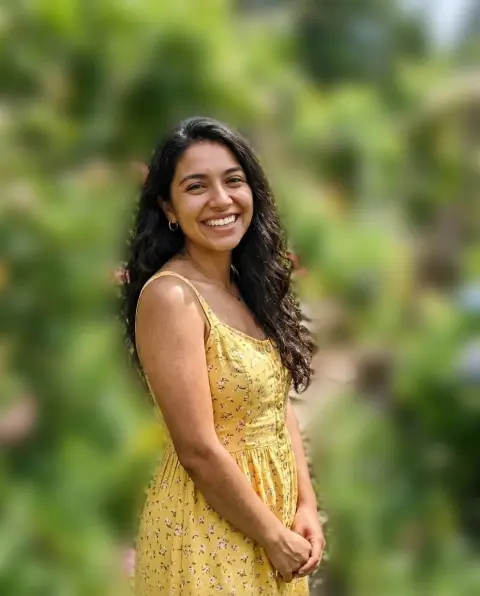
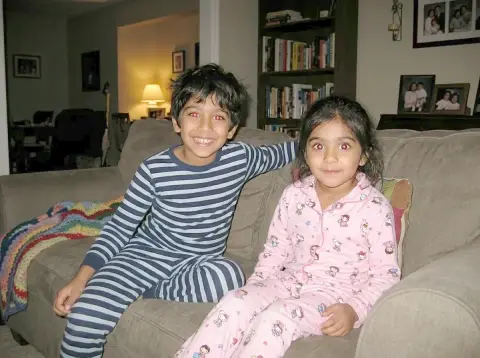
Vinheta escura
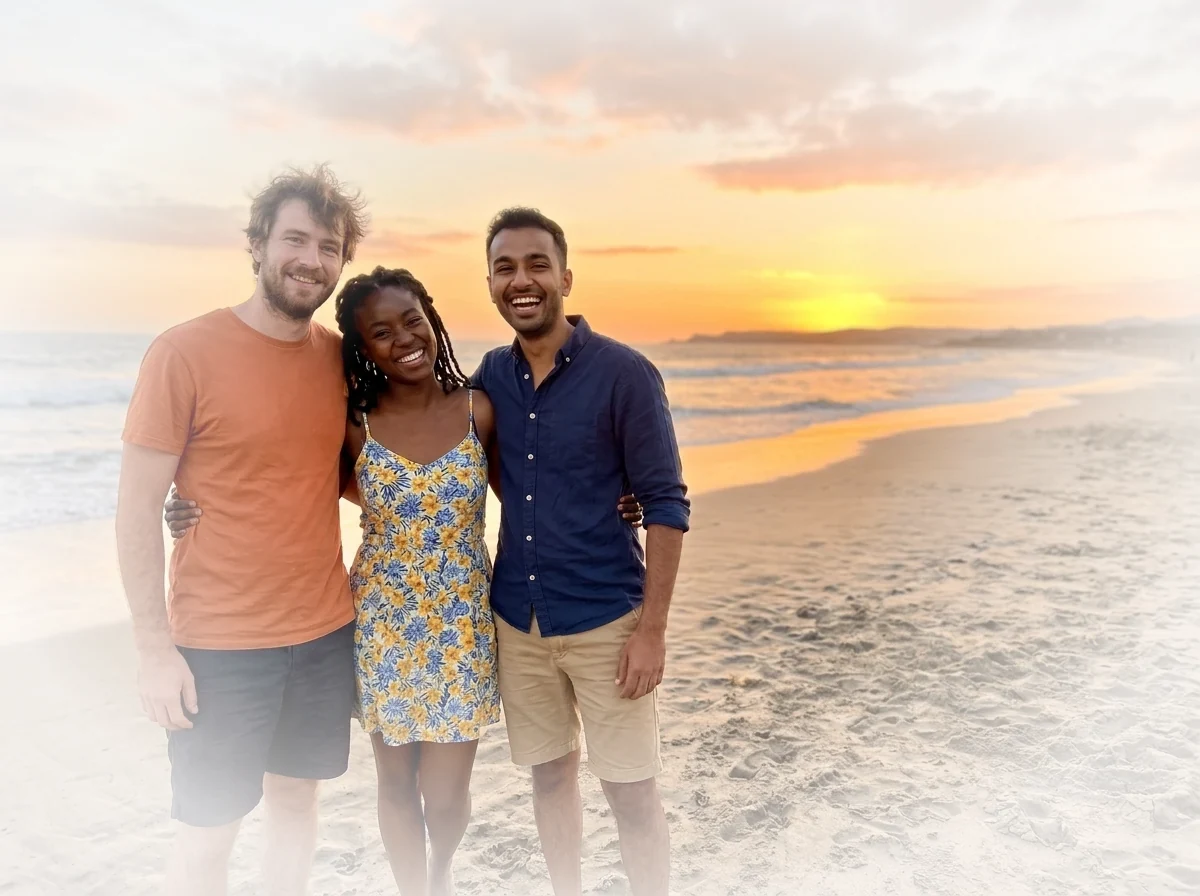
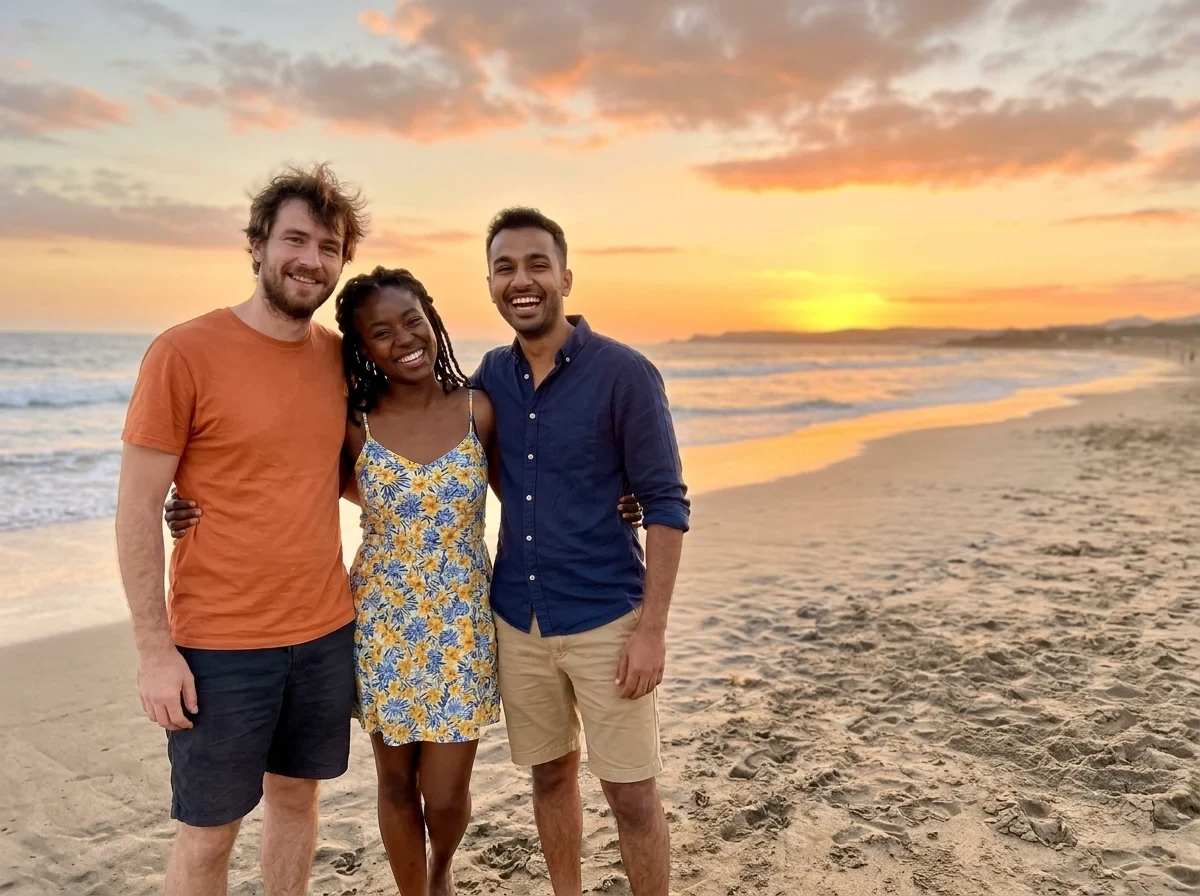
Vinheta branca
Efeito vinheta: recursos.
Intensidade, tamanho e suavidade
Intensidade define o quanto as bordas escurecem ou clareiam, de 0 a 100%. Tamanho define quanto do centro continua intacto, de 0 a 90%. Suavidade controla o quanto o degradê é gradual.
Preto, branco ou qualquer cor
O preto dá os cantos escurecidos clássicos. O branco dá um esmaecido suave e sonhador. Escolha uma cor personalizada para uma borda tingida.
Segue o formato da foto
A oval acompanha a sua foto: uma imagem larga ganha uma oval larga e uma alta ganha uma oval alta.
Efeito vinheta, passo a passo.
01
Adicione sua foto
Cole, solte ou escolha uma foto, ou envie do celular com o QR code.
02
Modele as bordas
Mova Intensidade, Tamanho e Suavidade até o meio parecer iluminado e os cantos recuarem. Escolha preto, branco ou uma cor personalizada.
03
Baixe
Salve um JPG ou PNG.
Efeito vinheta: usos.
- Retratos
- Chame a atenção para o rosto e afaste-a de um fundo cheio de elementos.
- Paisagens e fotos de viagem
- Escureça os cantos para dar clima a um céu claro ou a uma cena sem profundidade.
- Fotos suaves e leves
- Use uma vinheta branca em fotos de casamento, bebê ou produto para um esmaecido suave em uma página branca.
Efeito vinheta: melhores fotos e soluções.
O que uma vinheta realmente faz
Uma vinheta muda o brilho em direção às bordas, então o meio da imagem parece mais claro em comparação. O olhar de quem vê vai primeiro para a área iluminada. É um jeito de guiar a atenção sem cortar nada.
Qual deve ser a intensidade?
Comece baixo, com cerca de 30 a 40% de Intensidade, e aumente só até notar, depois volte um pouco. Algumas lentes já deixam os cantos mais escuros, então uma foto assim precisa de menos.
Como escolher o Tamanho
Um valor alto de Tamanho mantém mais do centro intacto, então só os cantos extremos são afetados. Um valor baixo leva o sombreamento bem para dentro da imagem. Em um retrato com o rosto perto do centro, um Tamanho alto deixa o rosto intocado.
Quando o branco funciona melhor que o preto
Uma vinheta branca combina com fotos claras, em tom alto, e com tudo o que ficará sobre uma página branca ou um site. Preto em uma foto clara parece pesado e sujo. Combine a cor da borda com o clima: preto para drama, branco para suavidade, uma cor quente para o ar de filme desbotado.
Assuntos fora do centro
A oval é centralizada na foto. Se o assunto está em um canto, uma vinheta forte pode escurecê-lo. Reduza a Intensidade ou aumente o Tamanho, ou corte a foto para deixar o assunto mais perto do meio antes de começar.
PNG com áreas transparentes
Se você salvar um PNG, os pixels transparentes continuam transparentes, então um assunto recortado mantém o fundo transparente. O JPG não tem transparência e deixa as áreas vazias brancas.
Efeito vinheta: perguntas frequentes.
O que é o efeito vinheta?
É um escurecimento ou clareamento gradual em direção às bordas de uma foto, para o centro se destacar.
Posso fazer uma vinheta branca?
Sim. Escolha branco para uma borda suave e esmaecida, ou selecione qualquer cor personalizada.
Como deixar a vinheta menos evidente?
Reduza a Intensidade e aumente a Suavidade. Aumente o Tamanho para o sombreamento ficar só nos cantos.
Posso usar minha própria cor de borda?
Sim. Preto e branco são escolhas rápidas, e qualquer cor personalizada também funciona.
Posso salvar com transparência?
Sim, escolha PNG. Os pixels transparentes continuam transparentes. O JPG os deixa brancos.
É grátis?
Sim. É grátis, não pede cadastro e sua foto nunca sai do seu dispositivo.