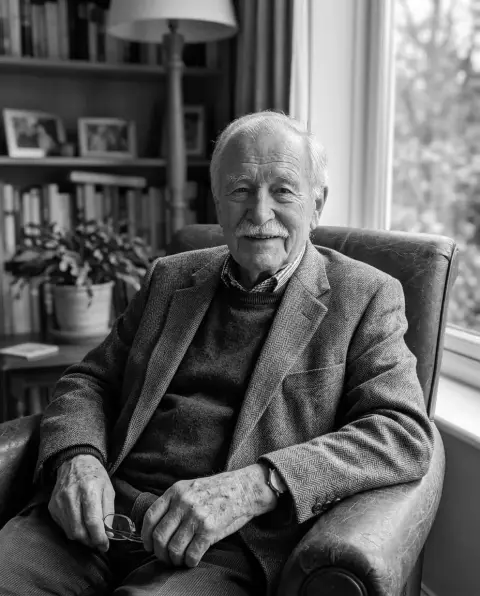
Filtro sépia
Dê um tom marrom antigo à foto e defina a intensidade.
Solte uma foto
ou cole com ⌘V · JPG · PNG · WebP, fica no seu dispositivo
Sem foto à mão? Use uma das nossas.
 Filtro vintage →
 Restauração de fotos →
Filtro sépia: exemplos.
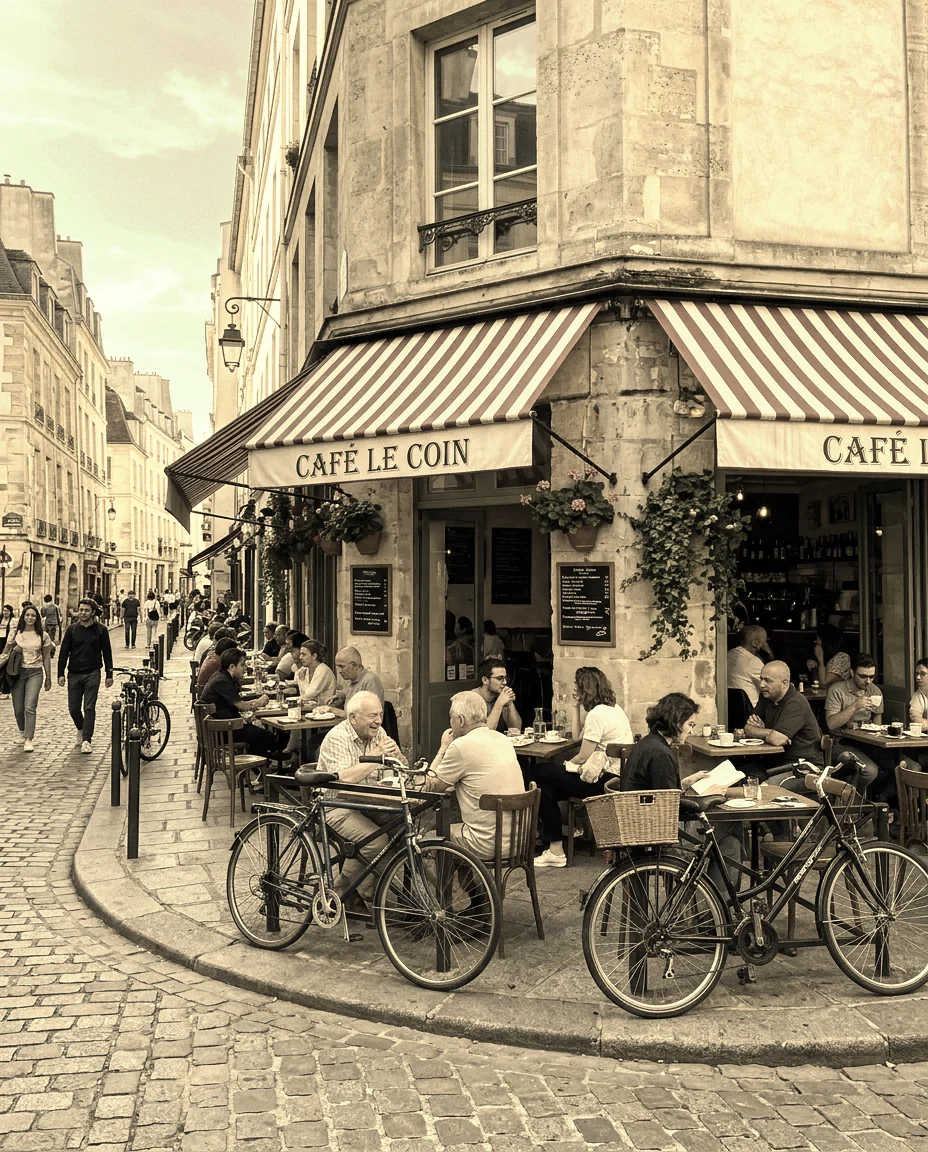
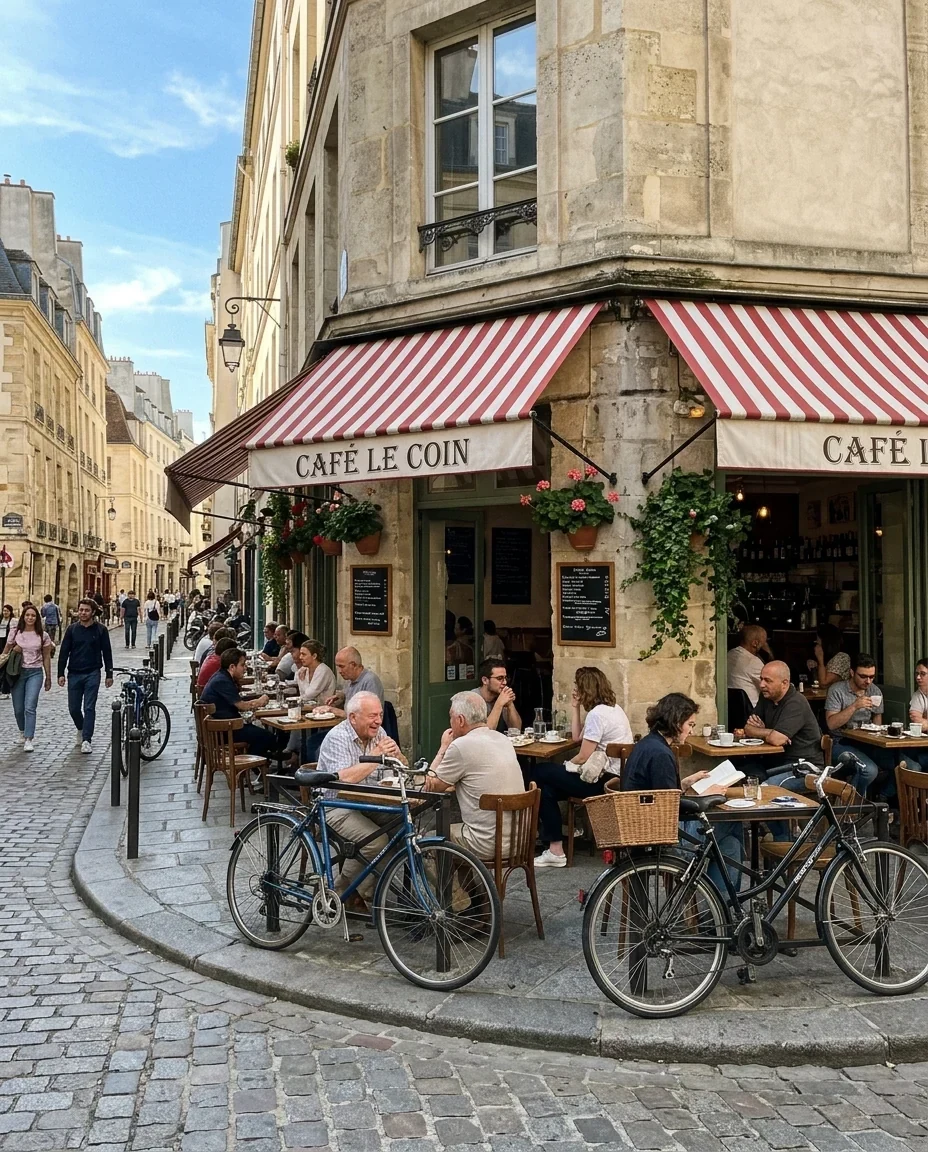
Sépia 80%
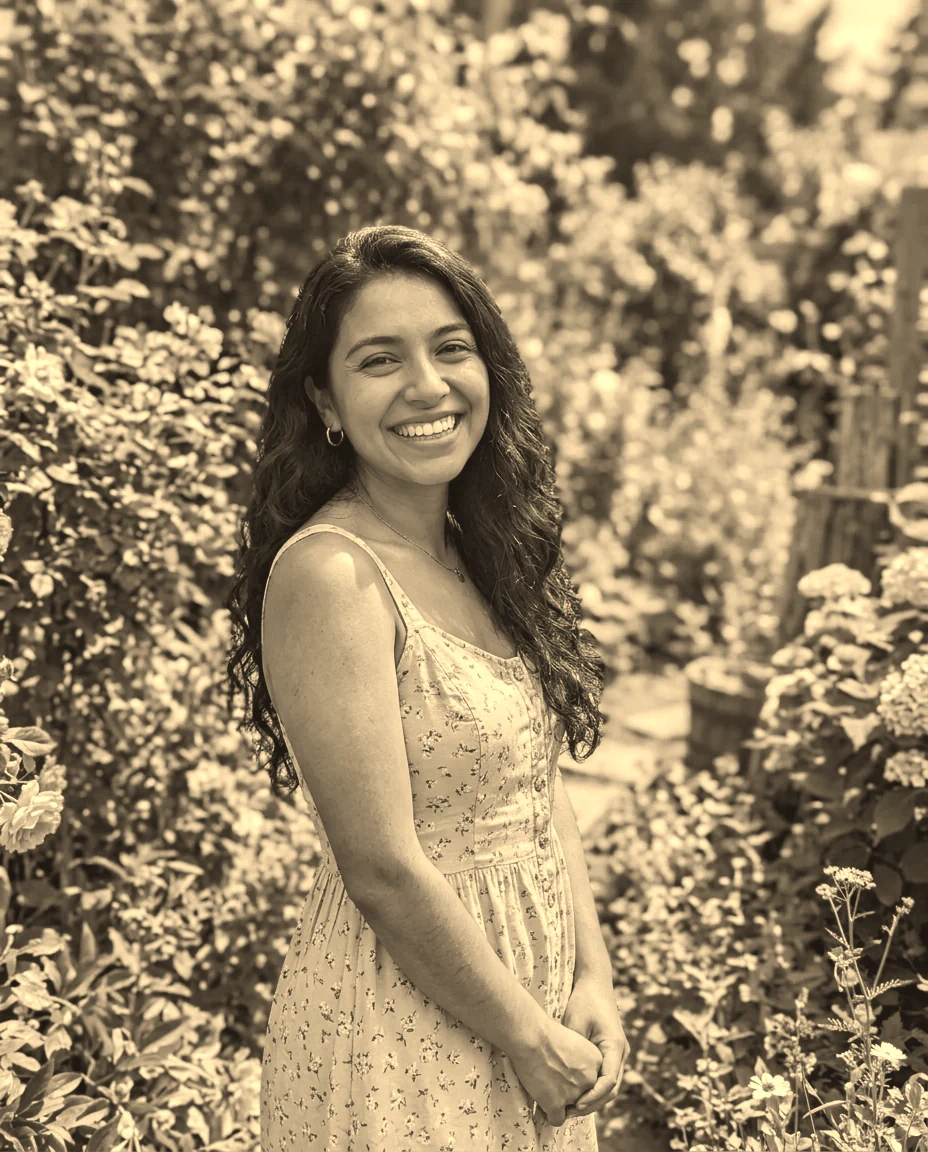

Cópia desbotada
Filtro sépia: recursos.
Intensidade de 0 a 100%
Começa em 80 por cento. Valores menores misturam o tom marrom com as cores originais.
Cópia desbotada
Clareia os pretos e suaviza o contraste, como uma foto impressa antiga.
Segure para comparar
Pressione e segure para ver o original e solte para ver o resultado.
Filtro sépia, passo a passo.
01
Adicione sua foto
Solte, escolha ou cole, ou envie do celular com o QR code.
02
Defina o visual
Mova o controle de intensidade e ative Cópia desbotada se quiser um ar envelhecido.
03
Baixe
Salve o JPG ou PNG em resolução total.
Filtro sépia: usos.
- Retratos vintage
- Dê a um retrato um clima quente de foto antiga.
- Publicações temáticas
- Faça um conjunto de imagens parecer de uma mesma época.
- Suavizar cores fortes
- Reduza uma foto colorida e cheia de elementos a uma única cor quente.
Filtro sépia: melhores fotos e soluções.
O que é sépia
Sépia é um tom monocromático marrom, com o nome da tinta usada em fotografias impressas antigas. Em uma ferramenta digital, significa converter a foto para uma escala marrom quente. Esta página deixa você escolher até onde ir, das cores originais em 0 por cento a um tom marrom total em 100.
Intensidade
Em 100 por cento a foto fica toda marrom. Em intensidades menores o marrom se mistura às cores originais, o que pode parecer mais natural e mantém alguma variedade. O padrão de 80 dá um visual sépia claro sem perder todo vestígio do original.
A opção Cópia desbotada
Fotos antigas impressas não têm pretos profundos nem contraste forte. Cópia desbotada clareia os tons mais escuros e suaviza o contraste para imitar isso. Funciona melhor em fotos com sombras fortes. Para um visual moderno e limpo, deixe desativada.
Quais fotos combinam com sépia
Retratos, prédios antigos, cenas de rua, paisagens e tudo o que tem textura funcionam bem. Fotos com néon ou cores primárias vivas perdem o principal atrativo quando ficam marrons. Contraste forte e formas claras ajudam o resultado a se sustentar.
Sépia ou preto e branco
A ferramenta de preto e branco tem um visual sépia simples com ajustes fixos. Esta página é a versão ajustável, com controle de intensidade e a opção desbotada. Para um visual cinza neutro, use preto e branco em vez de sépia.
Resolução e formato
O filtro trabalha na resolução total da sua foto, reduzida a no máximo 16 megapixels se for maior. Salve em JPG para compartilhar ou em PNG para manter cada pixel. Use Segure para ver o original para conferir o efeito antes de salvar.
Filtro sépia: perguntas frequentes.
Como deixar uma foto em sépia?
Adicione a foto e deixe a intensidade no padrão de 80 por cento. Baixe o resultado.
Posso deixar o sépia mais claro?
Sim. Reduza o controle de intensidade para misturar mais das cores originais.
O que faz a Cópia desbotada?
Clareia os pretos e suaviza o contraste para a foto parecer uma impressão antiga.
Reduz a qualidade?
O resultado é salvo na resolução total da foto, até 16 megapixels. A compressão do JPG pode reduzi-la um pouco.
Qual a diferença para preto e branco?
O sépia acrescenta um tom marrom que você pode ajustar. O preto e branco remove a cor sem nenhum tom.
É grátis?
Sim. É grátis, não pede cadastro e não usa créditos, e sua foto nunca sai do seu dispositivo.