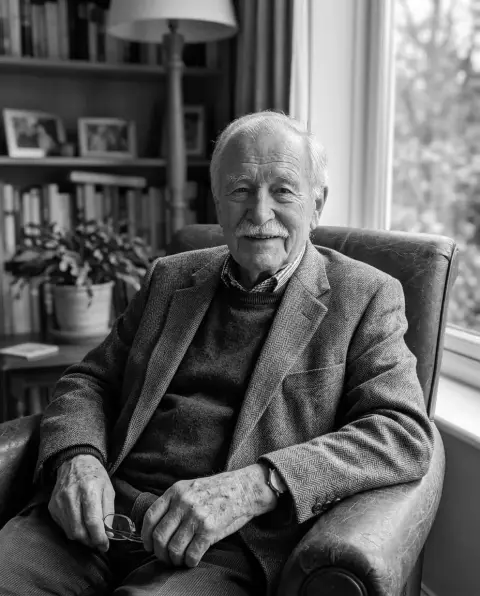
Filtro sepia
Añade un viejo tono marrón a una foto y ajusta su intensidad.
Suelta una foto
o pégala con ⌘V · JPG · PNG · WebP, no sale de tu dispositivo
¿Sin foto a mano? Usa una nuestra.
 Filtro vintage →
 Restaurar fotos →
Ejemplos de Filtro sepia.
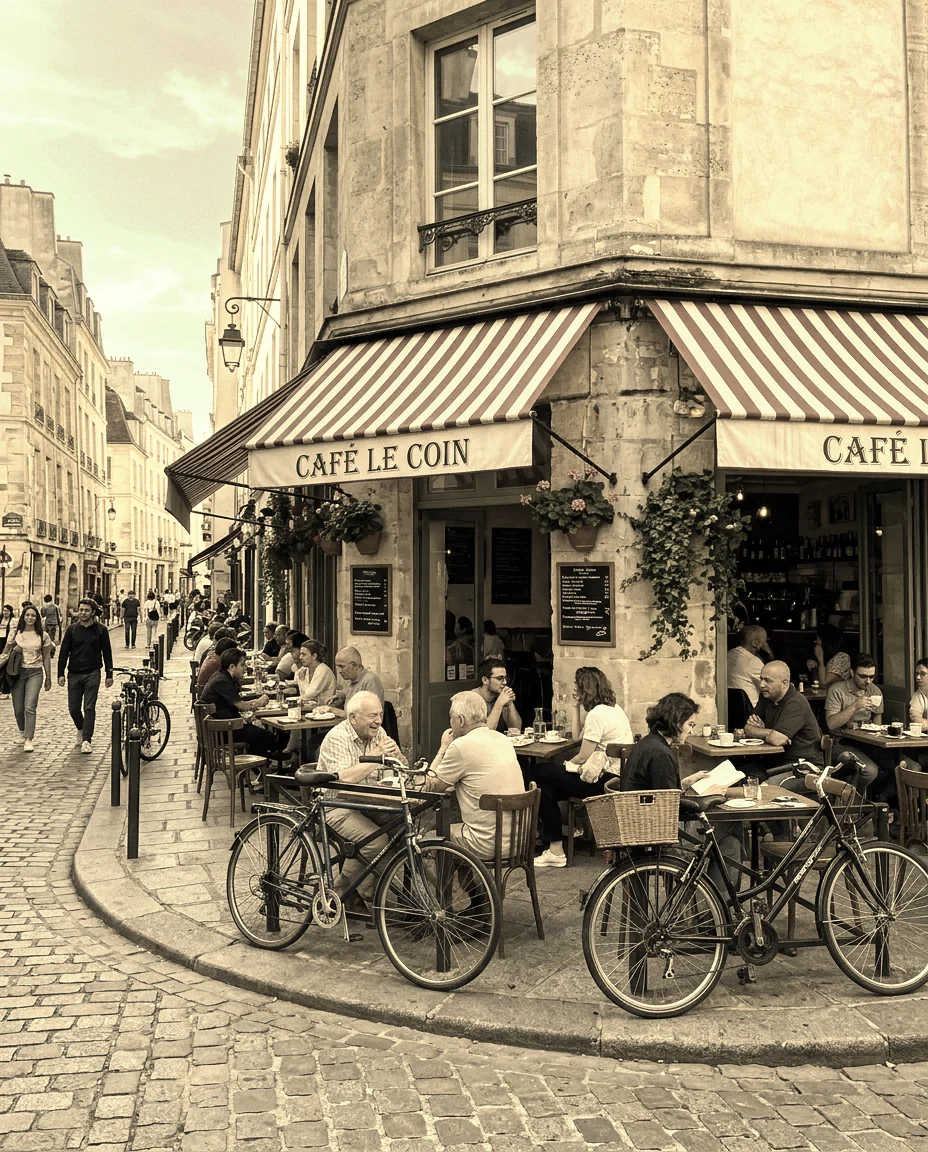
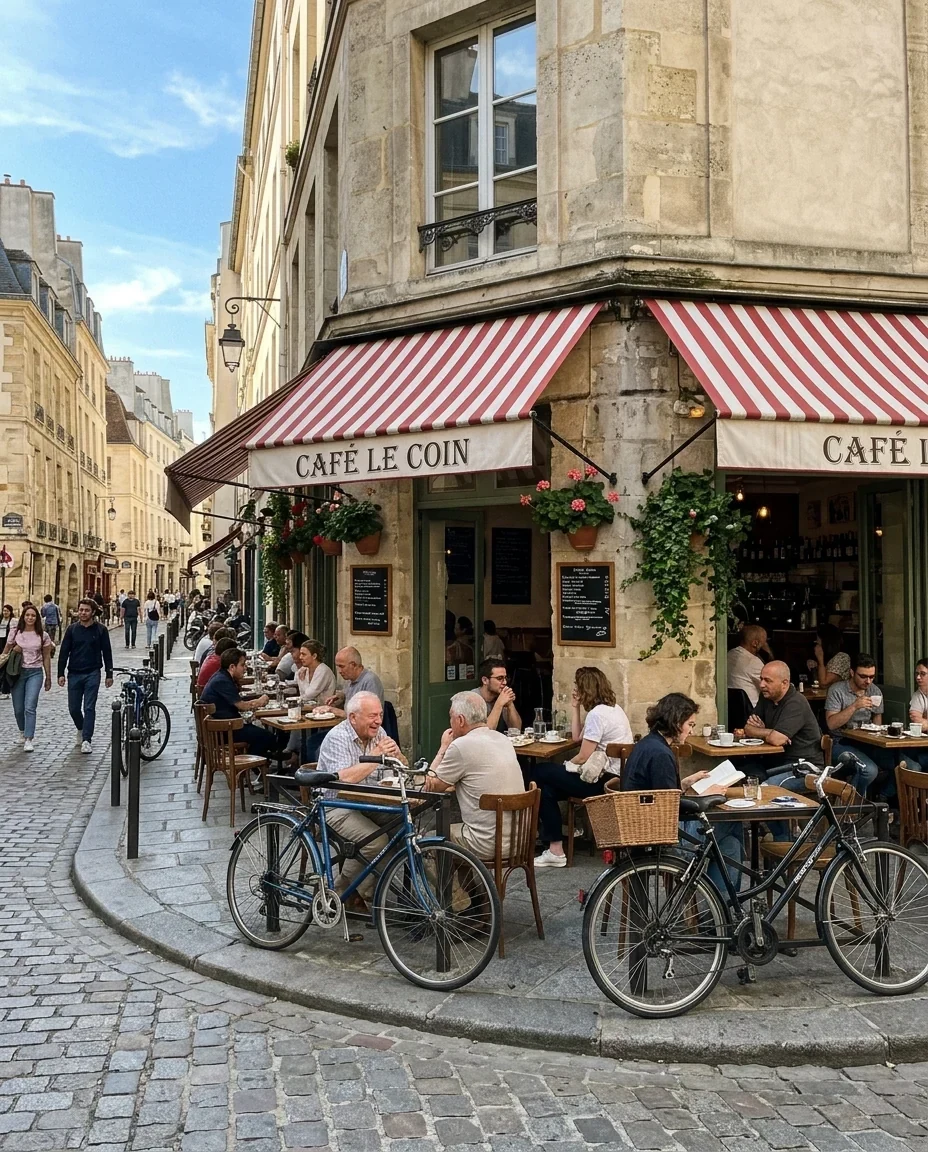
Sepia al 80 %
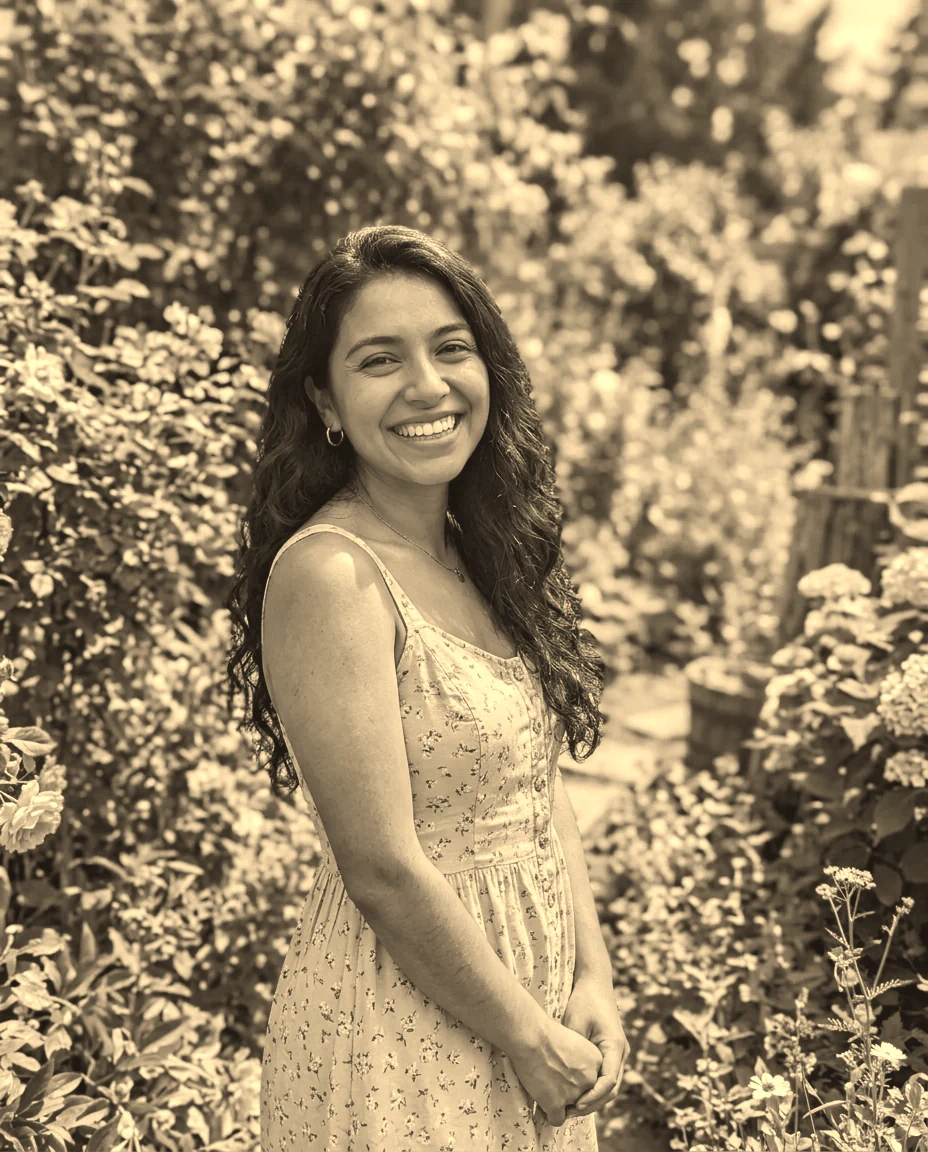
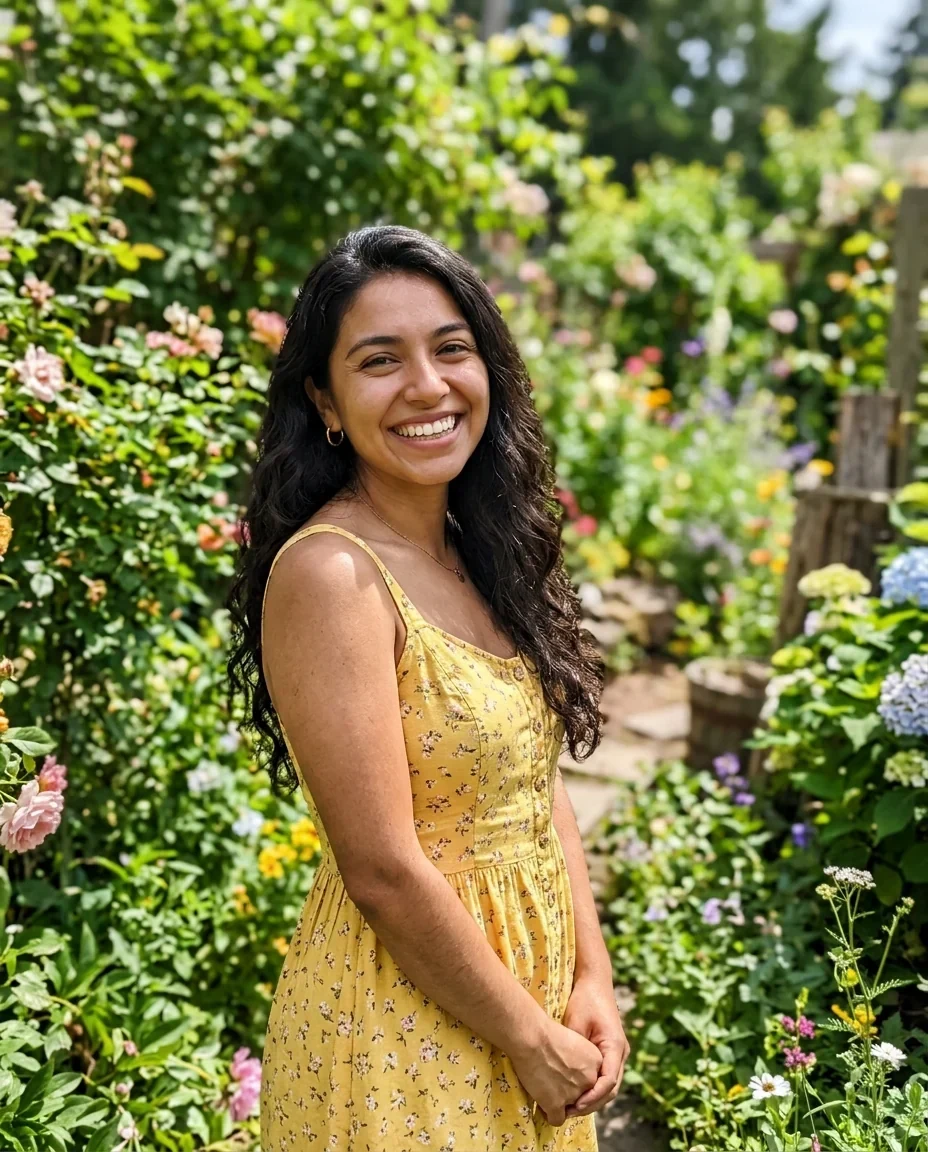
Copia desvaída
Funciones de Filtro sepia.
Intensidad de 0 a 100 %
Empieza en 80 por ciento. Los valores bajos mezclan el tono marrón con los colores originales.
Copia desvaída
Sube los negros y suaviza el contraste, como una copia antigua.
Mantén pulsado para comparar
Mantén pulsado para ver el original y suelta para ver el resultado.
Filtro sepia, paso a paso.
01
Añade tu foto
Suéltala, elígela o pégala, o envíala desde el móvil con el código QR.
02
Ajusta el aspecto
Mueve el control de intensidad y activa Copia desvaída si quieres un aire envejecido.
03
Descarga
Guarda el JPG o PNG a resolución completa.
Usos de Filtro sepia.
- Retratos de época
- Da a un retrato un aire cálido de foto antigua.
- Publicaciones temáticas
- Haz que un conjunto de imágenes parezca de una misma época.
- Suavizar un color agresivo
- Rebaja una foto brillante y recargada a un solo color cálido.
Filtro sepia: mejores fotos y soluciones.
Qué es el sepia
El sepia es un tono monocromo marrón, que toma su nombre de la tinta usada en las antiguas copias fotográficas. En una herramienta digital significa convertir una foto a una escala de marrones cálidos. Esta página te deja elegir hasta dónde llegar, desde los colores originales al 0 por ciento hasta un tono marrón completo al 100.
Intensidad
Al 100 por ciento la foto es toda marrón. Con intensidades más bajas el marrón se mezcla con los colores originales, lo que puede verse más natural y conserva algo de variedad. El valor por defecto de 80 da un aspecto sepia claro sin perder todo rastro del original.
La opción Copia desvaída
Las copias antiguas no tienen negros profundos ni un contraste marcado. Copia desvaída sube los tonos más oscuros y suaviza el contraste para imitarlo. Funciona mejor en fotos con sombras fuertes. Para un aspecto limpio y moderno, déjala desactivada.
Qué fotos van bien con el sepia
Los retratos, los edificios antiguos, las escenas de calle, los paisajes y todo lo que tenga textura funcionan bien. Las fotos con neones o colores primarios muy vivos pierden su principal atractivo al volverse marrones. Un contraste fuerte y formas claras ayudan a que el resultado se sostenga.
Sepia o blanco y negro
La herramienta de blanco y negro tiene un aspecto sepia sencillo con ajustes fijos. Esta página es la versión ajustable, con control de intensidad y la opción desvaída. Para un aspecto gris neutro, usa blanco y negro en lugar de sepia.
Resolución y formato
El filtro trabaja con la resolución completa de tu foto, reducida a un máximo de 16 megapíxeles si es mayor. Guarda en JPG para compartir o en PNG si quieres conservar cada píxel. Usa Mantén pulsado para comparar y comprueba el efecto antes de guardar.
Preguntas frecuentes sobre Filtro sepia.
¿Cómo hago sepia una foto?
Añade la foto y deja la intensidad en su valor por defecto de 80 por ciento. Descarga el resultado.
¿Puedo hacer el sepia más claro?
Sí. Baja el control de intensidad para mezclar más colores originales.
¿Qué hace Copia desvaída?
Sube los negros y suaviza el contraste para que la foto parezca una copia antigua.
¿Reduce la calidad?
El resultado se guarda con la resolución completa de la foto, hasta 16 megapíxeles. La compresión JPG puede reducirla un poco.
¿En qué se diferencia del blanco y negro?
El sepia añade un tono marrón y puedes ajustarlo. El blanco y negro quita el color sin ningún tinte.
¿Es gratis?
Sí. Es gratis, no pide registro, no gasta créditos y tu foto nunca sale de tu dispositivo.